文章详情页
Win10病毒防护怎么关闭?关闭病毒防护的方法
浏览:225日期:2022-10-24 18:04:38
Win10系统有自带病毒防护功能,而我们还是会给电脑安装一些杀毒软件和保护电脑的软件。电脑每次开机都会看到“启用病毒防护”提示窗口,在窗口下方会提示:病毒防护已关闭,点击或点击以启用Windows Defender。觉得好烦想关闭它。但不知道怎么关闭?那Win10病毒防护怎么关闭?下面就跟小编一起去看看关闭病毒防护的方法吧!

具体步骤:
一、启用Win10病毒防护功能
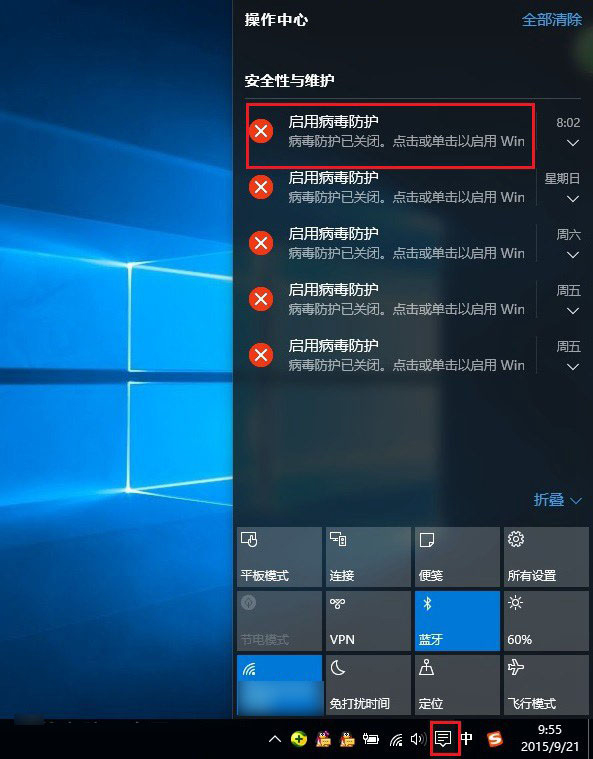
1、点击Win10右下角任务栏的“新通知”图标,在弹出的通知列表中,点击“启用病毒防护”,如下图。
2、在打开的安全与维护操作界面,点击安全,然后将“Windows Defender”病毒防护功能“开启”就可以了,如图。
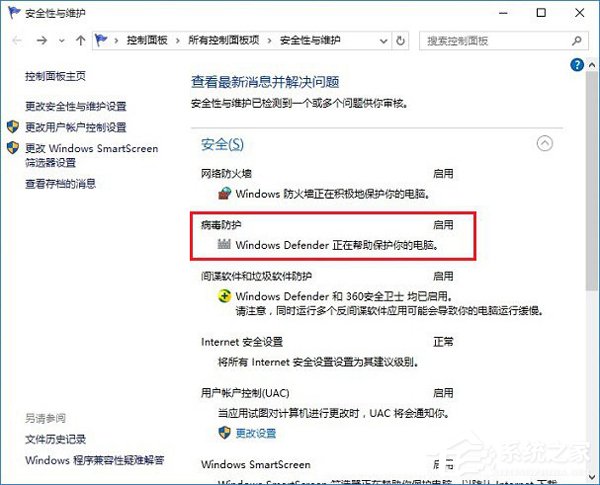
启用Win10病毒防火功能之后,今后就不会有提示了。
二、隐藏Win10启用病毒防护提示方法
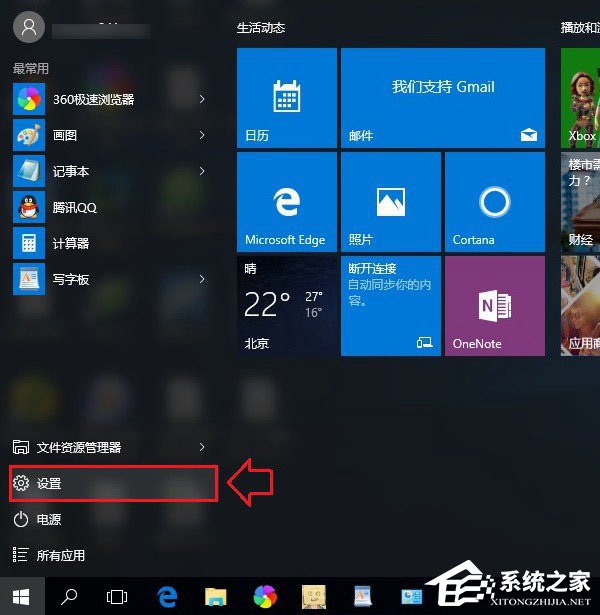
1、点击Win10开始菜单,然后点击进入“设置”,如下图所示。
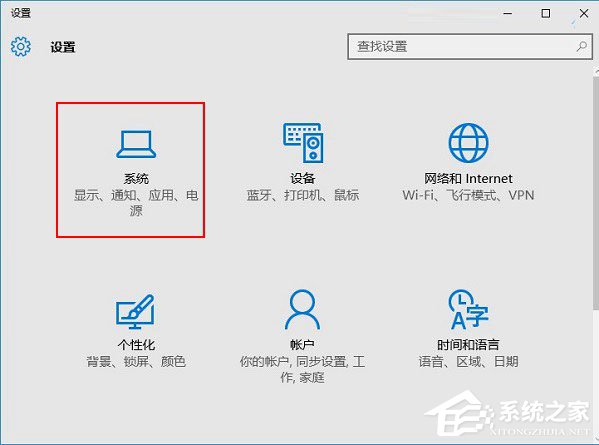
2、然后点击进入“系统”设置,如图。
3、在系统设置界面,点击左侧的“通知和操作”选项,然后在右侧的通知下面,将“显示有关Windows提示”关闭就可以了,如图。
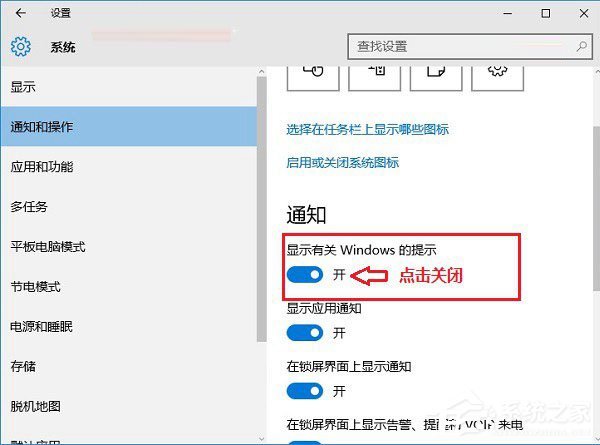
关闭显示有关Windows提示通知后,今后就不会看到启动病毒防护提示了。
上述也就是小编给你们详细介绍Win10关闭病毒防护的方法了;如觉得每次开机很烦不需要这个功能的,可以将它关闭,不知道怎么关闭的方法就在上面,可以按照上述的方法去将它关闭。
相关文章:
1. Win10系统一直自动更新怎么办?Win10系统关闭系统自动更新方法2. 苹果 macOS 13 Ventura 开发者预览版 Beta 11今日推送3. Win7磁盘整理碎片怎么操作?Windows7磁盘碎片整理教程4. deepin linux怎么直接拖拽文件到macosx虚拟机?5. 谨慎升级 macOS Ventura 13.3/iPadOS 16.4更新后Universal Control故障6. hpsysdrv.exe是什么进程?hpsysdrv.exe是病毒吗?7. Linux Mint 21.2 将于 6 月发布 主要改进了登录屏幕8. Win10无法在dll中找到入口点怎么办?9. 如何双启动Win11和Linux系统?Win11 和 Linux双系统安装教程10. Win10如何开启病毒防护功能?Win10开启病毒防护功能的操作方法
排行榜

 网公网安备
网公网安备