文章详情页
Win10如何投影第二屏幕?Win10投影第二屏幕的操作方法
浏览:249日期:2022-10-24 17:40:22
随着时代的进步,硬件的发展也越来越好,现在的电脑,双屏、三屏显示都已经不在话下,重点是你会用吗?比如说Win10系统如何投影第二屏幕?相信很多伙伴都不懂吧?接下来小编就给大家分享Win10系统下投影第二屏幕的操作方法。
操作步骤如下:
一、快捷键:Win+P
二、开始---设置---系统---显示---高级显示设置---文本和其他项目大小调整的高级选项——投影第二屏幕。
1、开始---设置---系统;
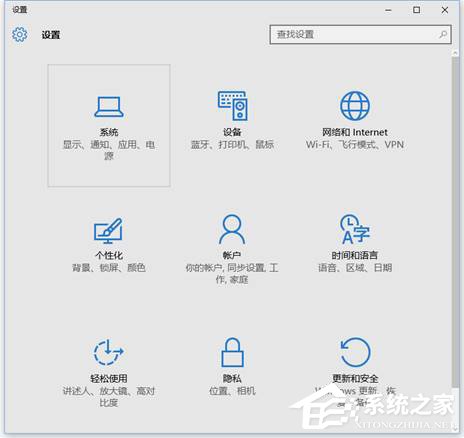
2、显示---高级显示设置;

3、文本和其他项目大小调整的高级选项----投影第二屏幕;
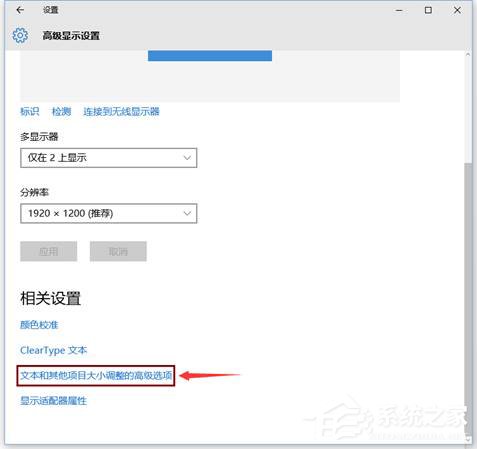
4、点击左侧“投影第二屏幕”,在屏幕右侧出现“投影”的选择。

关于Win10系统投影第二屏幕的操作方法就给大家介绍到这边,有需要的伙伴,赶紧试试吧!
相关文章:
1. Win10系统一直自动更新怎么办?Win10系统关闭系统自动更新方法2. Win7磁盘整理碎片怎么操作?Windows7磁盘碎片整理教程3. Win10如何开启病毒防护功能?Win10开启病毒防护功能的操作方法4. 谨慎升级 macOS Ventura 13.3/iPadOS 16.4更新后Universal Control故障5. lexpps.exe是什么进程?电脑每次关机都会提示lexpps.exe程序错误怎么办?6. 如何双启动Win11和Linux系统?Win11 和 Linux双系统安装教程7. deepin linux怎么直接拖拽文件到macosx虚拟机?8. 苹果 macOS 13 Ventura 开发者预览版 Beta 11今日推送9. Kali Linux鼠标怎么设置左撇子模式? Linux鼠标左手操作的选择方法10. hpsysdrv.exe是什么进程?hpsysdrv.exe是病毒吗?
排行榜

 网公网安备
网公网安备