Win10强制用户定期更新密码的操作方法
在这个网络迅速发展的时代,网络安全是不容小觑的!为了电脑的安全,很多用户都会对电脑进行验证,而在Win10系统中,常用的验证方式有Windows Hello、密码、指纹等等,但是大多用户都会选择密码验证。为了增加网络的安全性,专家都会建议大家定期更新密码,而很多朋友都会忘记更新,所以今天小编给大家分享Win10系统下强制用户定期更新密码的方法。
Win10强制用户定期更新密码的三种操作方法:
一、通过组策略来编辑密码更新时间:
对于大家使用最多的Windows 10的专业版、企业版和教育版,更改组策略然后设置一个定期更新时间,过后让系统强制提醒你更换密码显然是一个不错的选择。
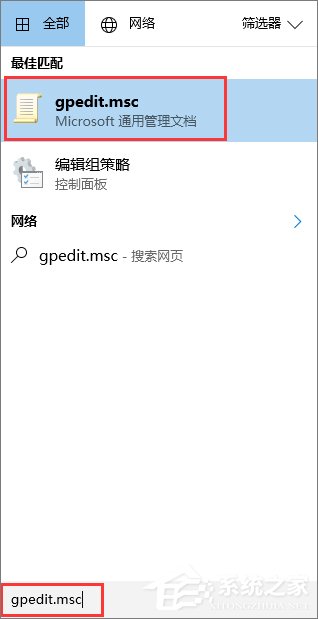
1、在Cortana输入gpedit.msc,按回车键进入组策略编辑器;
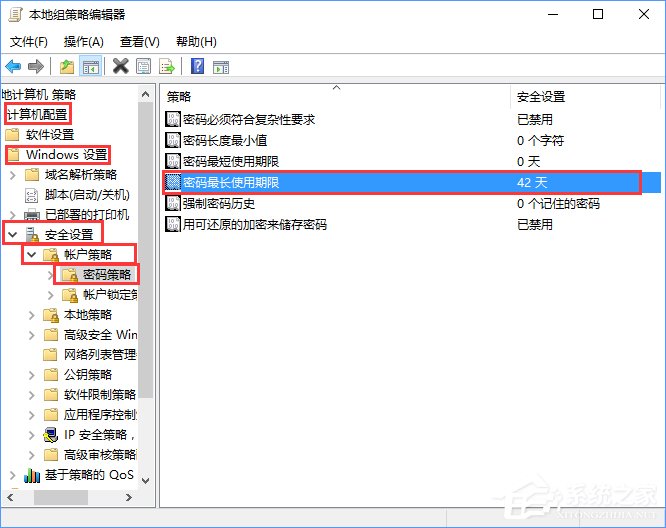
2、定位到计算机配置Windows设置安全设置账户策略密码策略,在右边选择“密码最长使用期限”;
3、这时会跳出“密码最长使用期限 属性”窗口,一般专家推荐的是72天进行一次更换。当然你也可以自己选择更换时间,甚至还可以选择一天一更新,然后每天编一个密码。而其中如果选择“0”,那么系统密码就不会过期,这样子你的密码就一直是这个了;
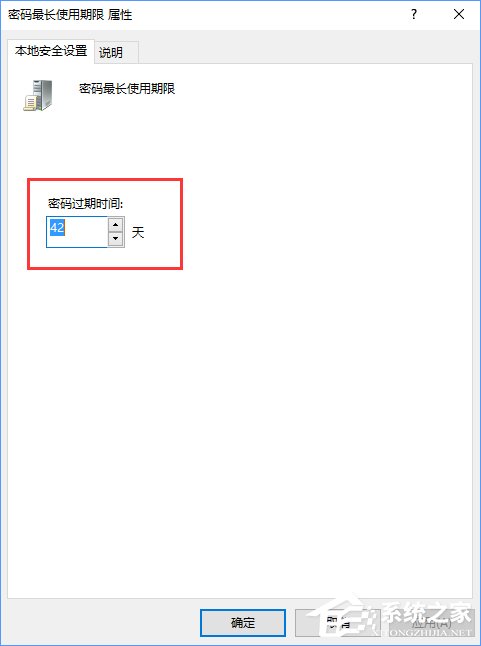
4、点击确定,今后一旦到点了,电脑就会提示你需要更换密码,然后你就得乖乖地更换自己的登陆密码;
在这个组策略之中,你还可以更换最低密码长度,密码是否符合复杂性也就是纯数字什么的能不能使用,此外还可以将以前设置过的密码保存到历史记录中,这样之前用的密码在更换以后就不能再次使用,在一定程度上也能保证系统的安全性。
二、使用命令提示符进行密码定期更新:
如果你使用的是Windows 10家庭版,或者说使用组策略显得太繁琐,想要几个代码搞定的话,那么使用命令提示符或许是一个很好的选择。
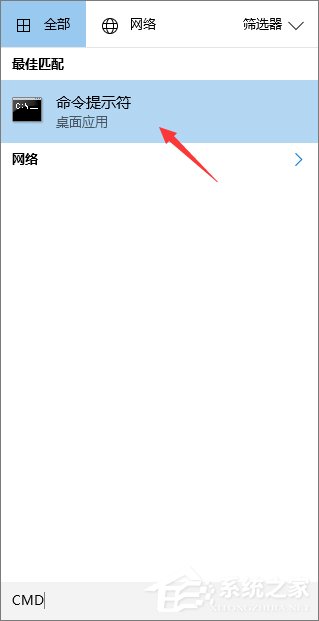
1、在Cortana输入CMD,按回车进入命令提示符或者使用微软的Powershell命令;
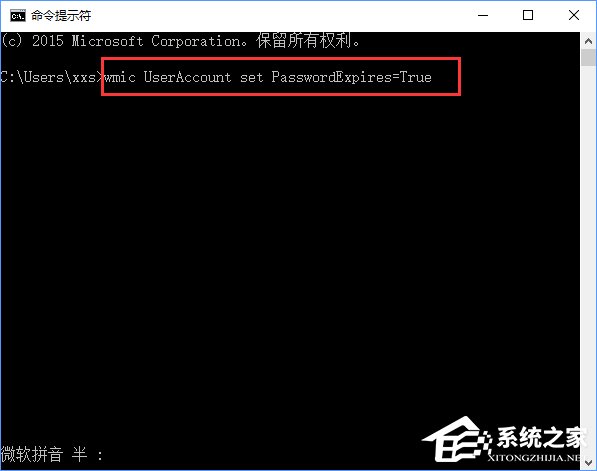
2、在对话框中输入“wmic UserAccount set PasswordExpires=True”,就可以强制让密码过期,也就是说你需要重新设置密码了;
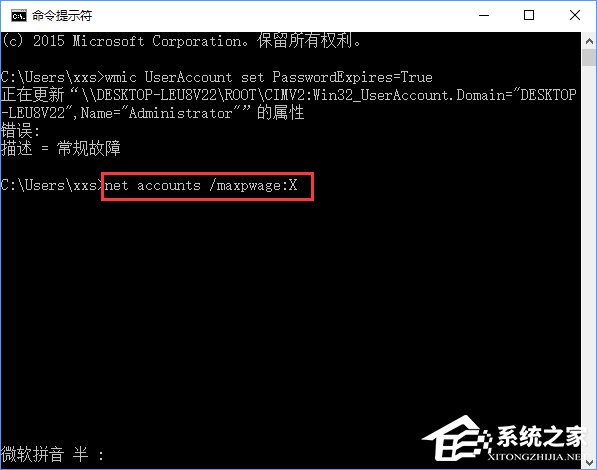
3、之后再输入“net accounts /maxpwage:X”,其中“X”代表你所需要更新密码的日子,之后就跟组策略一样,电脑会定期提醒你更换自己的密码;
如果你只想要让一个电脑用户的密码过期的话,需要在提示符内输入“wmic UserAccount where Name=‘USERNAME’ set PasswordExpires=True”,而“USERNAME”则是你使用的用户名。
三、微软账户密码定期更改:
以上的两条只是让本地的密码进行更新,而现在有越来越多的用户使用微软账户来登陆Win10,上面的方法自然是无效的。那么对于这些用户来说,如何定期更新自己的密码呢?
1、在微软官网上输入你的微软账户并且进入;
2、在设置界面上选择“安全与隐私”;
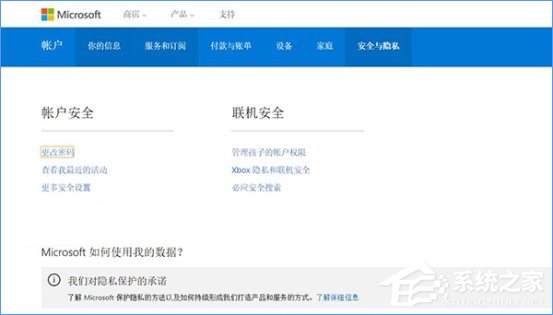
3、在“安全与隐私”里面选择“更改密码”;
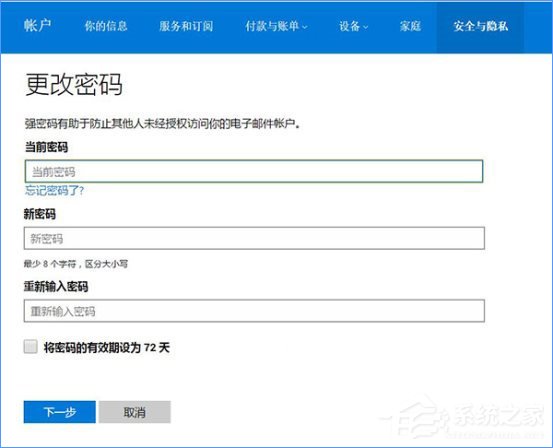
4、之后点击“将密码的有效期设为72天”就可以定期更新你的微软账号密码。
当然和电脑端不同的是,微软账号密码只能选择每隔72天一次更新,自己是不能更改的,而且这样更改之后,无论是Windows 10、Office、Skype、OneDrive等软件都需要重新登录或者更改密码。
关于Win10强制用户定期更新密码的操作方法,就给大家介绍到这里了,大家赶紧设置一下吧,这样妈妈再也不用担心我忘记更新密码啦!
相关文章:
1. VMware虚拟机怎么分析bug记录?2. 统信UOS系统怎么禁止窗口特效? 统信关闭窗口特效的技巧3. Fedora怎样设置锁屏时显示通知内容? Fedora打开锁屏通知的技巧4. Win11升级需卸载virtualbox 如何手动删除virtualbox5. Win11系统盘有恶意插件怎么进行彻底清理?6. win XP系统的电脑无法连接苹果手机怎么解决7. Win11系统搜索不到蓝牙耳机怎么办?Win11搜索不到蓝牙耳机解决方法8. solaris中有关 TCP/IP 配置的文件与命令9. uos怎么设置键盘布局和属性? UOS汉语键盘布局的设置技巧10. Win10系统笔记本电脑卡住不动怎么办?Win10电脑桌面卡死了怎么解决?
 网公网安备
网公网安备