WinXP系统下ipconfig命令怎么用?
ipconfig命令不知大家是否使用过?它的作用非常广泛,它可以用来查看本机的IP地址等各种信息,还可以检验人工配置的TCP/IP设置是否准确。可能很多伙伴都不怎么会使用ipconfig命令,所以今天小编给大家分享WinXP系统下ipconfig命令的使用方法。

方法/步骤:
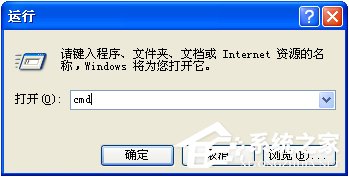
1、ipconfig属于DOS命令,因为我们首先需要打开命令提示符(CMD)。我们打开开始菜单,找到运行选项,然后在里面输入CMD然后点击回车,这样我们就进入到了命令提示符输入界面。
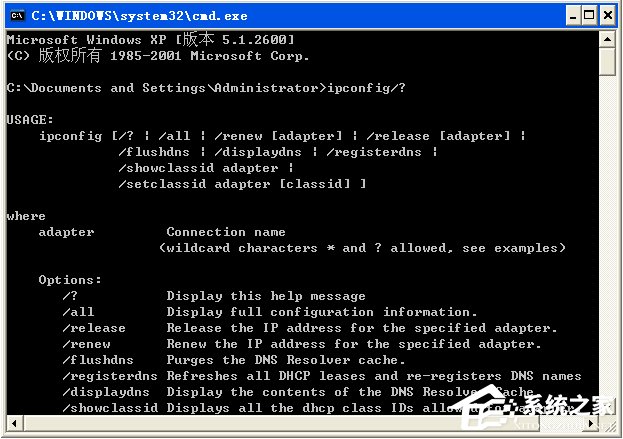
2、在使用一个命令之前,我们首先应该要做的就是查看这个命令的帮助文档。ipconfig查看帮助的命令语句为ipconfig/?,我们只需要输入这个命令就会出现ipconfig的帮助文档,里面详细的介绍了ipconfig的使用方法,例如可以附带的参数,每个参数的具体含义以及示例,很是详细。
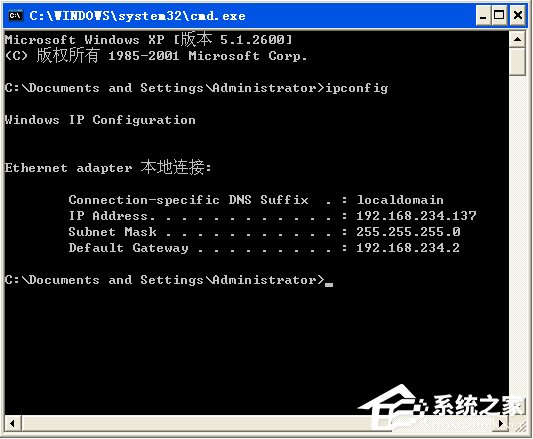
3、看完帮助文档之后我们就可以动手操作一下的,首先自然是我们经常使用ipconfig命令了。当使用ipconfig时不带任何参数选项,那么它为每个已经配置了的接口显示IP地址、子网掩码和缺省网关值。如果你安装了虚拟机和无线网卡的话,它们的相关信息也会出现在这里。
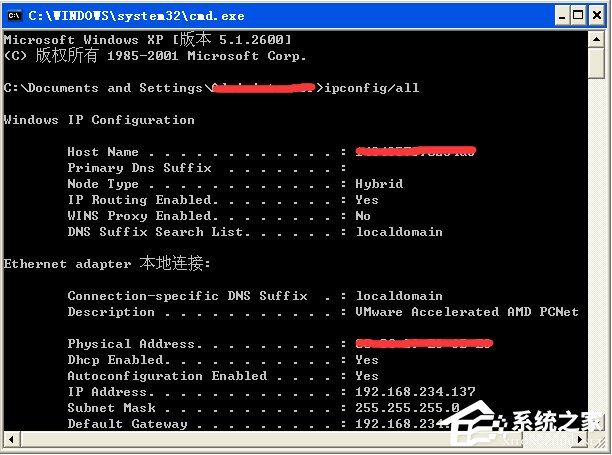
4、接着我们来看ipconfig/all命令,相比于ipconfig命令,加上了all参数之后显示的信息将会更为完善,例如IP的主机信息,DNS信息,物理地址信息,DHCP服务器信息等等,当我们需要详细了解本机的IP信息的时候,我们就会用到ipconfig/all命令了。
5、还有两个比较常用的参数就是release和renew了,一般情况下,这两个参数是一起使用的,ipconfig/release为释放现有的IP地址,ipconfig/renew命令则是向DHCP服务器发出请求,并租用一个IP地址。但是一般情况下使用ipconfig/renew获得的IP地址和之前的地址一样,只有在原有的地址被占用的情况下才会获得一个新的地址。
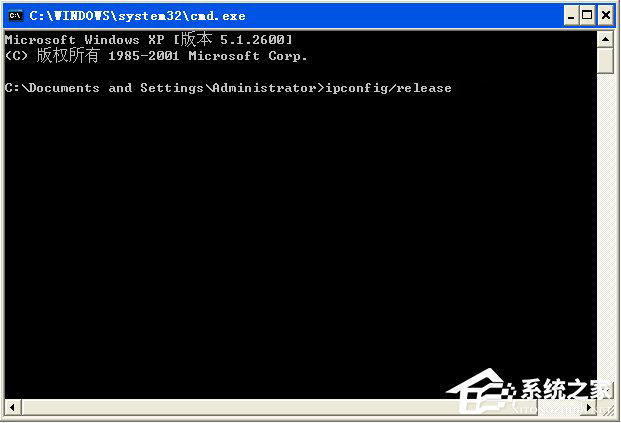
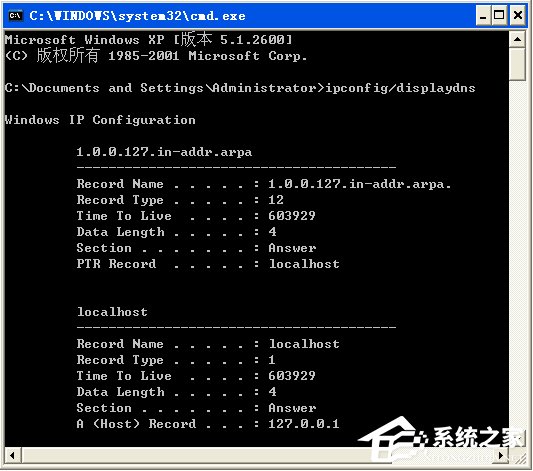
6、以上就是我们在使用ipconfig的时候经常使用的,看过帮助文档之后,我们发现ipconfig还有很多其他的参数,例如displaydns参数就是显示本地DNS内容,flushdns参数为清除本地DNS缓存内容,这些东西并不需要我们可以去记住,只需要知道ipconfig有这个功能即可,等有需要的时候查询即可。
以上便是XP系统下ipconfig命令的使用教程,大家不妨先收藏此文,当忘记命令的时候,就可以进行查阅。
相关文章:
1. Win7重装系统后插耳机没声音怎么办?电脑插耳机没声音解决教程2. Win10任务栏声音图标消失不见了怎么办?3. Win10连接网络打印机错误709 安装KB5006672补丁打印机错误7094. Win10任务栏跑到了屏幕左边怎么办?5. Win7壁纸怎么调整大小?6. [完美解决]Win11输入法不显示选字框问题!7. Win10应用商店打不开,提示错误代码0x80131500该如何解决?8. Win7电脑怎么调整电脑的硬盘分区大小?9. 统信UOS终端窗口怎么设置总在最前? UOS置顶终端窗口的技巧10. Win10夜间模式开启没变化怎么办?WIN10夜间模式开关不管用的解决方法
 网公网安备
网公网安备