文章详情页
Win10更换固态硬盘经常假死怎么办?
浏览:96日期:2022-10-21 11:09:24
在Win10系统下,很多用户为了提高系统的运行速度,就将电脑中的机械硬盘替换为固态硬盘,结果电脑总是会出现假死的状况,这是怎么回事呢?这种情况一般是由于老机器与固态硬盘不兼容导致的,不过这个问题是有办法可以解决的,下面我们一起来看看。
解决步骤如下:
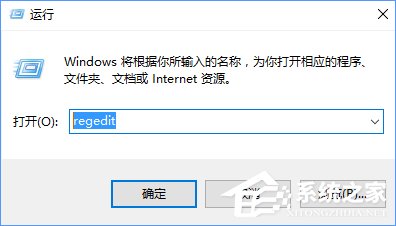
1、点击开始——运行——输入regedit点击确定,打开注册表编辑器;
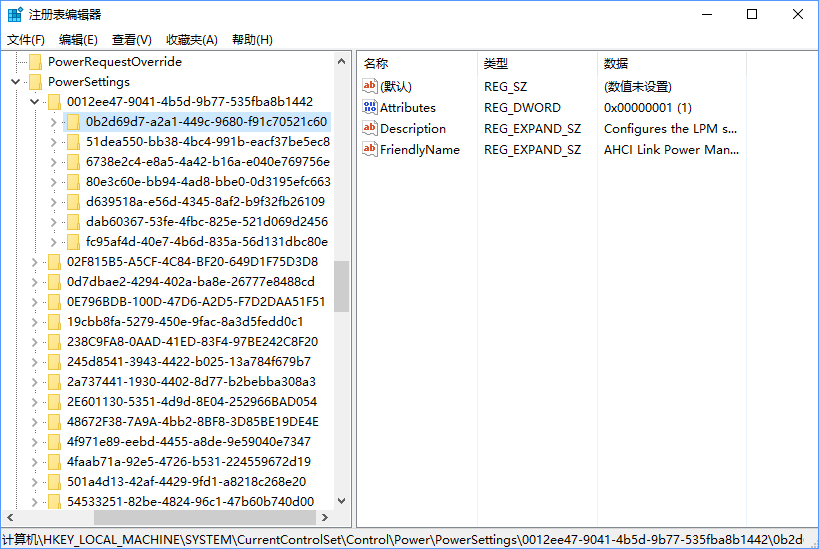
2、在注册表左侧依次打开:HKEY_Local_MachineSYSTEMCurrentControlSetControlPowerPowerSettings0012ee47-9041-4b5d-9b77-535fba8b14420b2d69d7-a2a1-449c-9680-f91c70521c60;
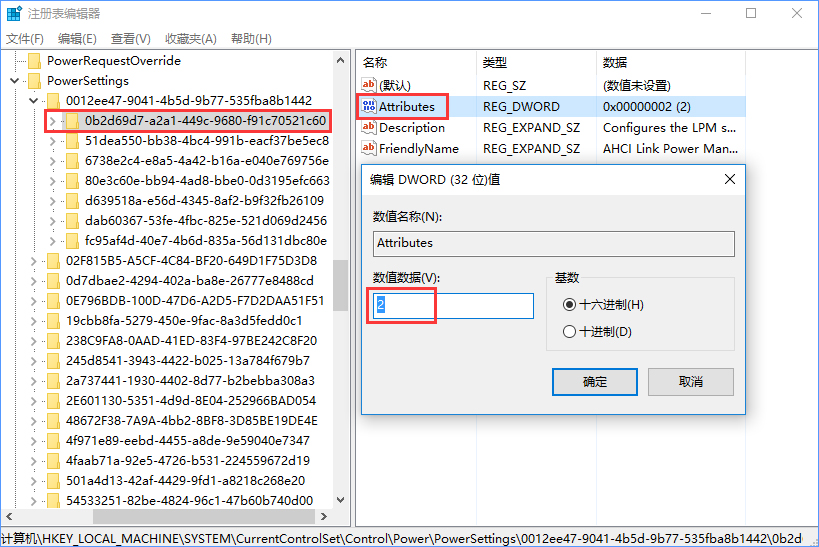
3、在窗口右侧双击打开“attributes”,将其数值数据从1改为2点击确定;
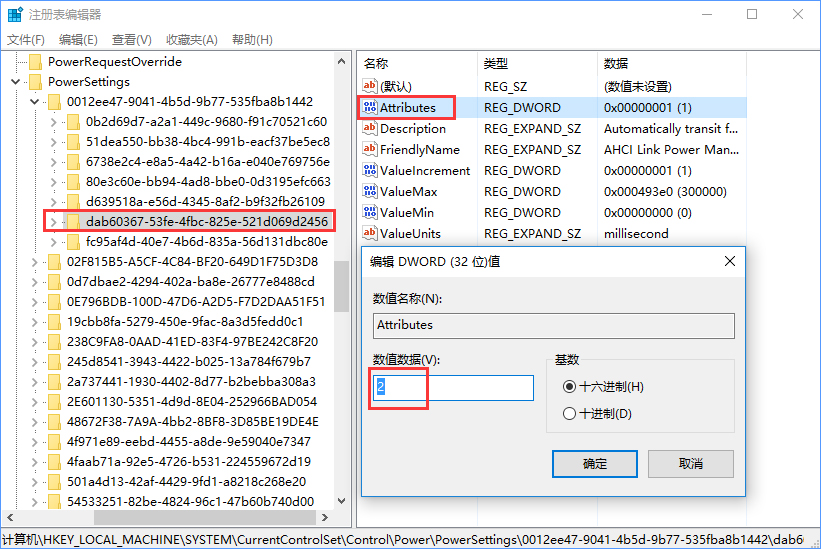
4、接着在注册表依次展开:HKEY_Local_MachineSYSTEMCurrentControlSetControlPowerPowerSettings0012ee47-9041-4b5d-9b77-535fba8b1442dab60367-53fe-4fbc-825e-521d069d2456 ;
5、在窗口右侧双击打开“attributes”,将其数值数据修改为2即可;
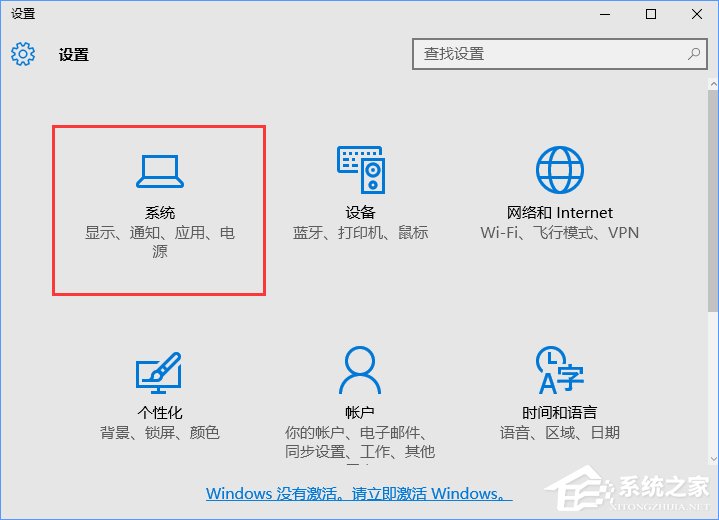
6、点击开始菜单,点击“设置”;

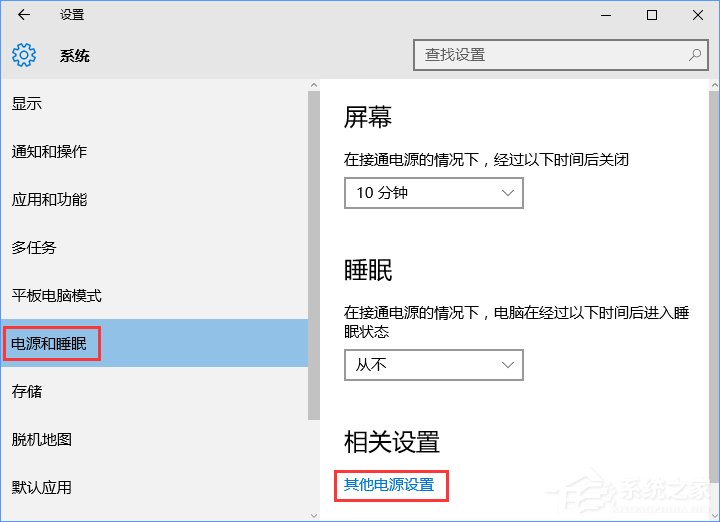
7、依次点击【系统】——【电源和睡眠】——【其他电源设置】;
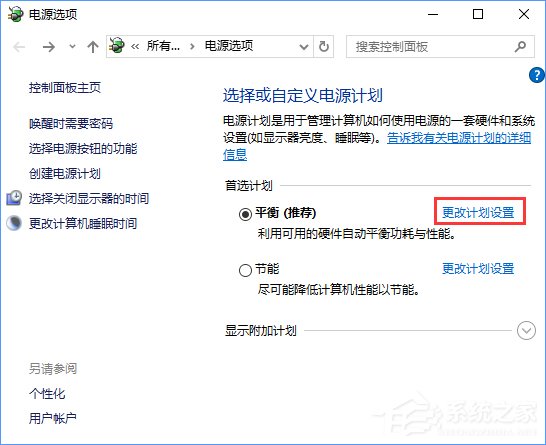
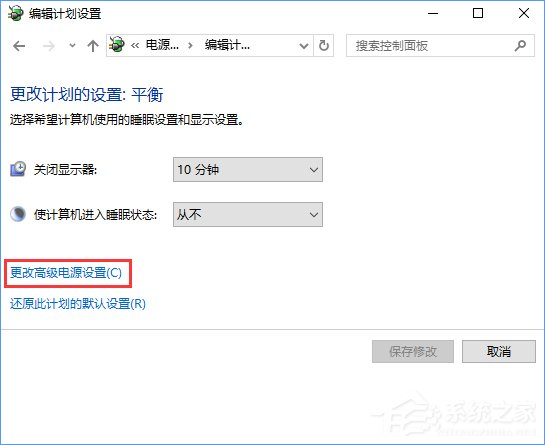
8、更改计划设置——更改高级电源设置。
如果你在Win10系统下更换了固态硬盘,然后电脑会出现假死的情况,那么大家可以按照以上步骤来解决。
相关文章:
1. Win11更新失败提示错误0x80070003怎么解决?2. Win7磁盘整理碎片怎么操作?Windows7磁盘碎片整理教程3. 谨慎升级 macOS Ventura 13.3/iPadOS 16.4更新后Universal Control故障4. Win10更新KB5005033失败错误代码:0x800f081f怎么办?5. Win10系统一直自动更新怎么办?Win10系统关闭系统自动更新方法6. deepin系统怎么设置屏幕分辨率? deepin分辨率的设置方法7. Win8.1系统怎么还原?Win8.1还原电脑系统操作方法8. Win10无法在dll中找到入口点怎么办?9. Kali Linux鼠标怎么设置左撇子模式? Linux鼠标左手操作的选择方法10. deepin linux怎么直接拖拽文件到macosx虚拟机?
排行榜

 网公网安备
网公网安备