WindowsXP系统“我的电脑”属性打不开怎么办?
在WindowsXP系统电脑中,我们可以打开“我的电脑”的属性来查看有关计算机的基本信息,同时还有许多高级系统设置。不过最近有用户在打开我的电脑属性的时候发现打不开,这是怎么回事呢?
首先说说“属性”的应用,在电脑中,扩展名为.cpl的文件都是属性文件,由控制面板功能调用,主要由Rundll32.exe来运行,在注册表中有关于这一项的设置,以上这些都与“我的电脑”的属性打不开有关联。
要解决这样的问题,需一步一步解决,本篇首先讲讲注册表修复方法。
用注册表修改“我的电脑”属性的方法:
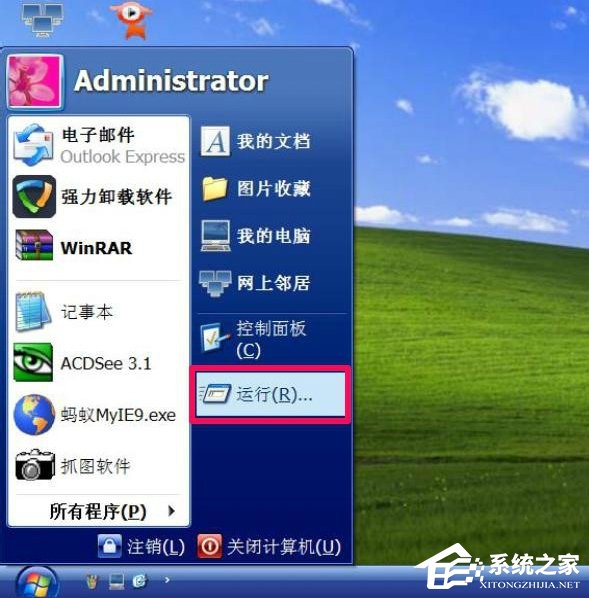
1,第一步,在“开始”菜单中打开“运行”程序。
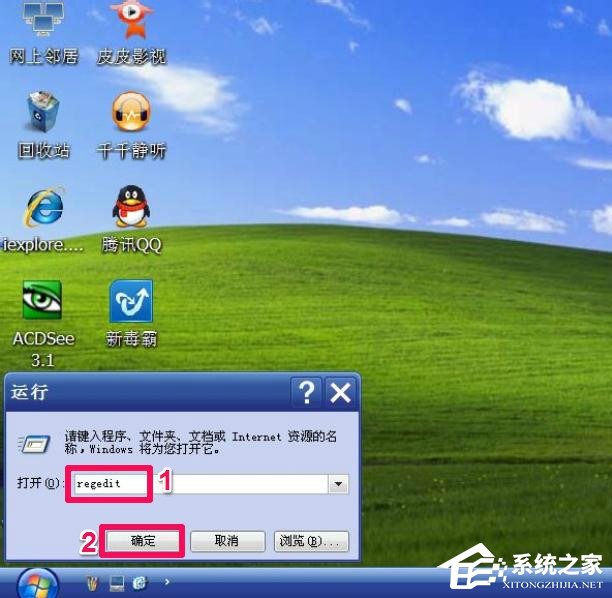
2,在打开的“运行”窗口中,输入regedit运行命令,然后按Enter键确定。
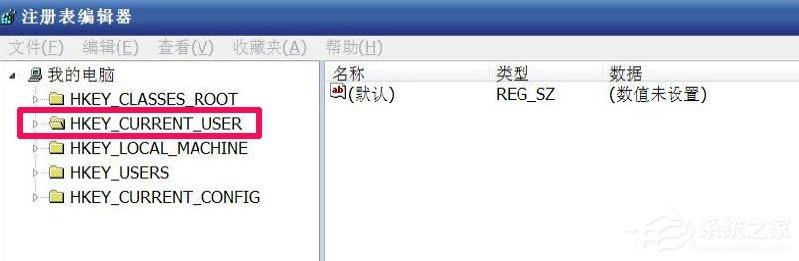
3,在打开的“注册表编辑”窗口,选择“HKEY_CURRENT_USER”这一项。
4,然后执行以下的路径[HKEY_CURRENT_USERSoftwareMicrosoftWindowsCurrentVersionPoliciesExplorer],选定“Explorer”,然后在其右侧找到“NoPropertiesMyComputer”这一项,其中文意思是“我的电脑没有属性功能”。
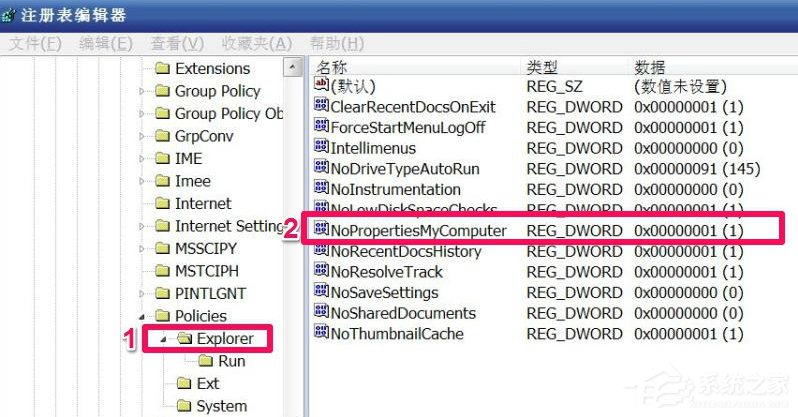
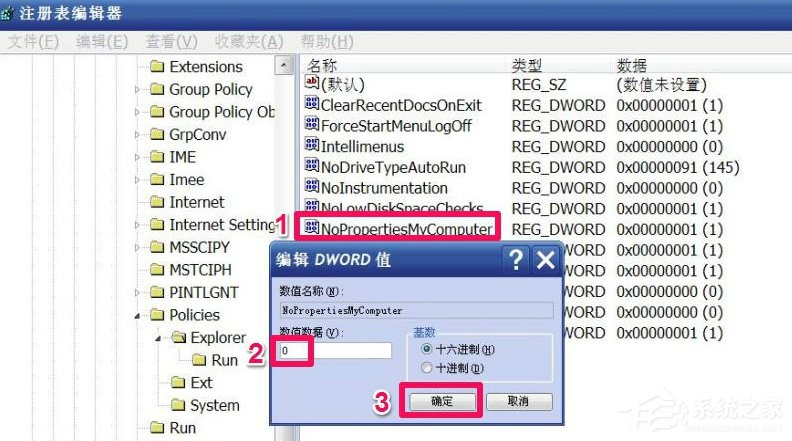
5,如果其值为1,为真,此项则没有“我的电脑”属性功能。如果为0,为假,则会有“我的电脑”属性功能,所以把这一项的值设置为0,即可具有属性功能。
双击这一项,弹出修改数值窗口,改为0值。然后按确定。
提示:为真,为假属程序语言,1为真,0为假,是一种逻辑判断,如果某项的值为1,则执行此项,如果为0,则不执行此项。
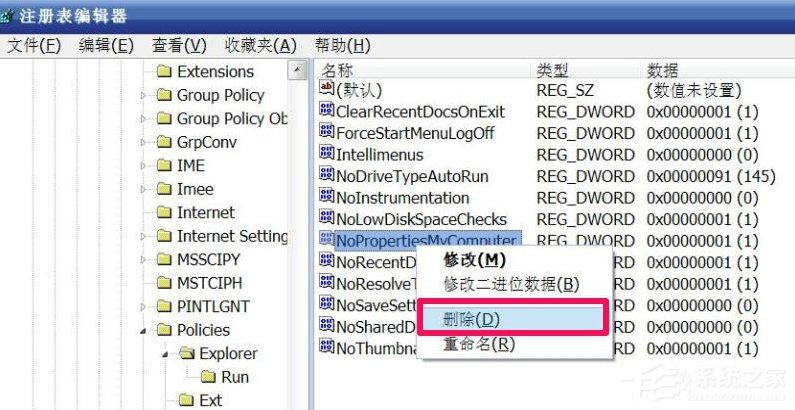
6,另一个方法是,直接把这一项“NoPropertiesMyComputer”删除掉也可以,方法:右键菜单中选择“删除”即可。
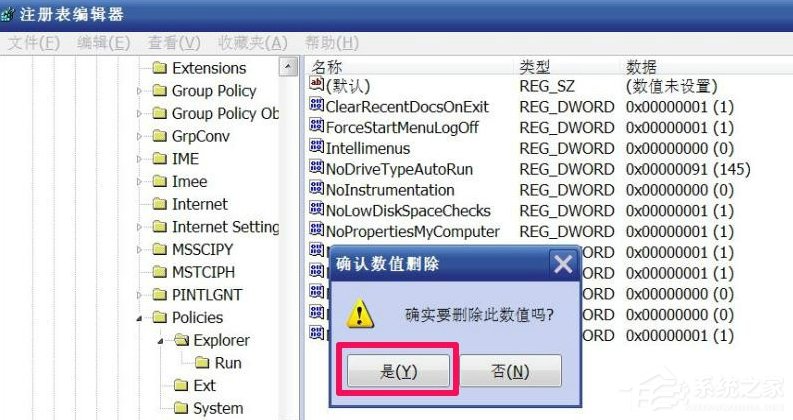
7,弹出确认窗口,按“是”按钮就是,注意,不要删错了,否则会把麻烦扩大,最好在执行删除前给这个Explorer子键备个份。然后再删。
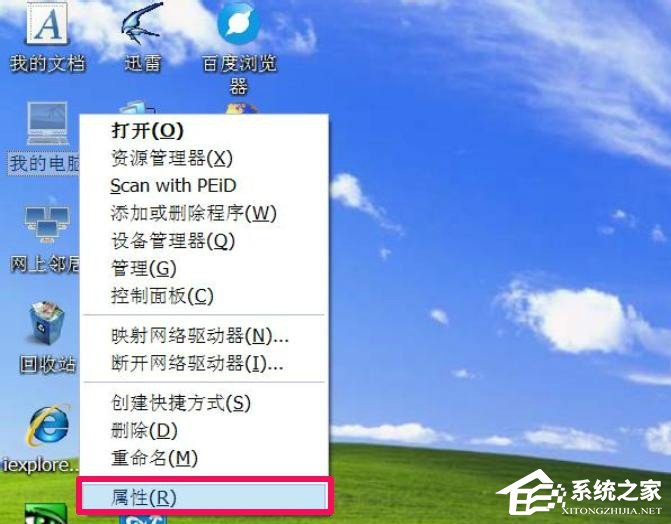
8,通过修改后,回到桌面,右键“我的电脑”,在右键菜单中选择“属性”,这时就能打开了。
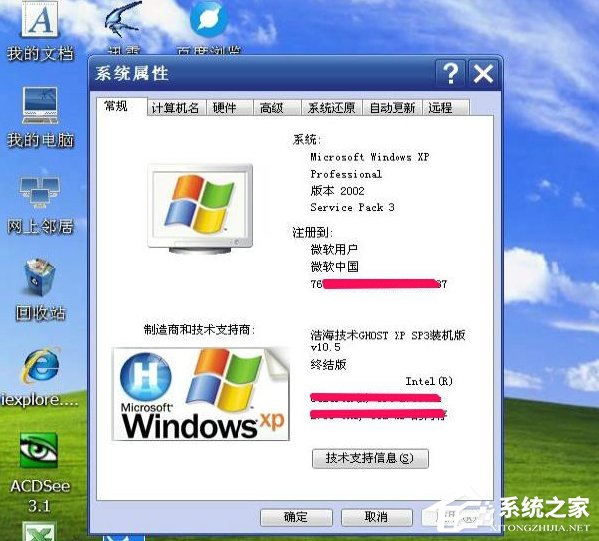
以上是通过修改注册表来解决我的电脑属性打不开的问题,如果是因为有关文件损坏或者丢失而导致问题出现,那么通过这个方法是无法解决的。
相关文章:
1. Kali Linux鼠标怎么设置左撇子模式? Linux鼠标左手操作的选择方法2. Win10更新KB5005033失败错误代码:0x800f081f怎么办?3. mac鼠标放到程序坞图标怎么放大? Mac设置程序坞中图标效果的技巧4. Win10系统一直自动更新怎么办?Win10系统关闭系统自动更新方法5. Win10怎么将性能调整为最佳外观?Win10将性能调整为最佳外观的方法6. deepin linux怎么直接拖拽文件到macosx虚拟机?7. Win7系统不会磁盘分区怎么办?Win7系统磁盘分区教程8. Win11更新失败提示错误0x80070003怎么解决?9. xp系统iso镜像怎么安装?xp系统iso镜像下载安装步骤图解教程10. Win8.1系统怎么还原?Win8.1还原电脑系统操作方法

 网公网安备
网公网安备