Win10系统下如何打造个性化的Cortana搜索栏?
在Win10系统中,Cortana搜索栏并不是一成不变的,使用注册表就可以玩转Cortana搜索栏,你可以打造个性化的Cortana搜索栏,让你的电脑桌面与众不同,具体的操作方法请看下文。

操作步骤如下:
首先为Cortana默认设置“解锁”:
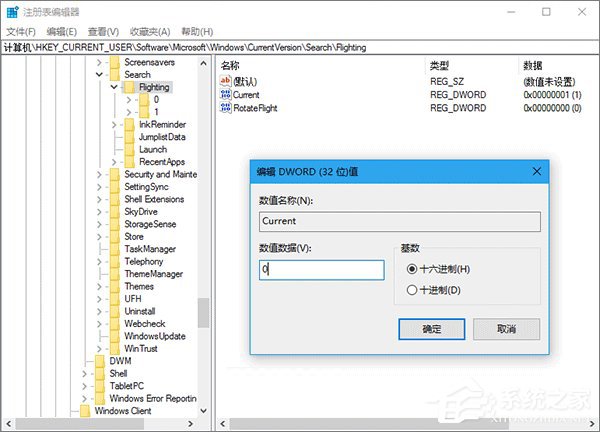
1、在Cortana搜索栏输入regedit,按回车键进入注册表编辑器;
2、定位到:
HKEY_CURRENT_USERSoftwareMicrosoftWindowsCurrentVersionSearchFlighting
3、找到 Current 和 RotateFlight 两个值,把数值数据都改为 0,如下图;
锁定解除后,以下个性化修改就因人而异了!
一、Cortana搜索框默认白色
1、定位到:
HKEY_CURRENT_USERSoftwareMicrosoftWindowsCurrentVersionSearchFlighting0WhiteSearchBox
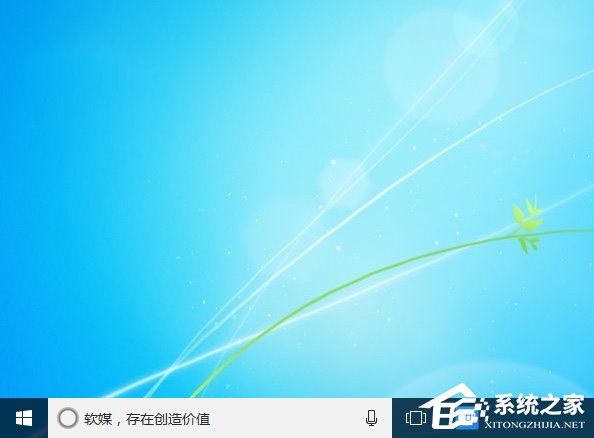
2、修改WhiteSearchBox的Value的数值数据为1,如下图;

3、重启文件资源管理器,可用软媒魔方首页的快捷指令轻松实现,效果如下图。
二、修改边框颜色和宽度
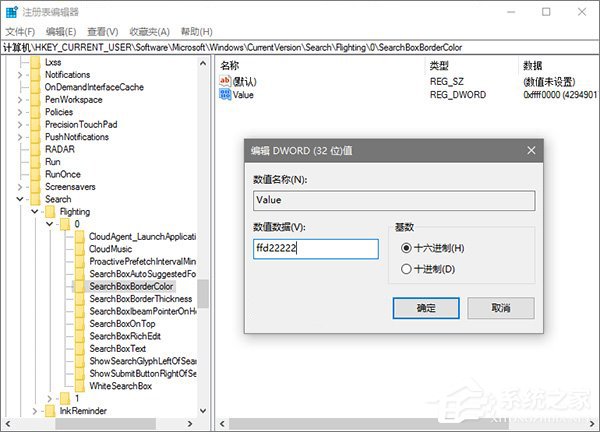
1、 定位到:
HKEY_CURRENT_USERSoftwareMicrosoftWindowsCurrentVersionSearchFlighting0SearchBoxBorderColor
2、把SearchBoxBorderColor的Value数值数据改为你希望的颜色代码,比如“软媒红”为ffd22222,如下图;
3、定位到:
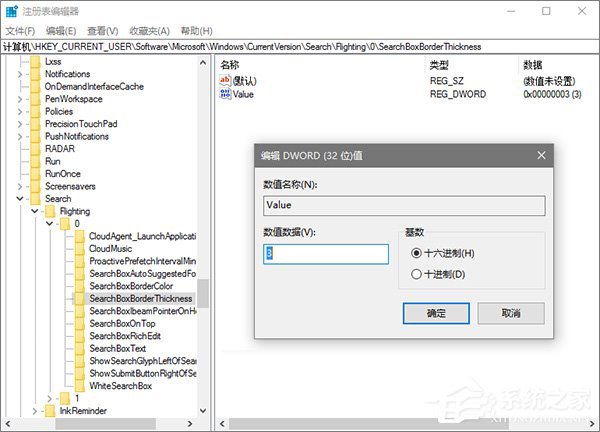
HKEY_CURRENT_USERSoftwareMicrosoftWindowsCurrentVersionSearchFlighting0SearchBoxBorderThickness
4、把SearchBoxBorderThickness数值数据改为你希望的宽度,比如 3,如下图;
5、重启文件资源管理器,效果如下图;

需要注意的是,颜色修改可能会在某些用户的系统中无效或者有偏差,因此不保证上述效果可以完美展现。
三、给搜索内容左边加放大镜图标
1、定位到:
HKEY_CURRENT_USERSoftwareMicrosoftWindowsCurrentVersionSearchFlighting0ShowSearchGlyphLeftOfSearchBox
2、把ShowSearchGlyphLeftOfSearchBox的Value值改为1,如下图;
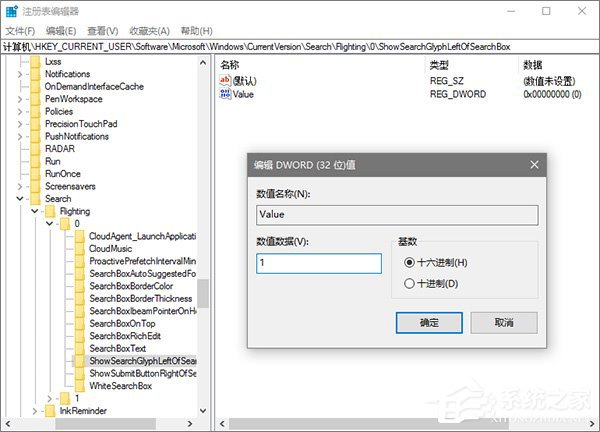
3、重启文件资源管理器,效果如下图。

四、把搜索栏移到Cortana界面顶端
1、定位到:
HKEY_CURRENT_USERSoftwareMicrosoftWindowsCurrentVersionSearchFlighting0SearchBoxOnTop
2、把SearchBoxOnTop的Value值改为1,如下图;
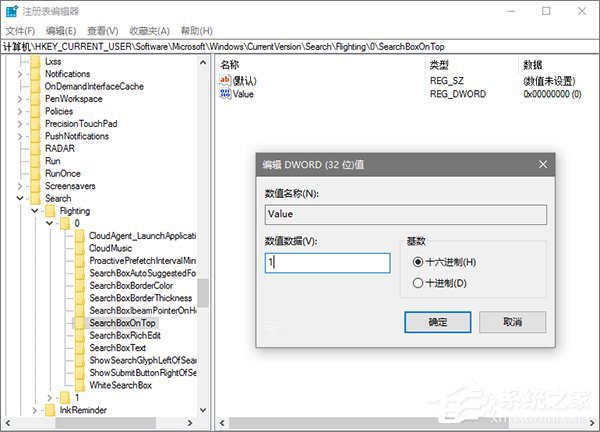
3、重启文件资源管理器,效果如下图。
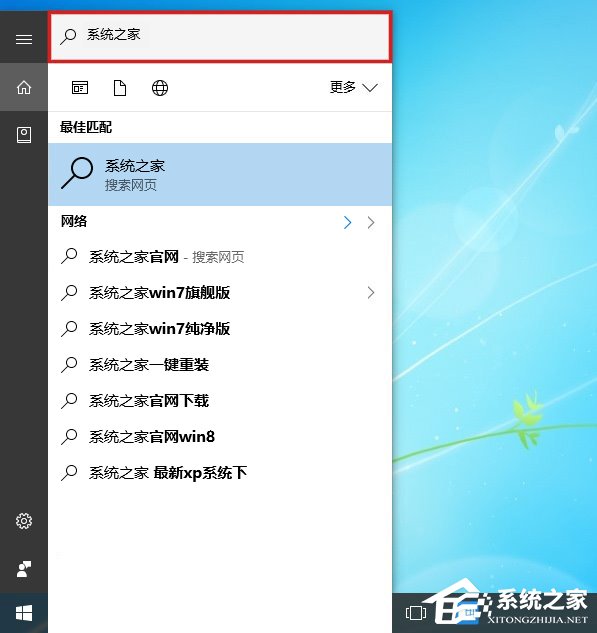
五、在搜索内容右侧添加提交箭头
1、定位到:
HKEY_CURRENT_USERSoftwareMicrosoftWindowsCurrentVersionSearchFlighting0ShowSubmitButtonRightOfSearchBox
2、把ShowSubmitButtonRightOfSearchBox的Value值改为1,如下图;
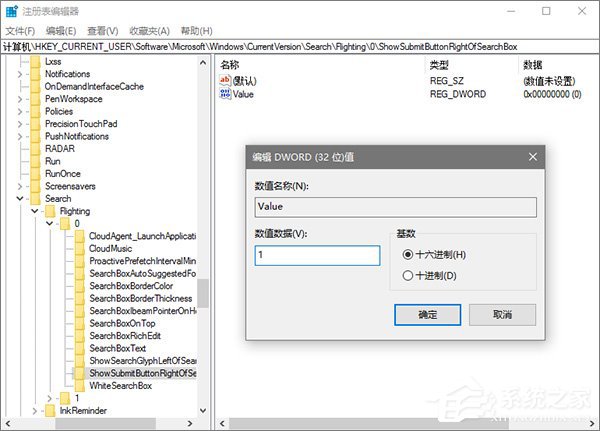
3、重启文件资源管理器,效果如下图。

PS:以上修改,如要恢复默认效果,只需要把各自的Value值改回0即可。另外,如果想一键恢复所有上述设置,包括之前介绍的搜索框文字修改,只需要把文章开头介绍的“锁定”设置恢复默认,再重启文件资源管理器即可。有部分用户在前文评论区反馈的修改自动失效问题,正是系统自动重新“锁定”的结果。
想要与众不同的Cortana搜索栏吗?以上教程教你玩坏Cortana搜索栏,不要犹豫,赶紧试试吧!
相关文章:
1. Win10微软商店下载错误0xC8000442怎么办?2. Win7旗舰版系统下开机提示自动关机是由NT AUTHORITY SYSTEM初始怎么解决?3. Win10开机黑屏很久才启动进桌面怎么办?4. Win10任务管理器无法结束进程怎么解决?5. Win10系统怎么退回更新前的版本?6. 怎么改变win7我的文档默认路径位置7. win7旗舰版未能启动提示错误代码0xc0000225怎么修复?8. U盘装Win11提示windows无法安装到这个磁盘选中的磁盘采用GPT分区形式解决方法9. Win7桌面文件名乱码是什么原因?Win7桌面文件名乱码怎么办?10. Win10切换屏幕卡死怎么办?Win10切换屏幕卡死的解决办法
 网公网安备
网公网安备