文章详情页
Win10备份还原开始菜单布局的操作教程
浏览:256日期:2022-10-19 14:02:52
升级Win10系统之后,很多伙伴对于开始菜单的样式布局很感兴趣,往往就会对开始菜单进行重新设置,好不容易把开始菜单设置成自己喜欢的样子,如果因为重装系统等原因而把布局弄没了,岂不太可惜了?所以今天小编要给大家分享一个小技巧,那就是Win10备份还原开始菜单布局的方法,这样大家就不用担心开始菜单布局消失了。
方法/步骤如下:
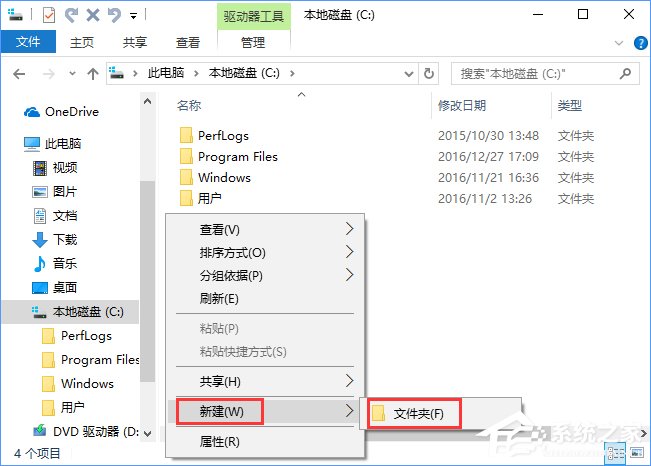
1、在Win10系统下,打开电脑的一个盘符,然后在空白处点击右键,在弹出菜单中选择“新建/文件夹”菜单项,建立一个新的文件夹;
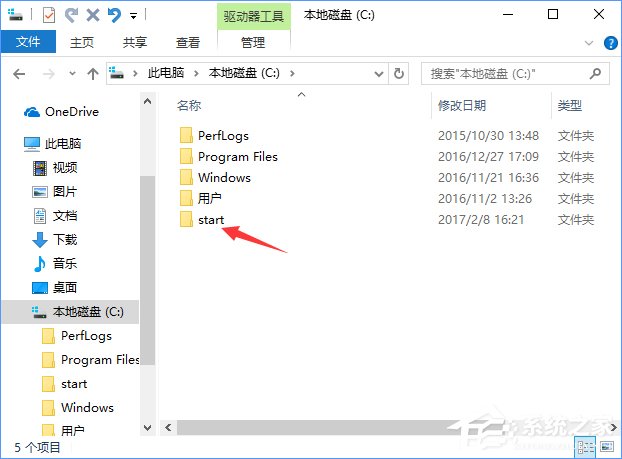
2、然后把其重命名为start,如小编是在C盘下建立的start文件夹;
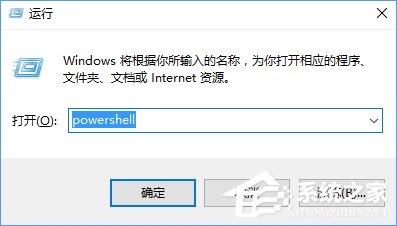
3、按下Win+R打开运行窗口,输入命令powershell,然后点击确定按钮;
4、这时就会打开Windows Powershell窗口,在这里输入命令Export-startlayout –path c:startstart.xml,其中c:start就是我们刚刚在上面建立的文件夹,你可以根据自己实际情况来设置相应的路径;
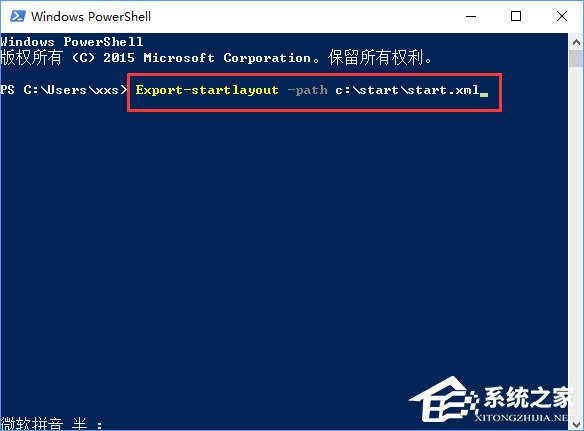
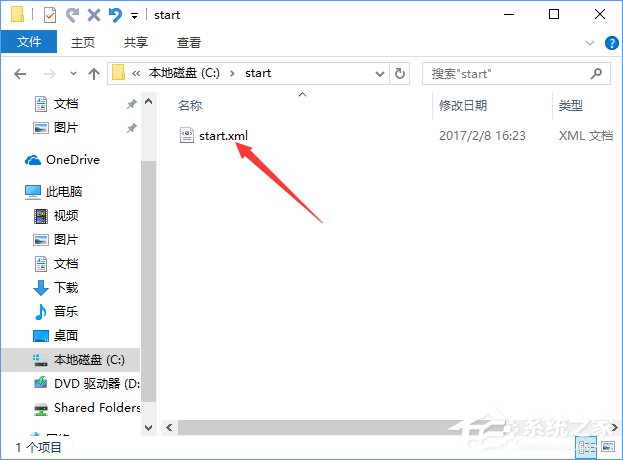
5、按下回车键后,就会在新文件夹中备份好开始菜单的布局文件了;
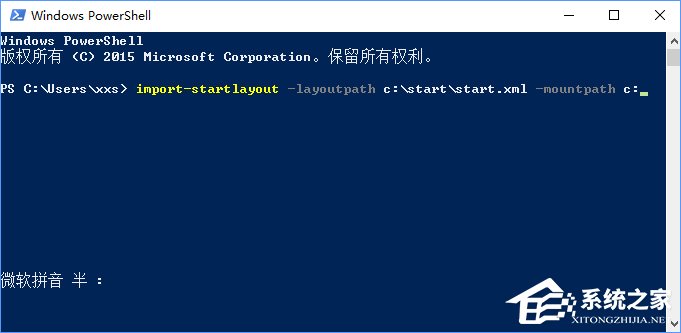
6、如果需要恢复开始菜单布局的话,只需要再次打开Windows Powershell命令行窗口,然后输入命令import-startlayout -layoutpath c:startstart.xml -mountpath c:”,按下回车键后,就会马上把其还原回来了。
上述便是Win10备份及还原开始菜单布局的操作方法,正为开始菜单布局忧心的用户,可以按照教程步骤备份开始菜单布局。
相关文章:
1. Win11怎么删除小组件?win11中删除小组件的方法2. Win11 预览版25300怎么开启文件资源管理器图库隐藏功能?3. Win11玩不了红警怎么办?Win11玩不了红警的解决方法4. Win7系统文件损坏了怎么办?教你一招快速修复损坏系统文件5. Win10系统如何管理便签功能? Win10系统便签功能使用方法说明6. 2017这一年Windows10全球份额增幅不大 Windows7依然称霸7. Win7旗舰版查看无线网卡是否“支持的承载网络”的方法?8. Win10显示未安装任何音频输出设备怎么回事?9. Win10系统ie浏览器提示已停止工作怎么解决?两种有效简单解决方法分享10. Win10 ltsc企业版好不好?Win10 ltsc企业版的优缺点
排行榜
 网公网安备