文章详情页
Win10怎么忘记网络?Win10设置忘记网络密码的操作方法
浏览:82日期:2022-10-18 15:08:58
Windows系统自带有无线网络记忆功能,当我们输入密码连上无线网络后,之后再进行连接时,系统就会记住密码,我们不需输入密码直接连接即可。但现在的问题是,我们改了路由器的Wifi密码,而笔记本还是只记住之前的无线密码,所以就会出现无法连接此网络的错误。为了解决这个错误,我们就需要忘记密码。由于Win10系统下忘记密码的操作相对复杂一些,很多用户都不会操作,下面小编就给大家分享Win10忘记网络密码的操作方法。
方法如下:
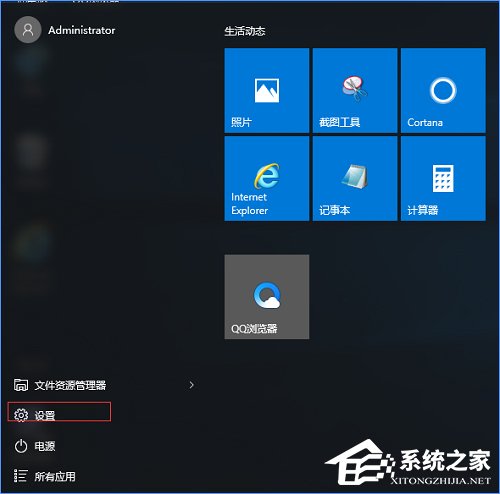
1、先点击打开Win10开始菜单,然后点击“设置”,如下示意图;
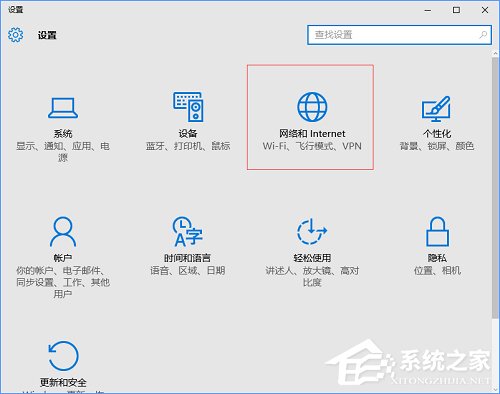
2、然后再点击进入“网络设置”如下图所示;
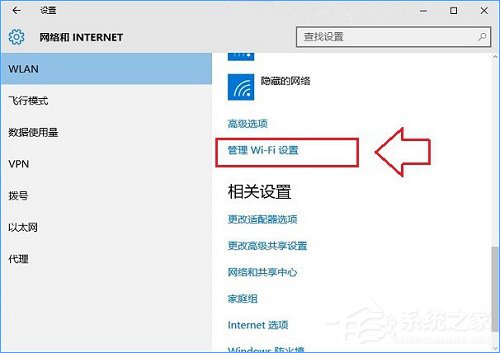
3、在网络设置中,先点击左侧的“WLAN”无线设置,然后在右侧下拉,找到并点击打开“管理WiFi设置”,如下图;
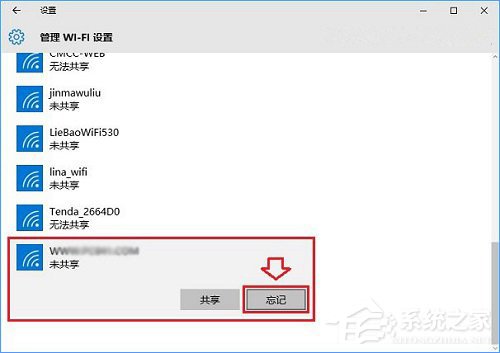
4、最后在管理Wifi设置的最底部“网络已知网络”中找到需要忘记的无线网络,点击此网络名称,在右下角弹出的操作选项中,点击“忘记”就OK了,如图;
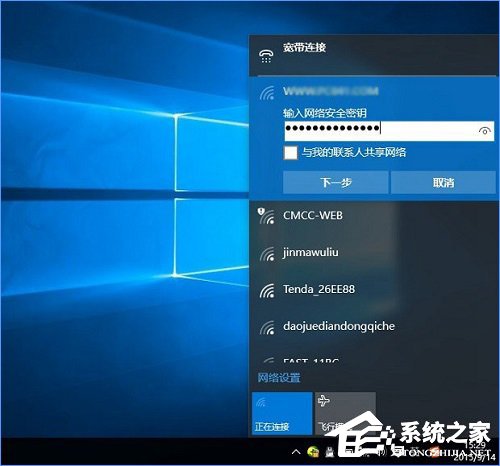
5、忘记此无线网络后,之后就可以点击右下角的无线图标,在弹出的无线列表中,点击重新连接此网络,之后会看到需要重新输入Wifi密码,我们输入新的Wifi密码就可以成功连接了,如图。
以上就是Win10设置忘记网络密码的操作方法,如果大家修改了路由器密码后,笔记本一直出现“无法连接此网络”的错误,那么大家只要按照以上步骤,设置一下忘记网络即可。
相关文章:
1. Win11系统怎么激活 Win11系统激活教程2. 笔记本电脑找不到wifi网络怎么办?笔记本找不到wifi网络的三种解决方法3. UOS文档查看器怎么添加书签? UOS添加书签的三种方法4. Win10专业版怎么取消网络凭据?5. Kali Linux鼠标怎么设置左撇子模式? Linux鼠标左手操作的选择方法6. Win10电脑桌面图标变成白色文件是怎么回事?7. Win7电脑的自动休眠要怎么设置?8. Win7wifi显示红叉怎么办?Win7wifi显示红叉的解决方法9. 在VB.NET中如何快速访问注册表的技巧 代码10. Win10无法访问192.168怎么办?Windows无法访问192.168解决教程
排行榜
 网公网安备
网公网安备