文章详情页
Win10总是提示Windows文件保护怎么关闭?
浏览:232日期:2022-10-18 11:24:43
最近在Win10系统操作中遇到这样的问题,系统总是提示Windows文件保护,即“正常运行Windows所需的文件已经被替换成无法识别的版本,要保持系统的稳定,Windows必须还原这些文件的原有版本”,且这个提示关闭了下次还是会继续提示,那么Win10总是提示Windows文件保护怎么关闭呢?
Windows文件保护怎么关闭
一、组策略法(适用Win10专业版以上版本)
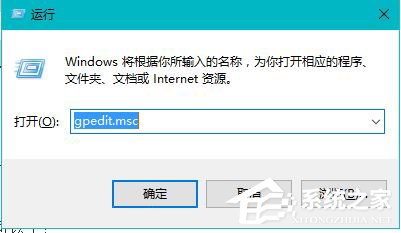
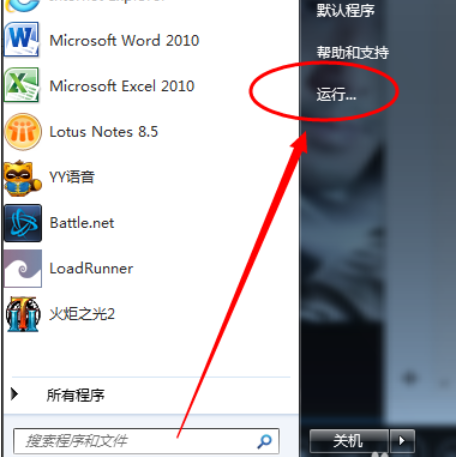
1.按下Windows+R组合键开启“运行”,输入“gpedit.msc”,进入“本地组策略编辑器”。
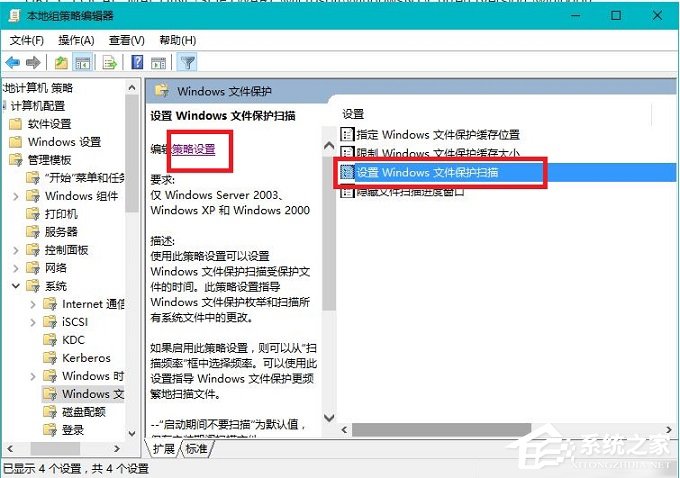
2.进入路径“计算机配置》》管理模块》》系统”,双击“Windows文件保护”。
3.在“Windows文件保护”里,单击“设置Windows文件保护扫描”,点击“策略设置”。
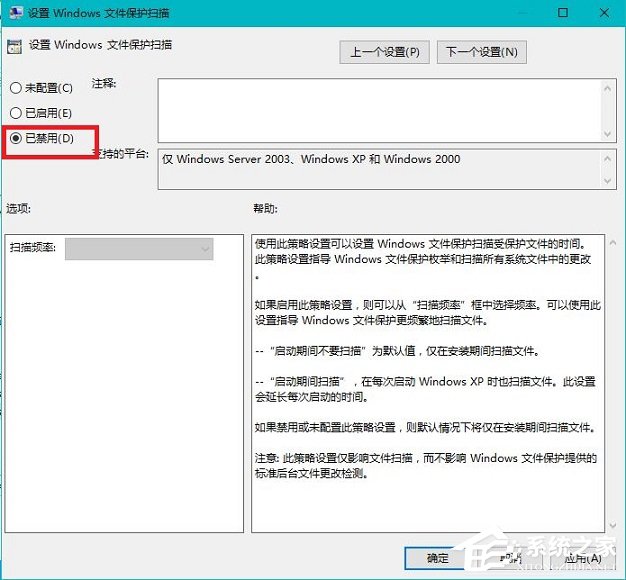
4.在弹出的窗口中选择“已禁用”,最后确定。
5.重启电脑。
二、注册表值修改(适用于Win10家庭版)
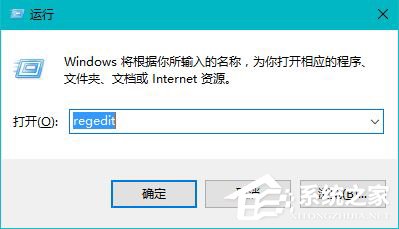
1.在“运行”输入“regedit”,进入注册表编辑器。
2.进入路径“HKEY_LOCAL_MACHINESOFTWAREMicrosoftWindowsNTCurrentVersionwinlogon ”
3.找到“SFCDisable”并双击,输入值为“ffffff9d”(若没有SFCDisable,可以按当前系统的架构新建值)。
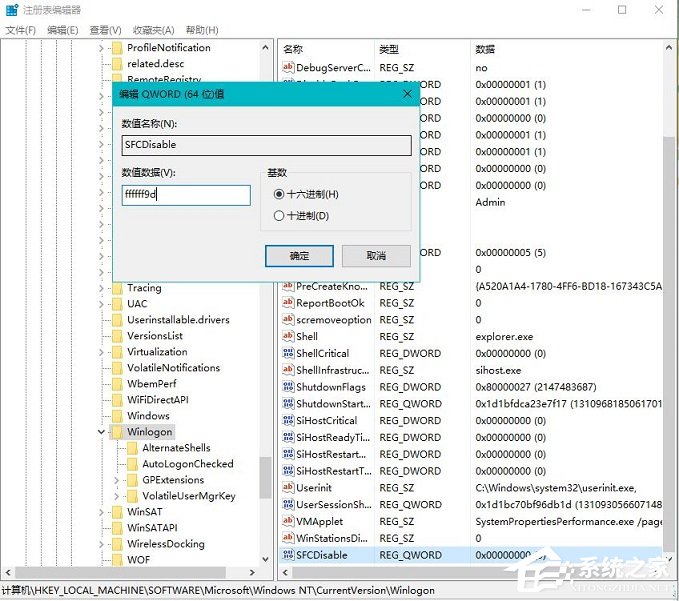
4.重启Win10系统,即可即可取消Windows文件保护提示窗口。
上面就是Win10提示windows文件保护怎么关闭的相关介绍了,第二种方法适用于家庭版,用户可根据自己的Win10版本选择解决方法。
相关文章:
1. Win11系统tracert命令如何使用?Win11系统tracert命令使用教学2. softmanager.exe是什么进程 如何关闭softmanager进程3. Win11怎么绕过介质直接通过 Windows Update 更新重装系统?4. 如何安装MeeGo和Windows 7双系统?5. 苹果macOS 12.6正式版发布6. deepin20终端远程管理服务器的方法7. Centos7安装部署免费confluence wiki(知识库)详细操作步骤8. 虚拟机如何安装xp系统?虚拟机安装xp系统详细教程9. 华硕win10如何用u盘重装系统?笔记本u盘重装win10系统步骤图解10. Win11 Build 预览版25281怎么启用新版音量控件?
排行榜
 网公网安备
网公网安备