文章详情页
查看Windows7笔记本电脑配置的方法
浏览:65日期:2022-10-17 18:59:58
大家都知道电脑配置是决定电脑好坏的依据,因此不少用户在去买笔记本电脑的时候总是会去查看电脑配置,但是还是有一部分人不知道怎么查看Windows7笔记本电脑配置,为此小编赶紧整理了一篇查看Windows7笔记本电脑配置的方法,大家赶紧看看吧!
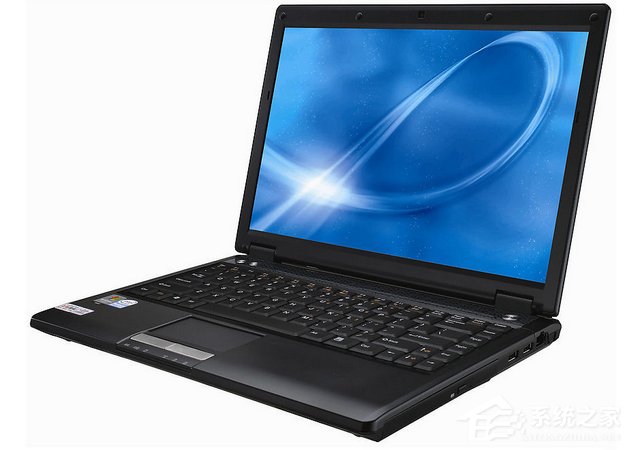
Windows7查看笔记本电脑配置的方法
方法一、笔记本自带属性看配置
1、打开笔记本电脑,进入桌面直接打开“计算机”下面就有详细的计算机操作系统属性,和cpu、内存条基本信息。
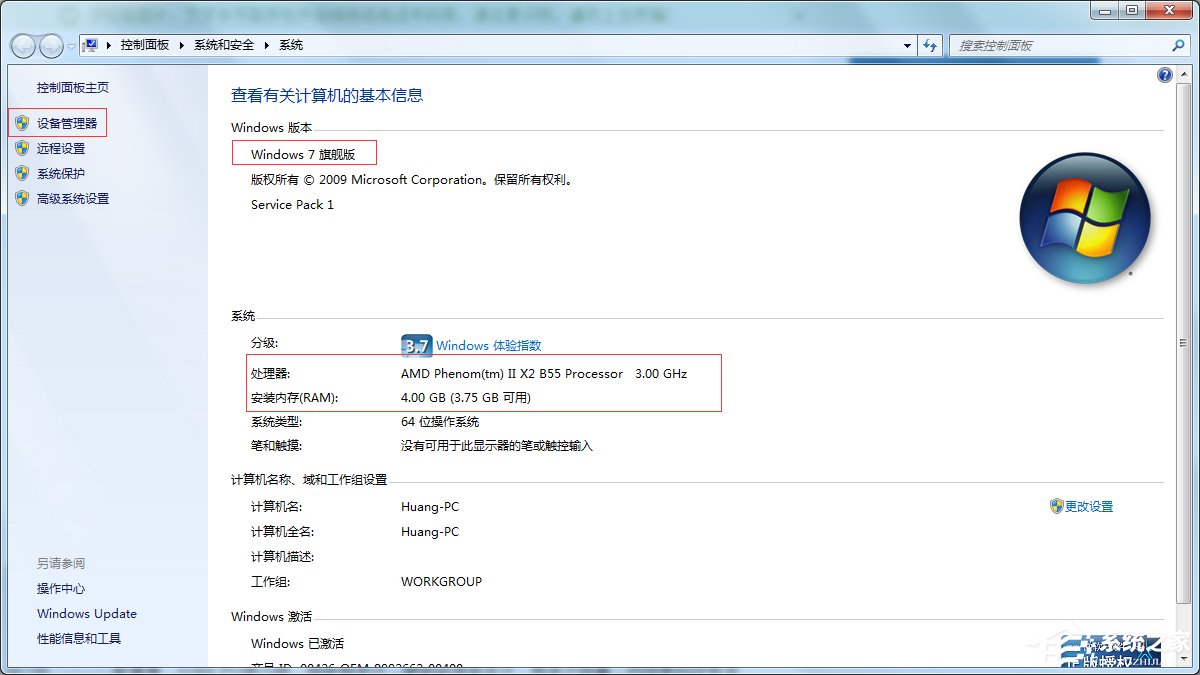
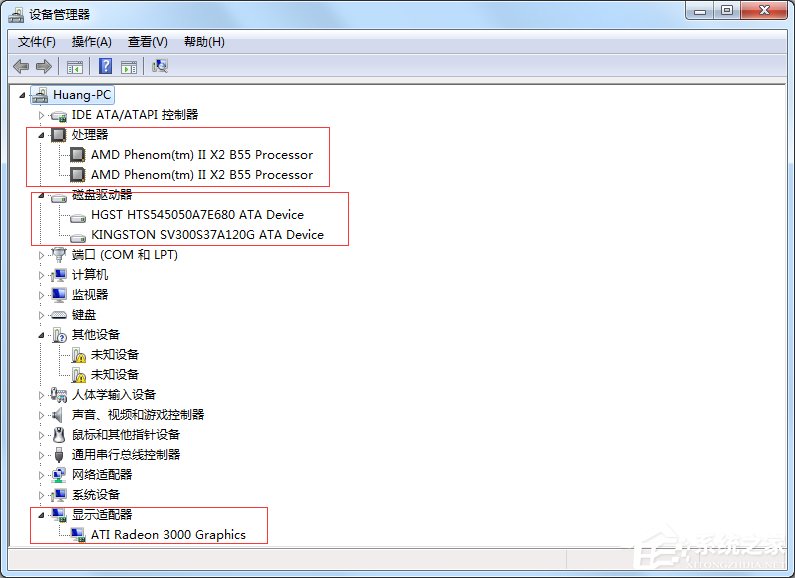
2、点击上图的右侧栏目“设备管理器”就会弹出笔记本电脑所有的硬件配置信息。首要挑选重要的配置看,比如cpu是几核,频率有多少,硬盘转速是多少,有多少容量,内存条内存有多大,型号是什么?这些最基本的我们都要了解清楚,笔记本的配置的高低都在这些配件上面了。
方法二、利用dxdiag命令查看配置
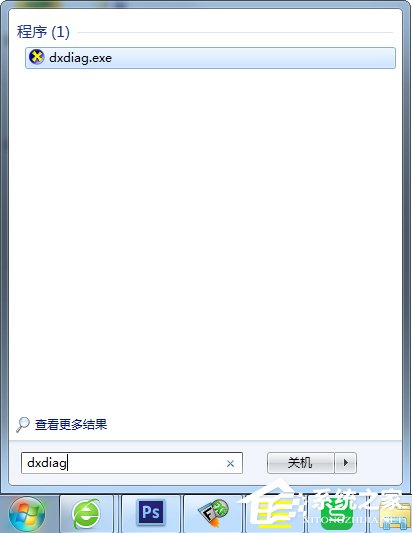
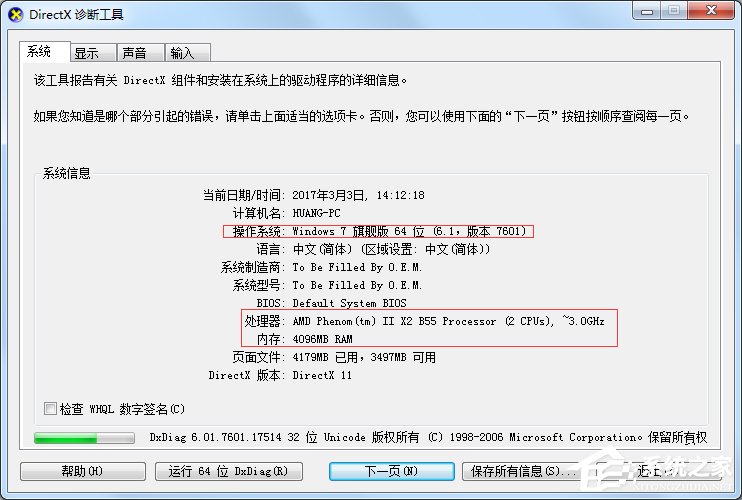
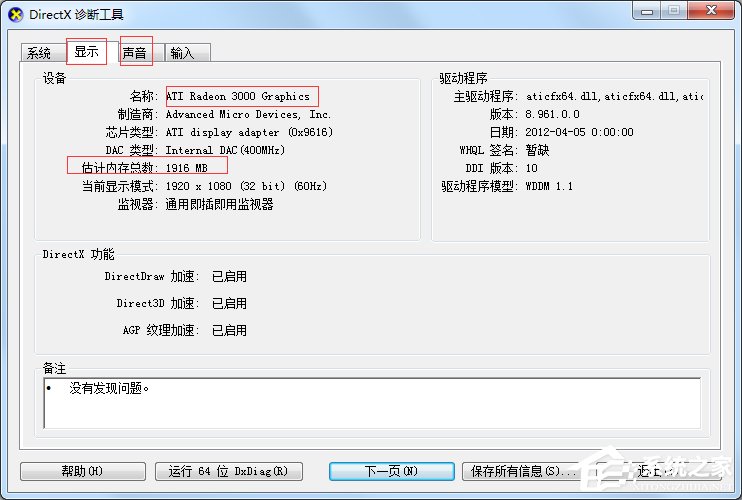
1、在开始搜索栏上输入“dxdiag”命令,或在打开“cmd”命令进入再输入“dxdiag”命令即可。打开后会弹出一个系统硬件属性诊断工具对话框,在上面都可以看到我们想要看到的任何信息。
2、下面显示的信息有操作系统、cpu、显卡、内存、声音等等基本属性都在里面。
这个是目前最简便、最容易操作的办法之一,大家多试试记住这个命令就ok了。
方法三、利用鲁大师查看配置
1、先下载安装一个鲁大师软件,之后打开鲁大师进行硬件检测,等检测完成之后,我们就可以看到电脑的所有配置信息了。
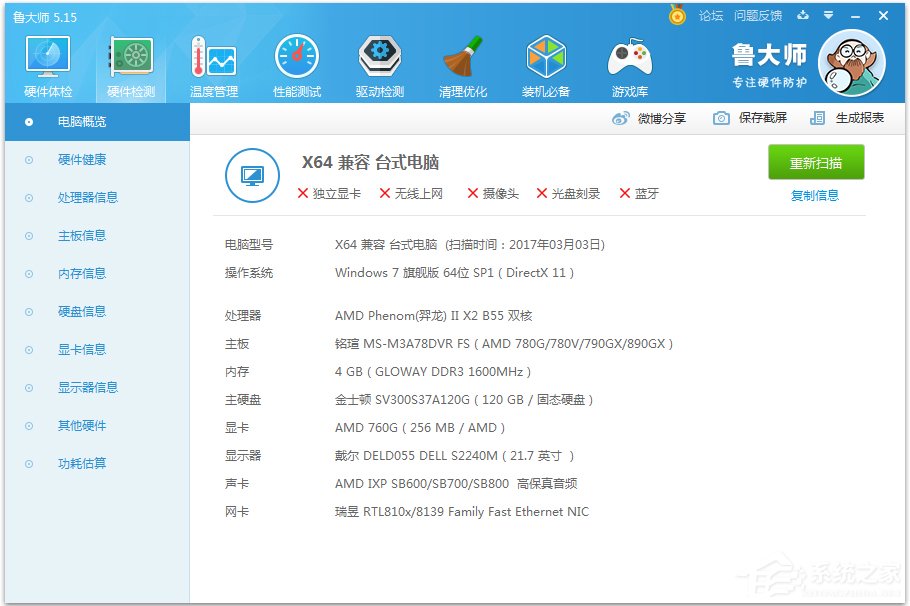
以上就是查看Windows7笔记本电脑配置的方法了,方法总共有三种,其中最简单的就是下载鲁大师查看了,这也是小编极力推荐的。
标签:
Windows系统
相关文章:
1. Win10连接网络打印机错误709 安装KB5006672补丁打印机错误7092. Win7如何转移临时文件来扩大C盘空间?Win7通过转移临时文件来扩大C盘空间教程3. Win10系统Bitlocker密码遗忘怎么办?Bitlocker密码遗忘解决教程4. Win11安卓子系统安装失败5. Win11系统的“此电脑”不见了怎么解决?6. Win7重装系统后插耳机没声音怎么办?电脑插耳机没声音解决教程7. 统信UOS怎么导出用户新增字体? 统信UOS字体导出技巧8. Win10系统hyper-v与vmware不兼容怎么办?9. Win10怎么更新Flash到最新版本?Win10更新Flash到最新版本方法10. 重装系统如何保留正版Win10和Office软件?
排行榜
 网公网安备
网公网安备