文章详情页
Win10任务栏图标的闪烁次数如何更改?
浏览:85日期:2022-10-16 16:47:32
大家在使用Win10系统的过程中,肯定都有遇到任务栏图标闪烁的问题吧,任务栏图标闪烁是为了提醒用户有请求需要处理。在系统的默认情况下,会采用橙色进行闪烁7次,7次结束后就一直是橙色状态,直到点击它为止。其实这个闪烁次数是可以修改的,如果你不喜欢7这个数的话,可以按照下面的方法进行更改。

默认闪烁7次
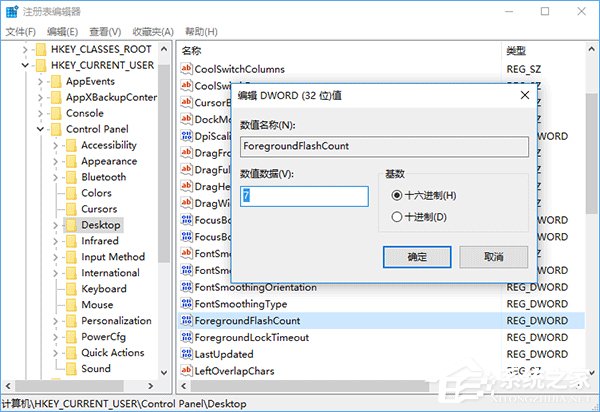
注:调节的数值范围是0~7,其中“0”代表最高次数。经过小编验证是9次,其余数值分别为实际次数,也就是从1次到7次(如果你输入8或者9,也按照0的标准处理)。所以,如果你觉得1次就过瘾,那么就改为1;或者改为其他你觉得能够达到你认为合适的次数,但无论如何也超不过9次了。
具体方法如下:
1、在Cortana搜索栏输入regedit后按回车键进入注册表编辑器;
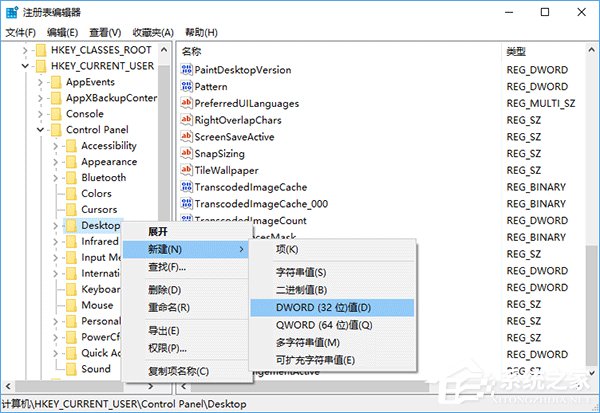
2、定位到:HKEY_CURRENT_USERControl panelDesktop;
3、在右边找到ForegroundFlashCount,没有的话就手动新建一个DWORD(32位)值,命名为ForegroundFlashCount,如下图;
4、双击ForegroundFlashCount,将数值数据改为0~7中的任意值(必须为整数),然后单击“确定”,如下图;
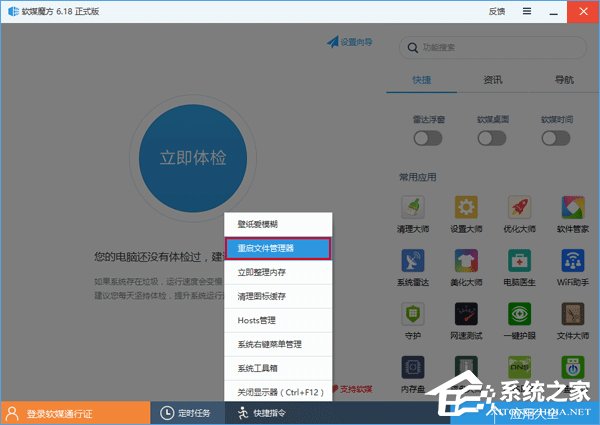
5、使用软媒魔方首页的快捷指令重启文件资源管理器,修改生效,如下图;
6、修改之后,你就可以让应用提醒按照你喜欢的次数进行闪烁,向“七次郎”说再见。如果你还是喜欢原汁原味的感觉,也可以在第4步的位置将数值改回7,让“七次郎”回到你的身边。
改成0之后闪烁9次
关于Win10任务栏图标闪烁次数的更改方法就介绍到这边了,大家在修改之前,最好备份一下注册表,以免误操作造成错误而没办法恢复。
相关文章:
1. Kali Linux鼠标怎么设置左撇子模式? Linux鼠标左手操作的选择方法2. UOS系统怎么进入开发者模式?3. Win7系统不会磁盘分区怎么办?Win7系统磁盘分区教程4. mac鼠标放到程序坞图标怎么放大? Mac设置程序坞中图标效果的技巧5. Win11预览版和正式版有什么区别?预览版可以升级正式版吗?6. deepin linux怎么直接拖拽文件到macosx虚拟机?7. Win10怎么将性能调整为最佳外观?Win10将性能调整为最佳外观的方法8. Win10系统一直自动更新怎么办?Win10系统关闭系统自动更新方法9. Win11更新失败提示错误0x80070003怎么解决?10. xp系统iso镜像怎么安装?xp系统iso镜像下载安装步骤图解教程
排行榜
 网公网安备
网公网安备