文章详情页
Win7找不到文件helpctr.exe怎么办?
浏览:282日期:2022-10-16 09:15:06
谈起helpctr.exe文件我想很多人都很清楚,它是系统自带的一个帮助程序,有时候我们可能需要用到它,但是不少用户反映说在Win7找不到文件helpctr.exe,那么遇到这个问题该怎么办?不知道的朋友赶紧看看小编整理的Win7找不到文件helpctr.exe的解决方法吧!
具体解决方法:
1、首先,首先需要下载Windows清理助手软件来对Win7旗舰版电脑进行清理,咱们在下载该软件之后,需要对Win7旗舰版系统进行扫描,点击“执行清理”按钮就可以了。
2、如果该软件提示是否需要备份的窗口的话,咱们就选择备份,然后将其中的一些错误的文件清理掉,如果没什么问题的话,咱们就直接删除掉备份就可以了。
3、之后,咱们需要去打开Win7旗舰版电脑的启动项,具体操作方式如下:Win+R打开Win7旗舰版电脑的运行窗口,之后,咱们在运行窗口中输入regedit并单击回车,这样就可以打开Win7旗舰版电脑的注册表编辑器窗口了。
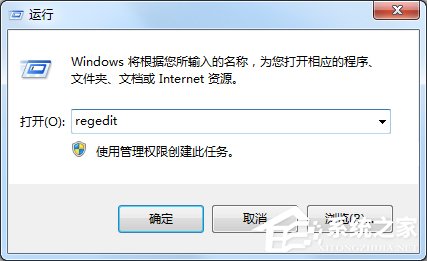
4、之后,咱们在打开的窗口中点击展开左侧菜单中的HKEY_LOCAL_MACHINESOFTWAREMicrosoftWindowsCurrentVersionRun]的右侧及[HKEY_CURRENT_USERSoftwareMicrosoftWindowsCurrentVersionRun,在右侧窗口中咱们若是发现选项的文件名和路径不一致的话,就可以将其删除,然后将电脑重启即可。
以上就是Win7找不到文件helpctr.exe的解决方法了,方法很简单,我们只需要先下载Windows清理助手来对系统进行清理,之后打开注册表删除步骤4所说的即可。
相关文章:
1. Win11系统搜索不到蓝牙耳机怎么办?Win11搜索不到蓝牙耳机解决方法2. uos截图保存在哪? UOS设置截图图片保存位置的技巧3. 如何安装win10和win11双系统?win10和win11双系统安装详细教程4. Win10无法创建或加入家庭组怎么办?Win10家庭组怎么设置?5. win XP系统的电脑无法连接苹果手机怎么解决6. Kali Linux鼠标怎么设置左撇子模式? Linux鼠标左手操作的选择方法7. Win10电脑怎么使用快捷键快速锁屏?8. Win11怎么从Dev开发版切换到Beta渠道?Dev开发版切换到Beta渠道方法9. Linux使用xinetd服务的管理方法案例详解10. 统信UOS系统怎么禁止窗口特效? 统信关闭窗口特效的技巧
排行榜

 网公网安备
网公网安备