文章详情页
Windows10系统下如何防止电脑偷跑流量?
浏览:273日期:2022-10-13 18:36:26
Windows10系统下如何防止电脑偷跑流量?最近一位Windows10用户在使用3G/4G网络上网时,发现网络消耗得特别快,该用户表示并没有下载东西或看视频,这是为什么呢?该如何解决Windows10笔记本偷跑流量的问题呢?下面我们一起来看看。
Windows10电脑偷跑流量的两种解决方法:
方法一:
1、点击任务栏的网络图标,点击【网络设置】;

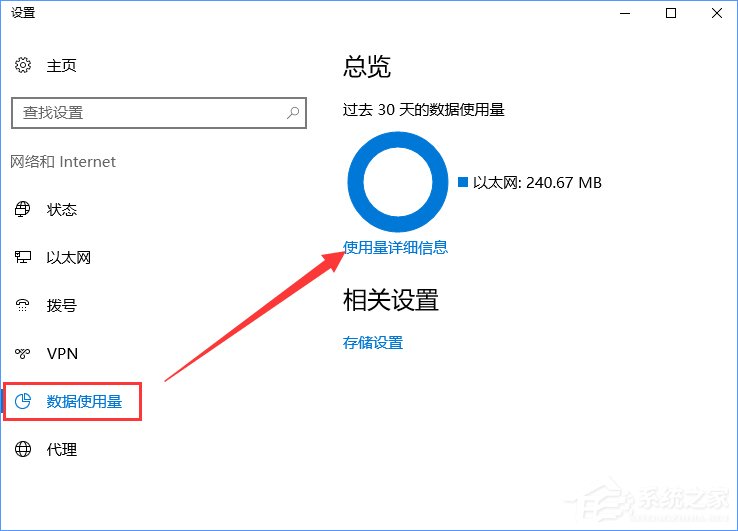
2、然后依次选择【数据使用量】-》【使用量详细信息】,根据流量统计查找流量偷跑的后台程序;
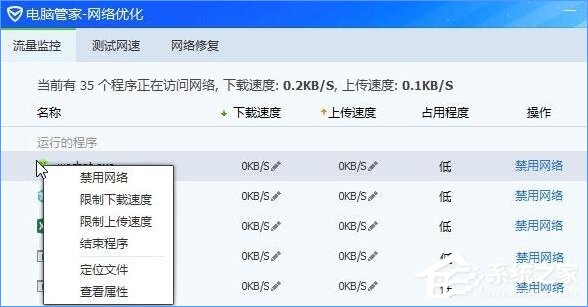
3、找到偷跑流量的程序后,使用【360安全卫士】或【电脑管家】工具箱中的【流量监控】软件将其禁用网络访问,当连接到正常wifi或网线的时候再讲该软件解除禁用访问即可。
方法二:
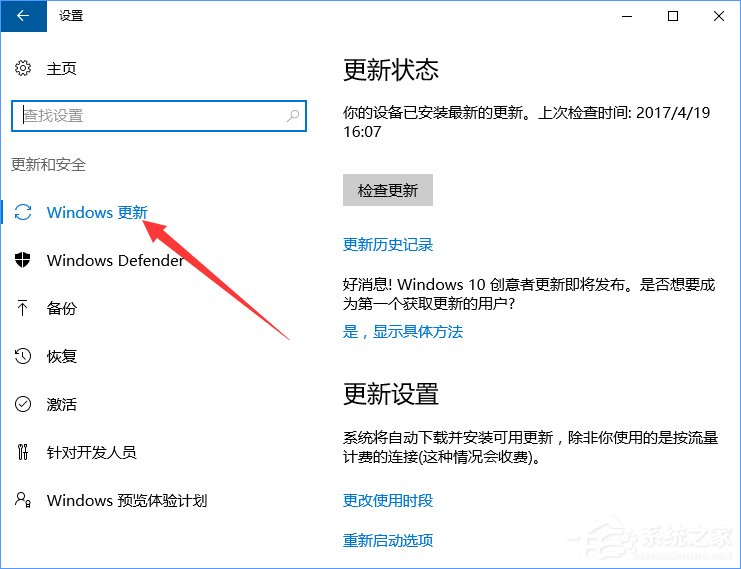
1、按下Win+i组合键进入“设置 - 更新和安全 - Windows更新”;
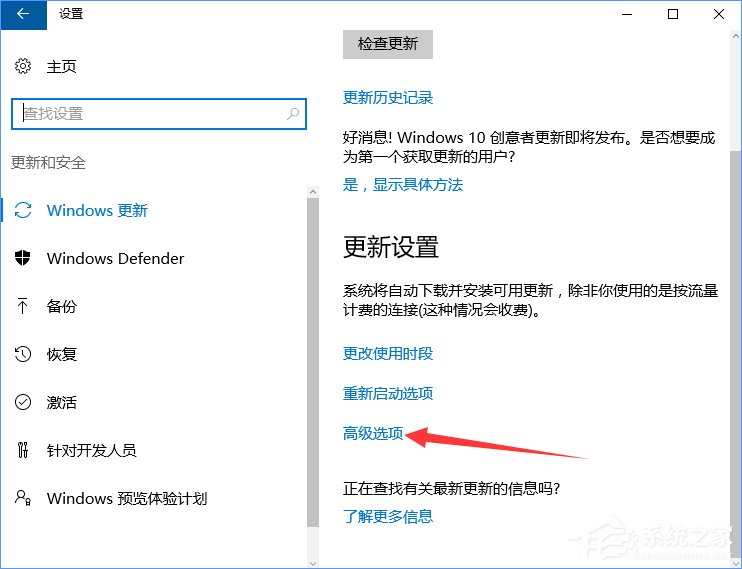
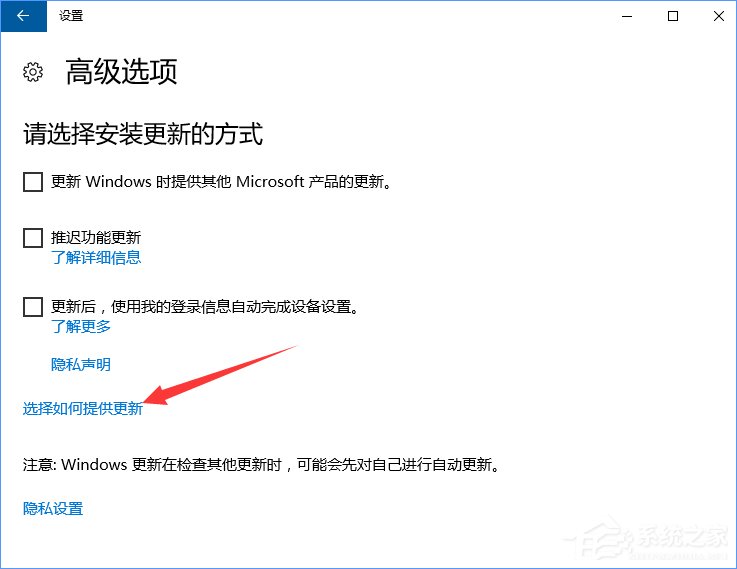
2、在右侧点击【高级选项】-【选择如何提供更新】;
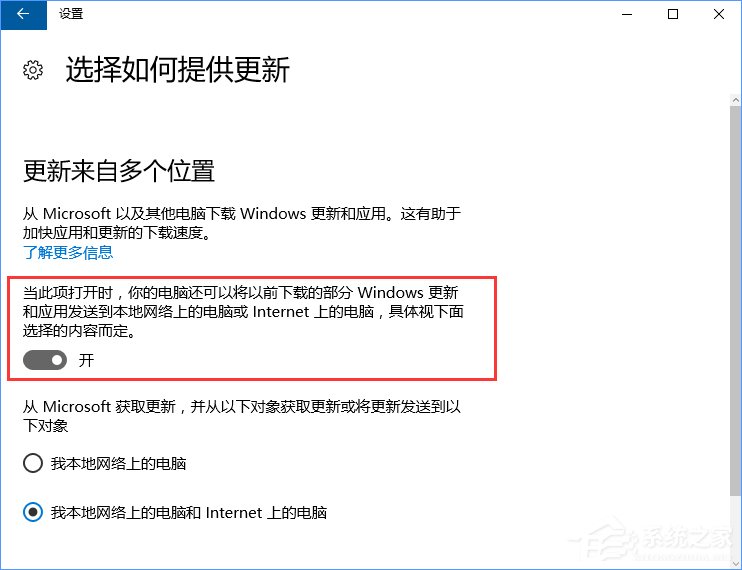
3、如图所示,将【当此项打开时,你的电脑还可以将以前下载的部分 Windows 更新和应用发送到本地网络上的电脑或internet 上的电脑,具体是下面选择的内容而定】的开关关闭即可。
关于Windows10防止电脑偷跑流量的解决办法就给大家分享到这里了,大家如果在使用网络时,发现网络消耗得特别快,这就是传说中的偷跑流量了,那么大家可以采用小编介绍的方法来解决。
标签:
Windows系统
相关文章:
1. win11怎么找回bitlocker密钥?win11系统bitlocker密钥找回教程2. 笔记本电脑找不到wifi网络怎么办?笔记本找不到wifi网络的三种解决方法3. Unix是什么?Unix和Linux有什么区别?4. Unix系统中文件管理和文件权限设置教程5. Linux Mint系统背景图片怎么更换? Linux更换桌面背景的技巧6. Win10使用3DMark出现无效的分数怎么办?Win10使用3DMark无效的分数解决方法7. Mac电脑steam错误代码101怎么办?苹果电脑steam错误代码101解决教程8. Win11系统永劫无间initialization error 4错误怎么办?(附解决方法)9. win11电脑关机鼠标灯还亮怎么解决? win11关机后鼠标灯还亮解决方法10. Win10系统360浏览器搜索引擎被劫持解决方法
排行榜

 网公网安备
网公网安备