文章详情页
WinXP提示未能创建视频预览怎么办?
浏览:201日期:2022-10-13 11:54:13
电脑用久了总是会出现各种各样的问题,其中最常见的就是打开摄像头之后会系统提示“未能创建视频预览 请检查设备连接”,那么当你遇到WinXP提示未能创建视频预览怎么办?不知道的朋友赶紧看看小编整理的以下解决方法吧!
解决方法一:注册相关文件并检查是否损坏或丢失
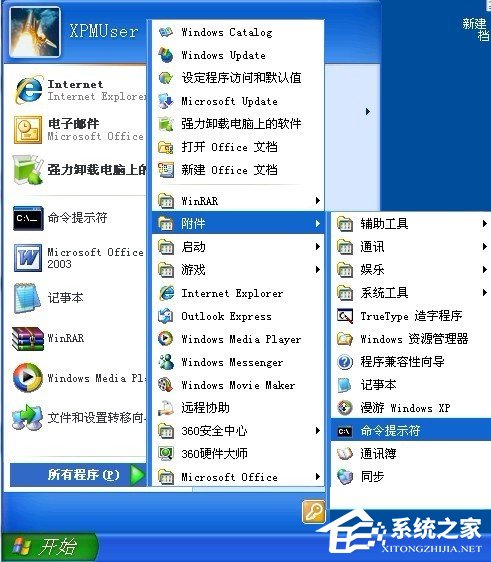
1、单击“开始”,单击“所有程序”,单击“附件”,单击“命令提示符”。
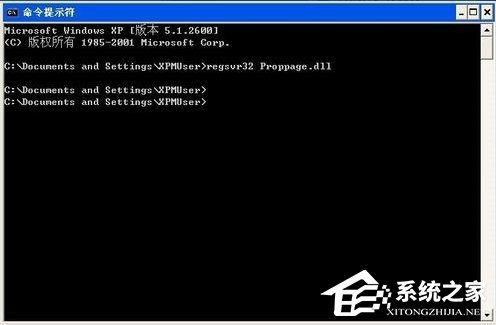
2、打开的命令提示符窗口依次执行以下命令,按回车键。
regsvr32 Proppage.dll
regsvr32 directSpy.dll
regsvr32 Quartz.dll
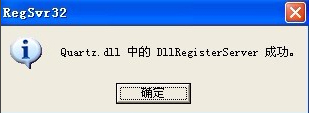
3、弹出“XXXX中的DllRegisterServer成功”的提示对话框说明已经将数据写入注册表,而弹出其他错误消息则表明该文件损坏或丢失。
解决方法二:检查图像处理设备是否正常运行
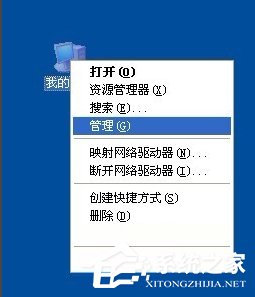
1、在“我的电脑”鼠标右键,弹出的快捷菜单单击“管理”命令。
2、弹出计算机管理窗口,在左侧的控制台树窗口单击“系统工具”下的“设备管理器”。
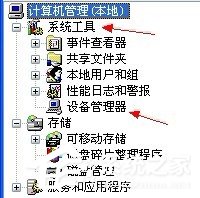
3、在右边展开“图像设备”,检查是否运行正常,有无冲突的项目。

解决方法三:检查相关服务是否已启动
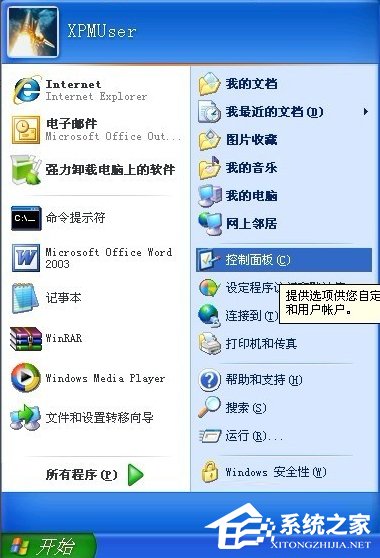
1、单击左下角的“开始”按钮,弹出的菜单窗口单击“控制面板”。
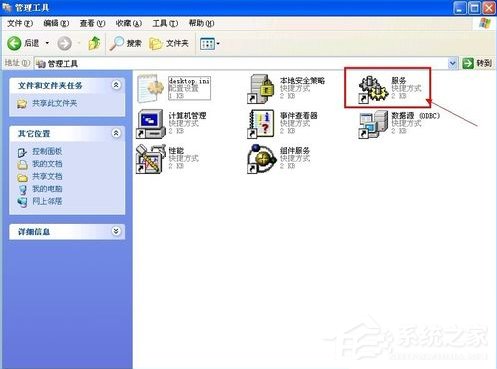
2、在控制面板中双击“管理工具”,打开的窗口再双击“服务”。
3、在服务“本地”的右边窗口找到并双击打开名为“Windows Image Acquisition (WIA)”的服务。
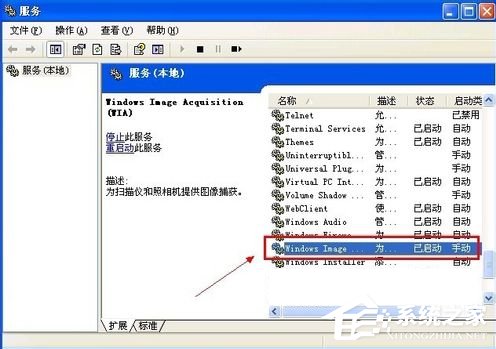
4、进入属性窗口的“常规”选项卡,确保启动类型处于“自动”状态,服务状态处于“已启动”。
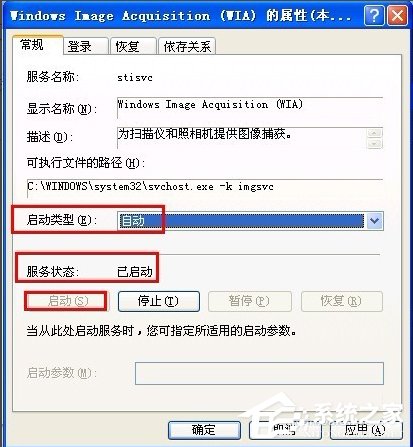
以上就是WinXP提示未能创建视频预览的解决方法了,方法很简单,我们只需要注册相关文件,之后确保Windows Image Acquisition (WIA)服务的开启即可。
相关文章:
1. Unix系统中目录的操作命令总结2. AIX上克隆rootvg的操作方法 3. Win11系统tracert命令如何使用?Win11系统tracert命令使用教学4. Centos7安装部署免费confluence wiki(知识库)详细操作步骤5. win11默认输入法怎么取消中文?win11默认输入法取消中文方法6. Mac台前调度怎么加入菜单栏? Mac系统在菜单栏中显示台前调度的技巧7. Freebsd PF 安装使用详解8. FreeBSD下zfs: failed with error 6错误如何解决?9. Win11系统xbox录制不了怎么办?Win11xbox录制不了的解决方法10. 如何安装MeeGo和Windows 7双系统?
排行榜
 网公网安备
网公网安备