Win8系统ICS服务启动失败如何解决?
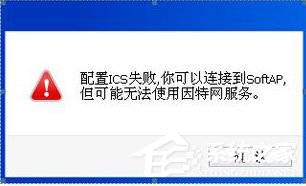
最近有Win8系统用户在反映,ICS服务启动失败,相信很多用户都有遇到过这种情况吧,这是怎么回事呢?导致ICS服务启动失败的原因有很多种,那么遇到这种问题该怎么解决呢?下面小编为大家介绍一下Win8系统ICS服务启动失败解决方法。
方法/步骤
经过分析与测试,发现出现该问题的原因一般有三个:
1.电脑的系统服务“Windows Firewall/Internet Connection Sharing(ICS)”不能正常打开;
2.电脑的网络连接已经手动共享过了;
3.电脑的系统在开启SoftAP功能之前曾经使用过网络连接共享的应用,其状态尚未恢复到初始状态。
解决方法:
1.电脑上打开“服务与应用程序”---“服务”,找到“Windows Firewall/Internet Connection Sharing(ICS)”服务,确保此服务已经开启,如未开启,将此服务手动开启并将启动类型设置为自动。
解决方法:
1.电脑上打开“服务与应用程序”---“服务”,找到“Windows Firewall/Internet Connection Sharing(ICS)”服务,确保此服务已经开启,如未开启,将此服务手动开启并将启动类型设置为自动。
2.如果电脑上网络连接在开启SoftAP之前就已经手动共享过了,将此共享取消。
3.如果电脑上网络连接在开启SoftAP之前并没有手动共享过,但是仍然提示错误,很有可能是第3种原因。首先关闭SoftAP功能。接着打开电脑网络连接页面,找到本地连接,查看本地连接状态是否已经共享。
(1)若已经共享,右键“本地连接”选择“属性”---“高级”选项卡,将“Internet连接共享”关闭,点击“确定”。然后将另外一个网络连接的共享开启之后再关闭。重新尝试开启SoftAP功能,一般可以解决。
(2)若未共享,随便找一个网络连接,将其共享开启之后再关闭,然后重新尝试开启SoftAP功能,一般可以解决。
另外:其实提示ICS失败并不影响SoftAP功能的正常使用,其中原因如下:
大家可以把软件中开启SoftAP功能分成两个步骤来看:第一步是网卡设置为SoftAP模式;第二步是开启网络连接共享。一般提示“配置ICS失败”表示第一步已经完成,只是第二步没有成功。所以只需在网络连接页面手动开启网络连接共享即可解决。
以上是小编为大家介绍的Win8系统ICS服务启动失败解决方法。如果用户遇到以上这种情况,可以按照以上的步骤进行操作。
相关文章:
1. 如何在VM虚拟机中安装win7系统2. 如何使用优启通u盘装win7系统?优启通u盘装win7系统详细图文教程3. FreeBSD安装之自动分区方法4. 暗影精灵9Plus如何重装系统?暗影精灵9Plus重装电脑系统的方法5. freebsd用法配置汇总6. 联想电脑怎么升级Win11系统?联想电脑升级Win11操作教程7. Windows系统无法删除文件怎么办 win7/8/10提示需要权限来执行此操作的解决方法8. 2020 年 deepin 深度操作系统 V20 更新 附更新内容9. mac鼠标主按钮怎么更改? Mac设置鼠标主按钮的技巧10. wltuser.exe是什么进程?wltuser.exe可以清除吗?
 网公网安备