Win8系统如何设置默认输入法?
Win8系统自带的微软拼音,有的用户用着不习惯,有用户发现每次使用输入法时都要进行切换十分麻烦,那么还有什么更好的方法吗?当然有咯,其实我们可以设置Win8系统默认输入法,那么如何设置默认输入法呢?下面小编为大家介绍一下Win8系统设置默认输入法的操作方法。
Win8设置默认输入法
1、在新安装了一种输入法后,在Win8桌面点击右下角的输入法小图标,会发现目前Win8系统有了两种输入法,我们可以设置其中一种为默认输入法;
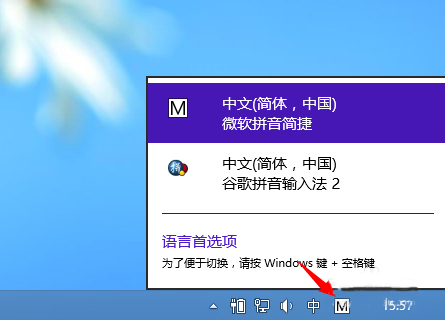
2、点击“语言首选项”;
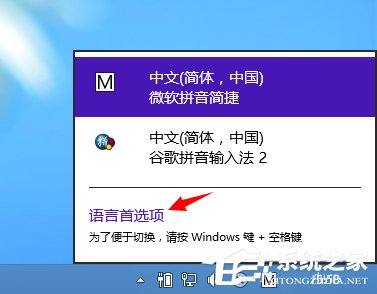
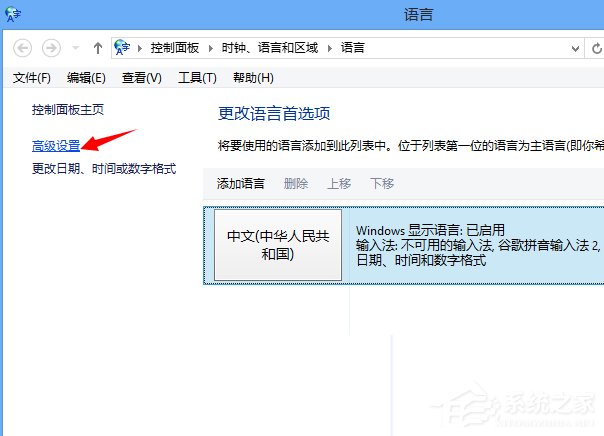
3、点击“高级设置”;
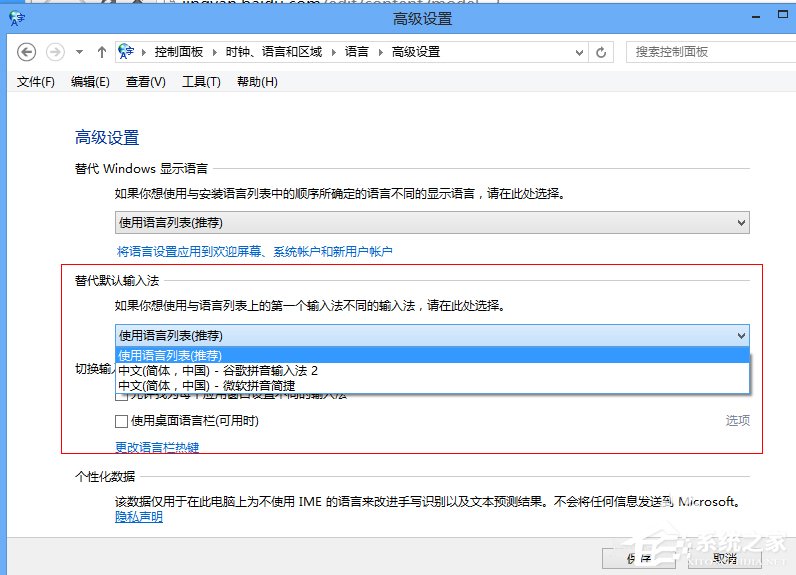
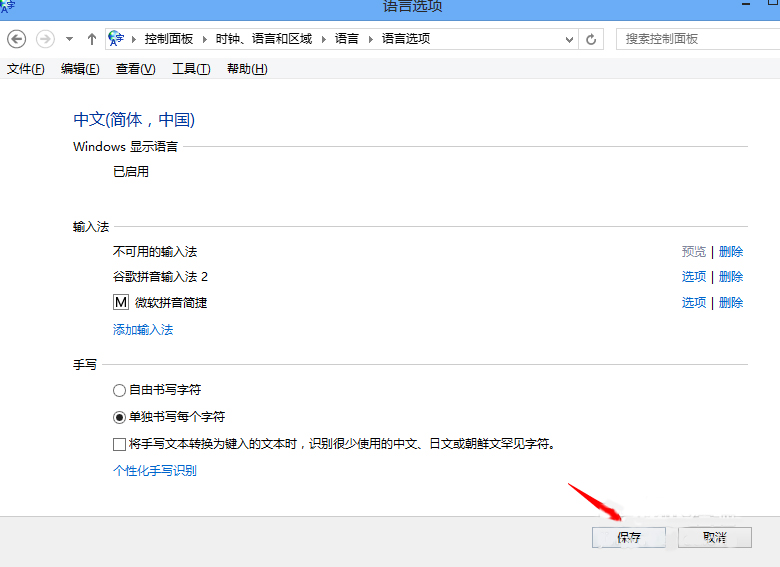
4、在替代默认输入法一栏中点开“使用语言列表(推荐)”,选择你想要默认使用的输入法。然后点击“保存”,这样下次你重新启动计算机的时候,系统默认的输入法就是你设置的那个输入法了。
删除你暂时不想使用的输入法(不卸载)
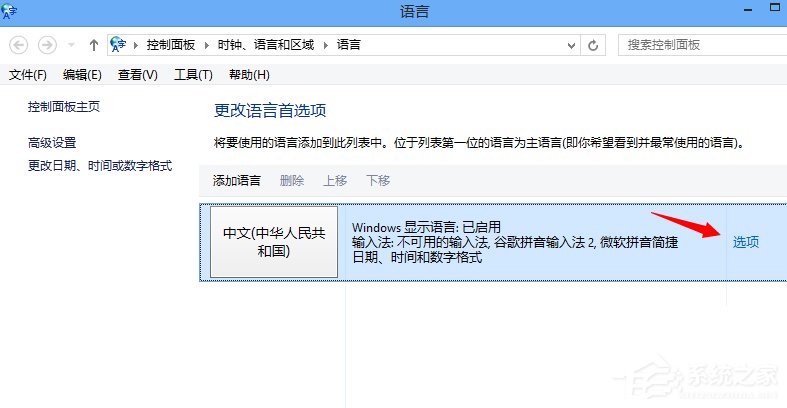
1、在语言设置里,点击语言选项后面的“选项”;
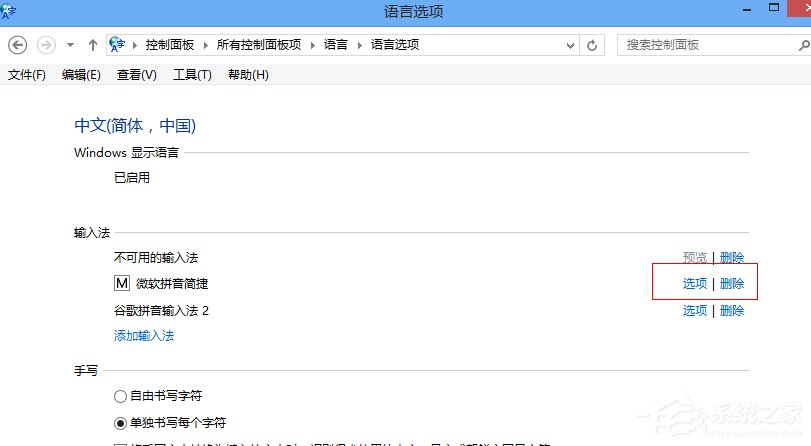
2、你会发现,在一种输入法后面有“选项”和“删除”,点击“选项”就可以设置该输入法,点击“删除”就能删除该输入法(删除之后也可以随时恢复),如果你只想使用某一种输入法,那可以把其他输入法都删除掉;
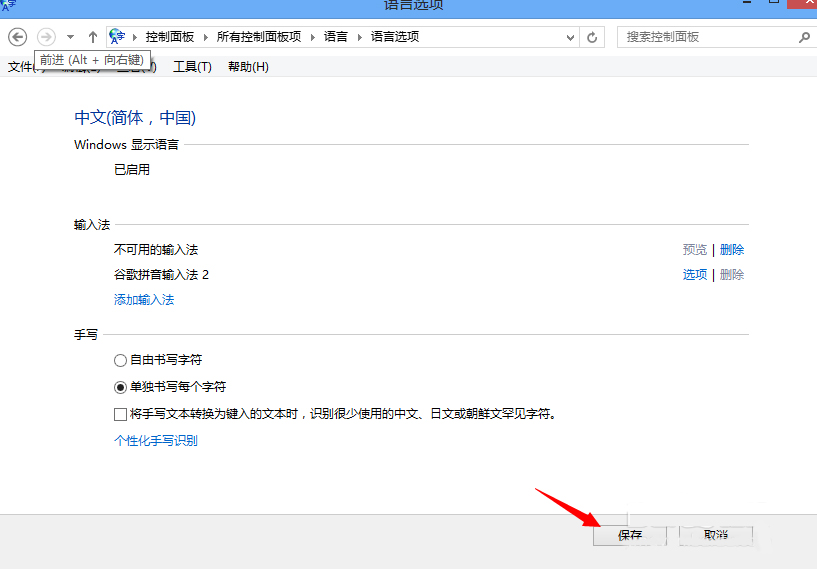
3、操作之后别忘了点保存,保存之后删除的输入法就不会出现在输入法切换里面了;
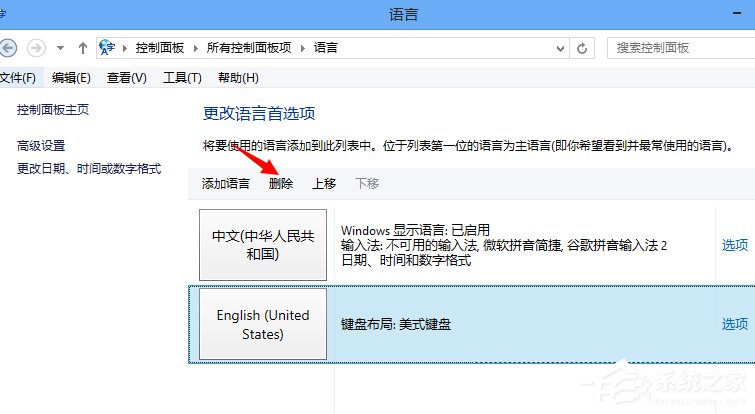
4、当然,有的输入法安装后会是这种情况,那么请在这个页面选择该输入法,点击上边的“删除”。
恢复被删除输入法
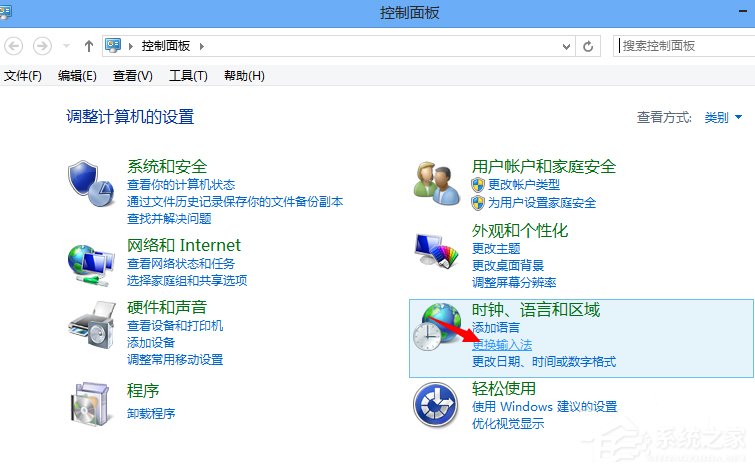
1、当你的输入法删除到只剩下一种后,就要从控制面板进入输入法设置了,在控制面板点击“更改输入法”或者“添加语言”;
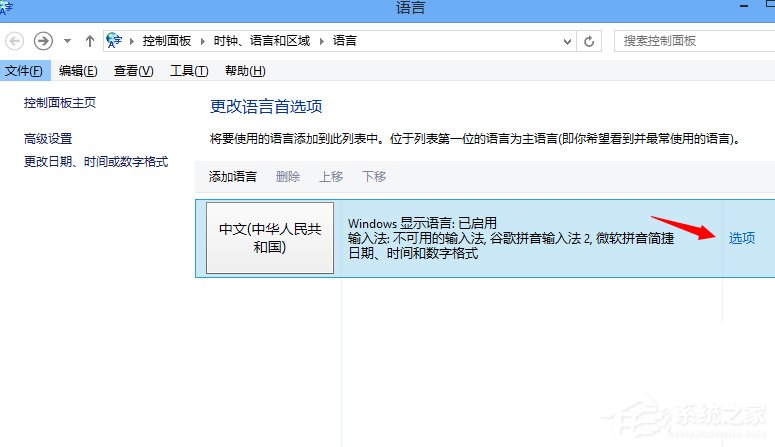
2、点击“选项”;
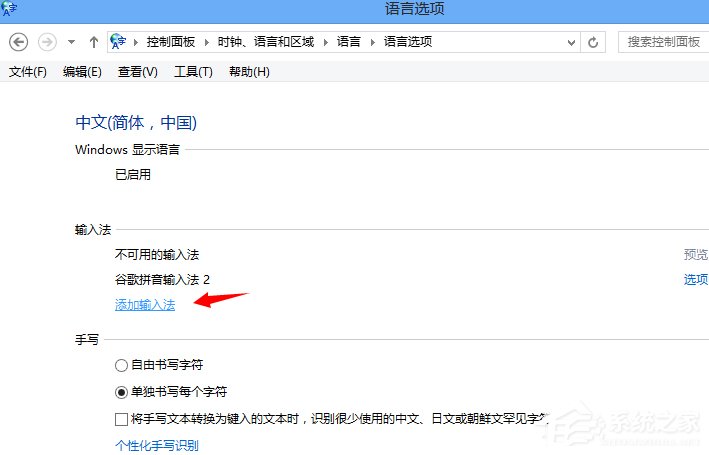
3、点击“添加输入法”(这里能添加到输入法是指你已经在该计算机上安装了的输入法);
4、选择你要添加到那种输入法,并点击右下角的“添加”;
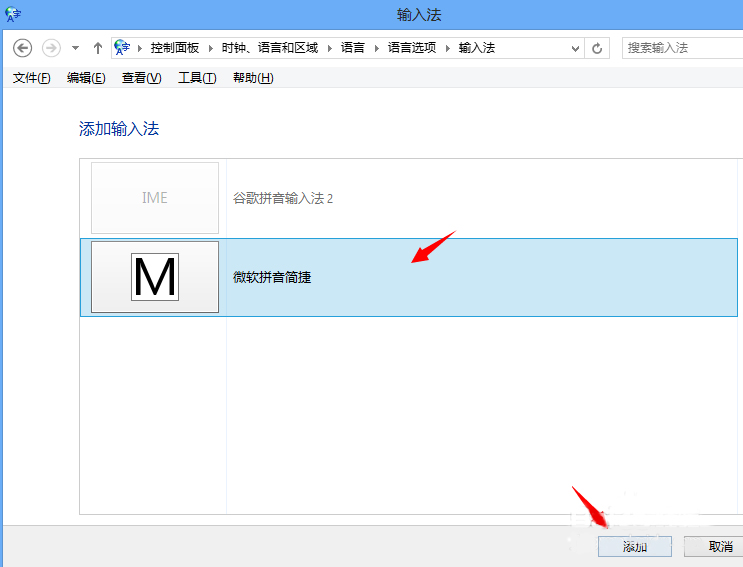
5、点击“保存”,此时,被删除的输入法就恢复了。
注意事项
如果你不想使用某种输入法,也可以直接卸载它。
Win8系统设置默认输入法的操作方法,还不知道Win8系统如何设置默认输入法的用户,不妨尝试着以上的步骤操作试看看。
相关文章:
1. Linux网卡无法启动报错RTNETLINK answers: File exists怎么办?2. win10系统怎么设置鼠标指针在打字时隐藏? win10隐藏鼠标指针的方法3. Centos7安装部署免费confluence wiki(知识库)详细操作步骤4. win11控制面板命令有哪些?win11控制面板命令大全介绍5. deepin20时间显示不准确怎么调整? deepin时间校正方法6. deepin20终端远程管理服务器的方法7. deepin文件有个锁头怎么删除? deepin删除带锁头文件的技巧8. Ubuntu 20.04.2 发布,包括中国版的优麒麟9. deepin系统版本号怎么看? deepin系统查看系统版本信息的技巧10. MAC怎么快速截图 mac快速截图的几种方法

 网公网安备
网公网安备