文章详情页
Win7桌面右下角提示“未识别的网络”如何解决?
浏览:54日期:2022-10-12 14:21:46
最近很多用户在反映电脑右下角出现“未识别网络”的现象,这是这么回事呢?导致了不能够正常上网,遇到这种问题该怎么解决呢?其实方法很简单,我们可以用禁用网卡后再重新启用或者设置固定的IP地址和DNS服务器来解决,下面小编为大家介绍一下Win7未识别网络的解决方法。
禁用网卡后再重新启用
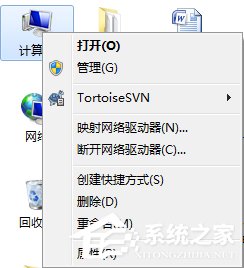
1、在计算机图标上鼠标右键单击“属性”按钮;
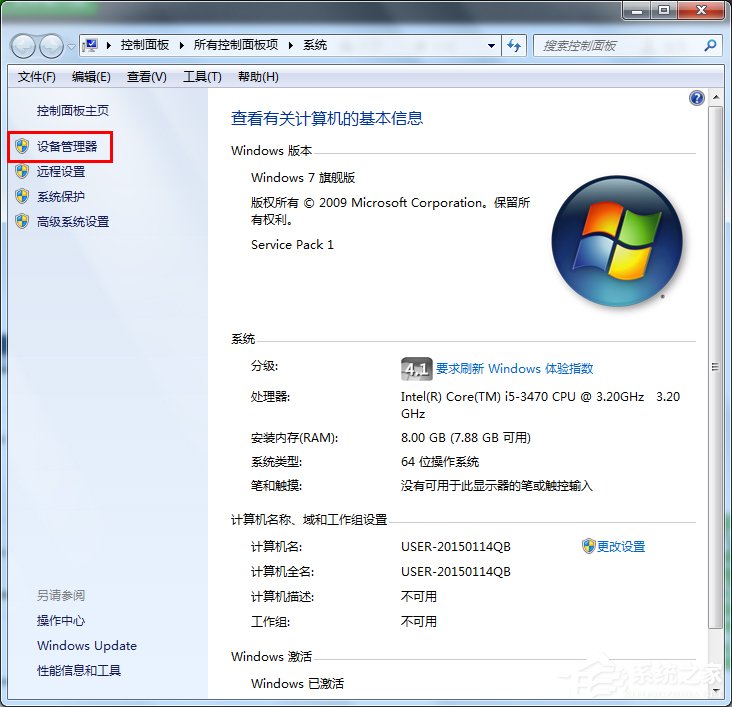
2、在控制面板主页栏中单击“设备管理器”命令;
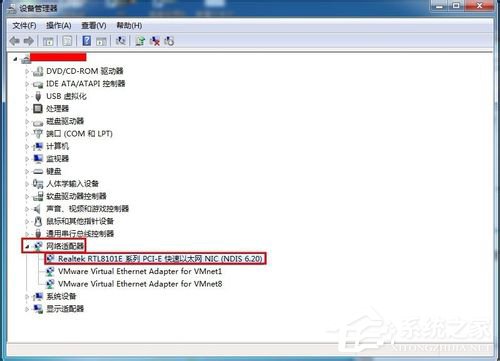
3、弹出的设备管理器窗口下展开网络适配器,双击打开网卡;
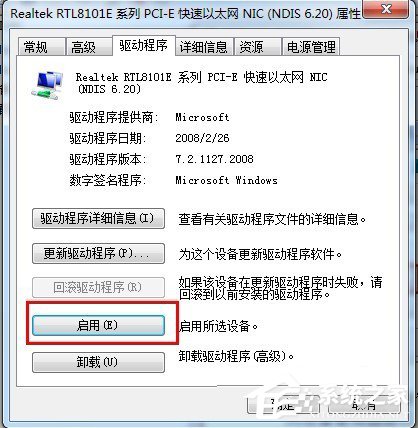
4、切换到“驱动程序”标签,点击“禁用”,弹出禁用该设备会使其停止运行的对话框,点击“是”按钮;
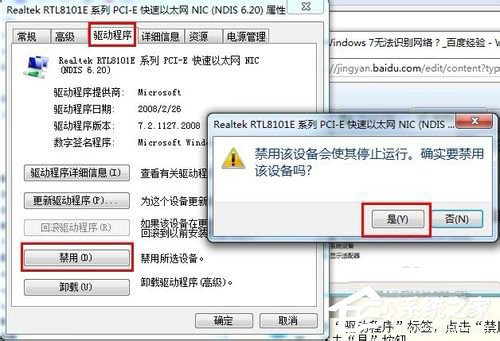
5、我们会发现“禁用”项变成了“启用”,最后点击“启用”按钮,单击“确定”,关闭设备管理器窗口。
设置固定的IP地址和DNS服务器
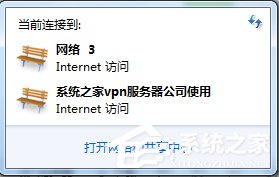
1、单击任务栏右下角的网络连接图标,在打开的窗口单击“打开网络和共享中心”;
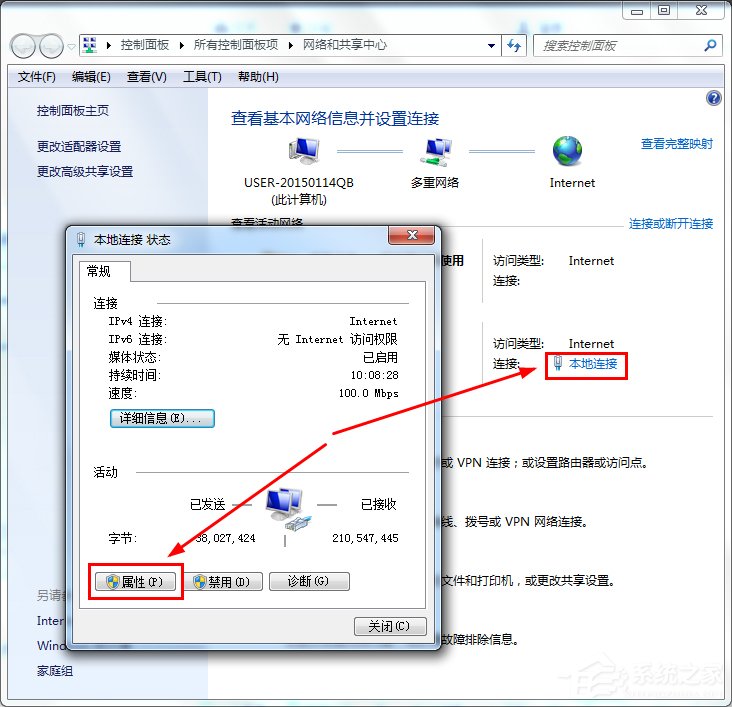
2、在查看活动网络中单击本地连接,弹出的本地连接状态窗口单击“属性”按钮;
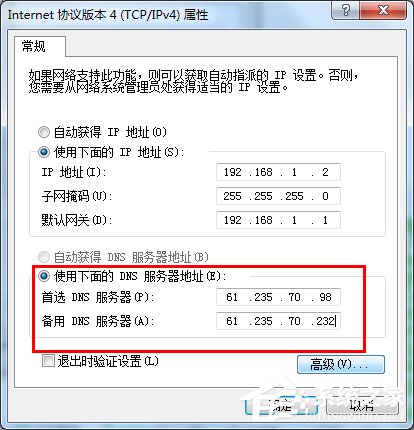
3、在此连接使用下列项目列表中双击“Internet 协议版本 4 (TCP/IPv4)”;
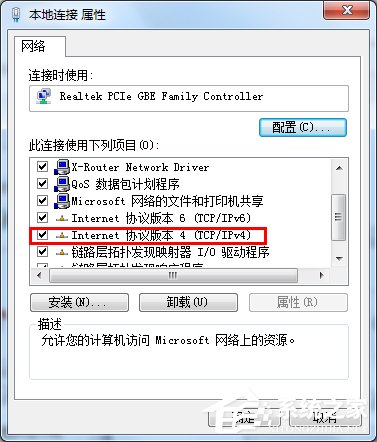
4、出来的界面单击“常规”选项卡,并选择使用下面的IP 地址;
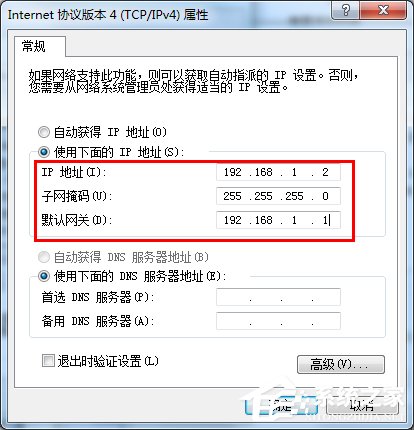
5、将下面提供的IP地址填进去;
IP地址:192.168.1.2
子网掩码:255.255.255.0
默认网关:192.168.1.1
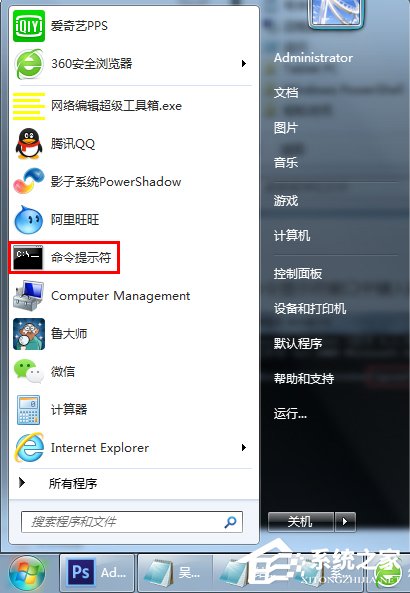
6、单击“开始”菜单,单击“所有程序”,单击“附件”,单击“命令提示符”;
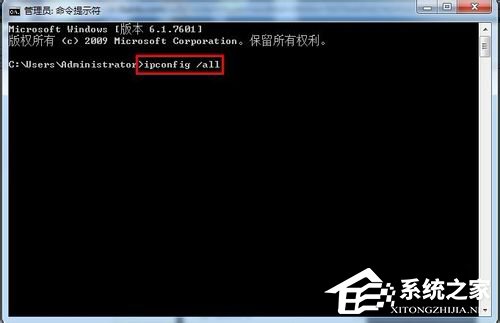
7、在命令提示符窗口中键入ipconfig /all,回车;
8、在以太网适配器 本地连接下找到DNS服务器,复制提供的地址;
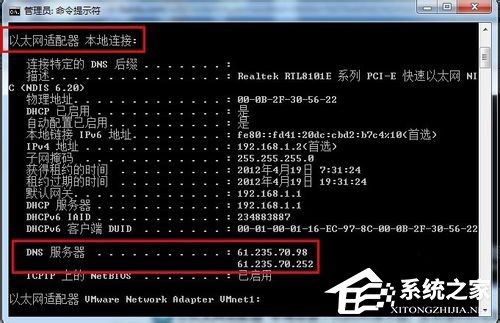
9、将其填进刚才使用下面的 DNS 服务器地址的对话框中;
以上就是小编为大家介绍的Win7未识别网络的解决方法,如果用户碰到以上这种情况的话,可以按照以上的步骤进行操作。
相关文章:
1. UOS文档查看器怎么添加书签? UOS添加书签的三种方法2. Solaris10.0下挂载光驱3. siri听写历史记录是什么? mac系统的电脑删除siri听写历史记录的技巧4. Win10重装系统提示激活该如何操作?5. Win11虚拟内存不足怎么解决?Win11增加虚拟内存的方法6. Centos7安装完毕后无法联网显示Server not found如何解决?7. Win11提示扩展程序不一致怎么办?Win11提示扩展程序不一致解决方法8. Win11怎么更新系统驱动?Win11更新系统驱动方法9. 统信UOS系统怎么禁止窗口特效? 统信关闭窗口特效的技巧10. mac鼠标主按钮怎么更改? Mac设置鼠标主按钮的技巧
排行榜
 网公网安备
网公网安备