Win10如何通过修改hosts文件来加快网站访问速度?
Win10如何通过修改hosts文件来加快网站访问速度?正常情况下,当我们想访问一个网站时,都会输入该网站的网址来进行访问,这个网址会被转换为IP地址,然后IP地址再通向该网站的服务器,但是域名查找IP地址的时间相对较长,自然网站的访问速度就慢了。今天小编教大家通过修改hosts文件来提高网站的访问速度。

Win10如何通过修改hosts文件来加快网站访问速度?
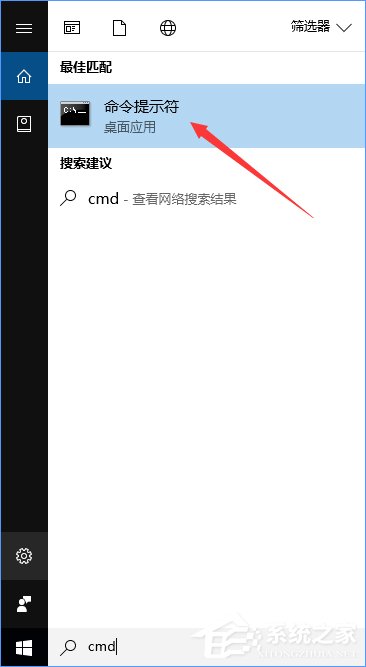
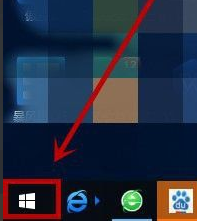
1、获取你所需要网站的IP地址,打开Cortana搜索框,输入cmd打开命令提示符;
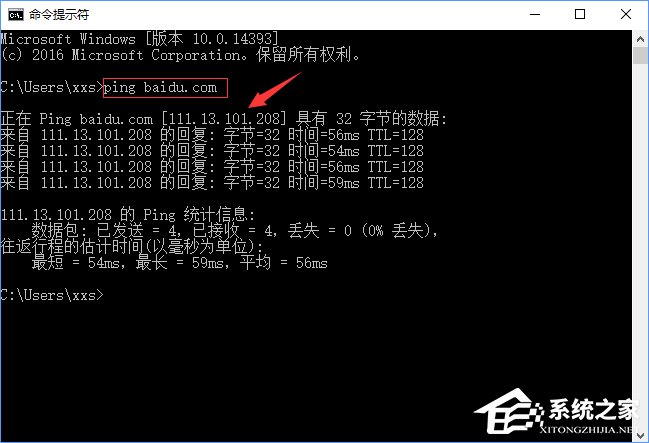
2、ping你所需要的网站,你会得到IP地址,这里以百度为例,下图的111.13.101.208即为百度的IP地址;
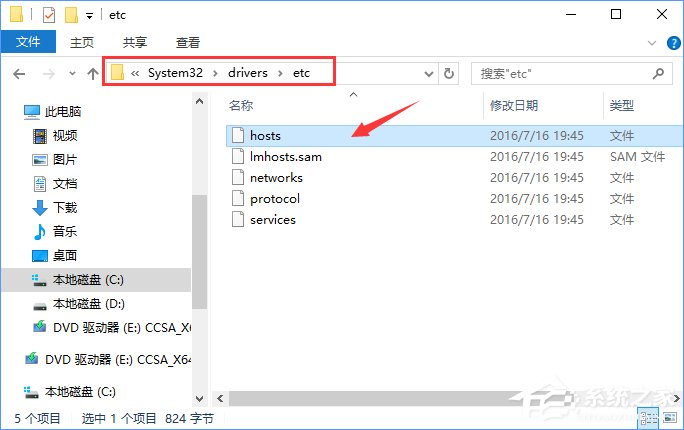
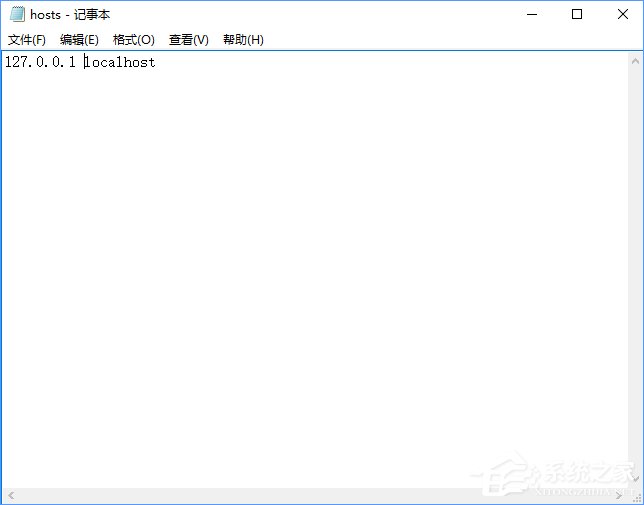
3、记录下这个IP地址,在Windows资源管理器下定位到C:WindowsSystem32driversetc,这时可以看到这个文件夹中的hosts文件,这个文件用记事本来打开之后是这样的,只有一条localhost;
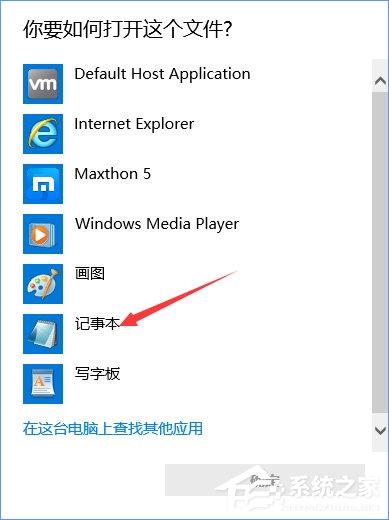
4、将刚才记下来的IP地址写到hosts文件中,格式为前面IP地址,中间空格,后面是网址(二级域名前不用加www,比如image.baidu.com);
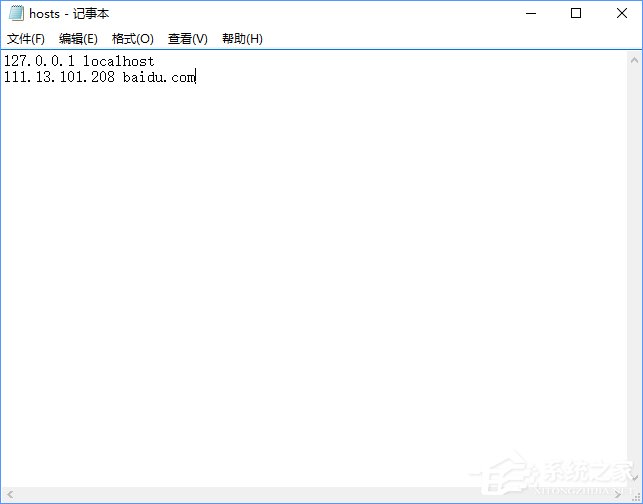
5、此时,我们再次访问百度,会直接访问此IP地址,从而省去了解析域名所使用的时间,缩短了总网页加载时间,大家可以到浏览器上测试,网页打开速度是否变快了。
Win10如何利用hosts文件来屏蔽不想浏览的网址?
1、这里以英雄联盟官网为例,首先我们知道英雄联盟的官网地址为lol.qq.com,接着将其添加到hosts文件中,但是IP地址我们填127.0.0.1;
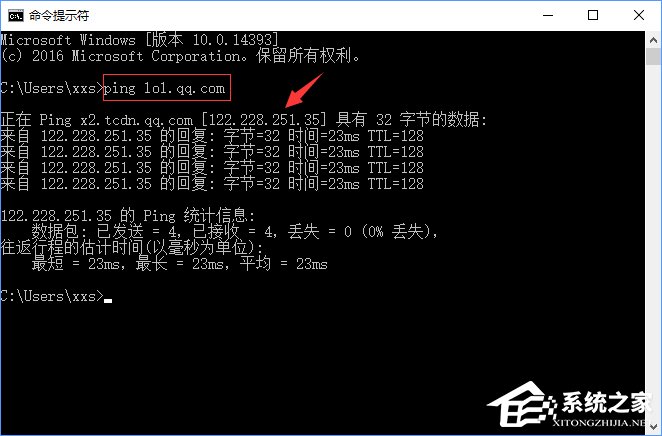
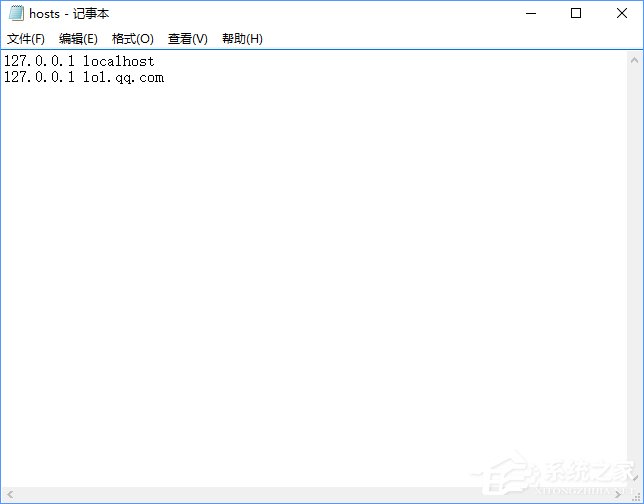
2、这个时候,我们如果访问lol.qq.com,则相当于访问127.0.0.1(localhost),此时我们是绝对打不开英雄联盟官网的,如果你是网路管理者,并且路由器支持添加hosts,你同样也可以用这种方法对所有相同网络中的设备实行这条规则。
上述便是Win10通过修改hosts文件来加快网站访问速度的操作方法,亲测有效,大家不妨把自己常用的网址添加到hosts文件中,同时可以将不想访问的网站地址给屏蔽掉,从而提升网站的访问速度。
相关文章:
1. deepin linux怎么直接拖拽文件到macosx虚拟机?2. 统信UOS系统怎么禁止窗口特效? 统信关闭窗口特效的技巧3. VMware虚拟机怎么分析bug记录?4. 在linux下使用mysql详情5. 笔记本win8系统如何重装?笔记本电脑重装win8系统操作教程6. Fedora输入法切换快捷键怎么更改?7. Win11系统盘有恶意插件怎么进行彻底清理?8. Win10使用3DMark出现无效的分数怎么办?Win10使用3DMark无效的分数解决方法9. Win11系统搜索不到蓝牙耳机怎么办?Win11搜索不到蓝牙耳机解决方法10. 统信UOS怎么导出用户新增字体? 统信UOS字体导出技巧
 网公网安备
网公网安备