文章详情页
Win8如何彻底关闭uac?
浏览:204日期:2022-10-12 08:11:35
谈起uac我想很多人都不会陌生,其实它就是用户帐户控制,有时候我们在安装软件或者做一些操作的时候,它就会弹出来,于是很多用户想要关闭uac,那么win8如何关闭uac呢?不知道的朋友请看小编整理的Win8彻底关闭uac的方法。
方法/步骤:
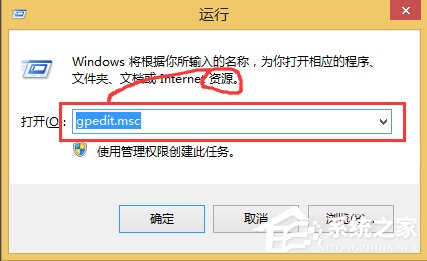
1、打开运行。然后输入gpedit.msc。
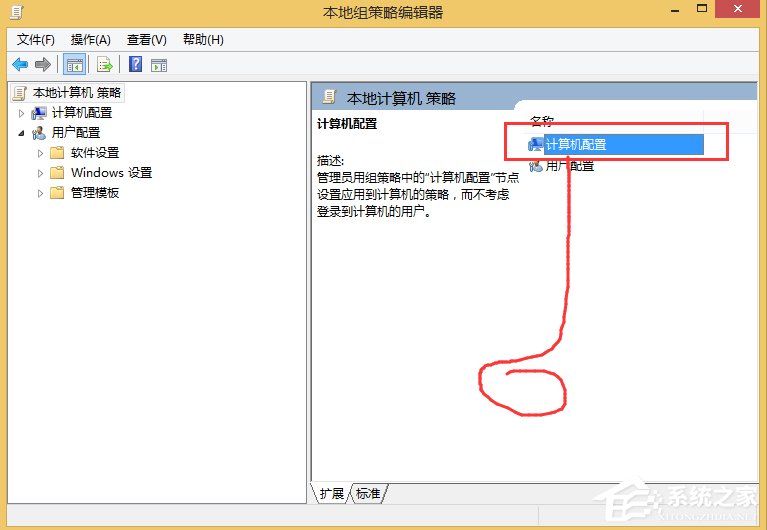
2、打开组策略选择计算机配置。
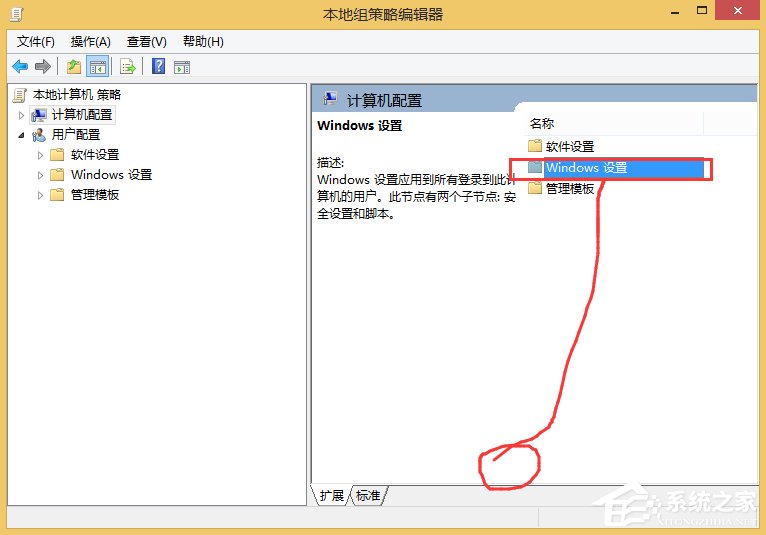
3、选择Windows设置。
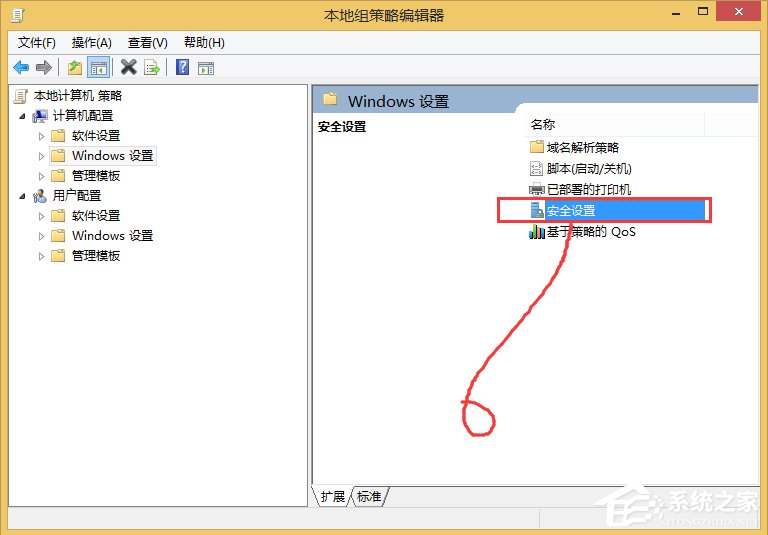
4、打开安全设置。
5、接着打开本地策略。
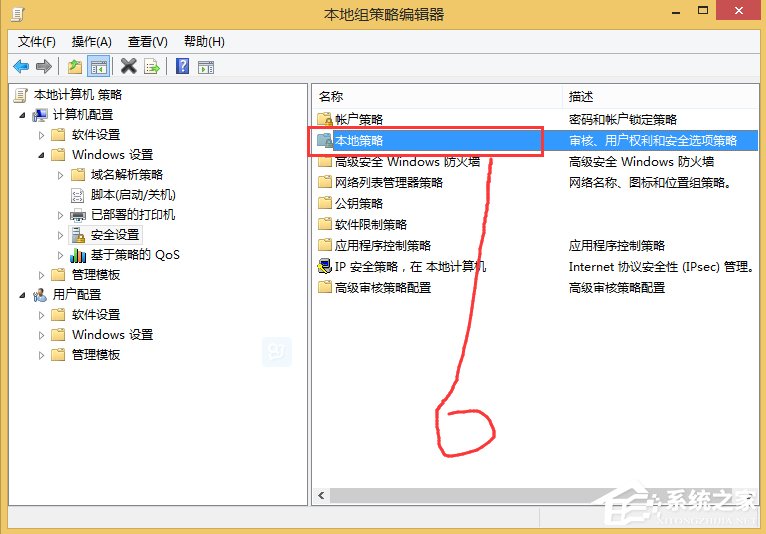
6、选择安全选项。
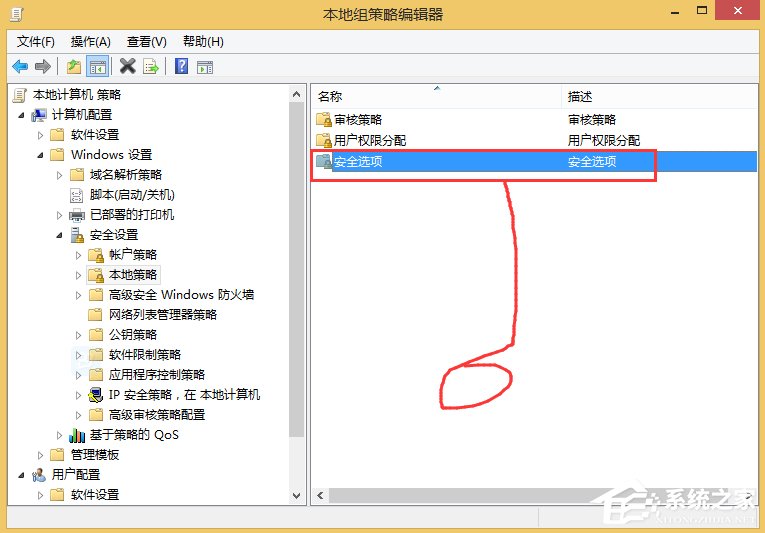
7、找到下面两个,分别是:
用户帐户控制:以管理员批准模式运行所有管理员。
用户帐户控制:用于内置管理员账号的管理员批准模式。
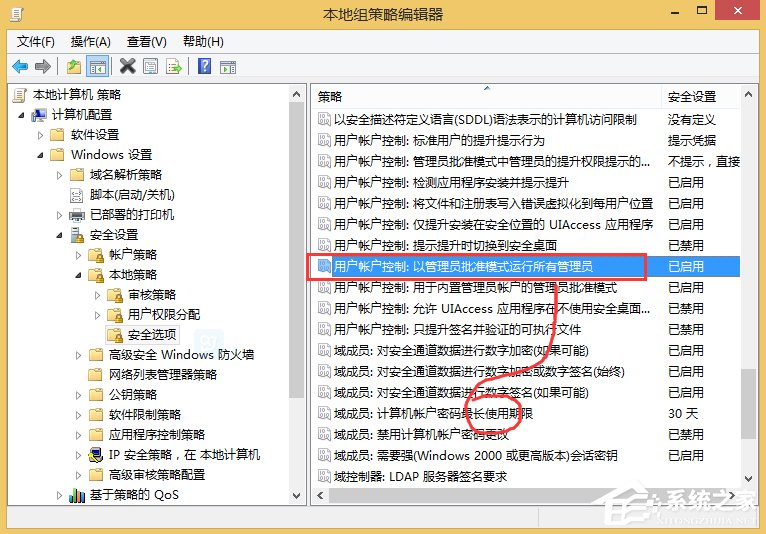
8、设置为禁用。
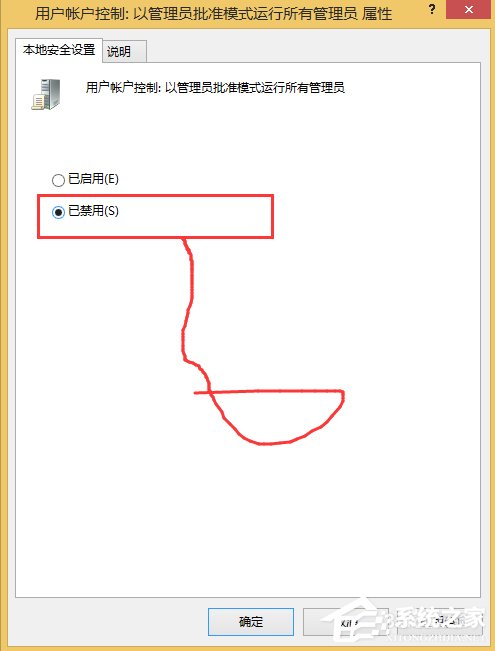
9、设置完成之后记得重启你的电脑。
以上就是Win8如何彻底关闭uac的方法了,方法很简单,我们只需要打开组策略,然后根据文章的步骤找到安全选项,最后我们就可以双击禁用uac了。
相关文章:
1. win11电脑关机鼠标灯还亮怎么解决? win11关机后鼠标灯还亮解决方法2. Win10系统hyper-v与vmware不兼容怎么办?3. Win10连接网络打印机错误709 安装KB5006672补丁打印机错误7094. Win10系统Bitlocker密码遗忘怎么办?Bitlocker密码遗忘解决教程5. Win10夜间模式开启没变化怎么办?WIN10夜间模式开关不管用的解决方法6. Win7重装系统后插耳机没声音怎么办?电脑插耳机没声音解决教程7. 统信UOS怎么导出用户新增字体? 统信UOS字体导出技巧8. Win11 Build 25336.1010 预览版今日发布: 主要用于测试服务管道9. Win11系统的“此电脑”不见了怎么解决?10. Win7如何转移临时文件来扩大C盘空间?Win7通过转移临时文件来扩大C盘空间教程
排行榜
 网公网安备
网公网安备