Win8如何升级Win10?win8升级win10方法教程
Win10是现在比较热门的系统,因此不少用户会从原有的系统升级到Win10,但是还是有一些用户不懂得Win8如何升级Win10?其实方法很简单,如果你不知道Win8如何升级Win10的话,那就赶紧看看小编整理的Win8升级Win10的教程吧!
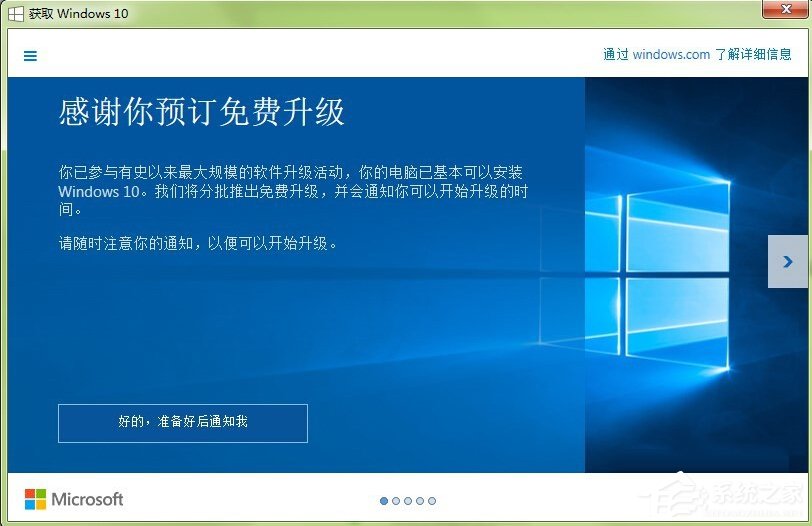
方法/步骤:
1、保持你的系统更新(Windows Update)是打开并且自动更新的。
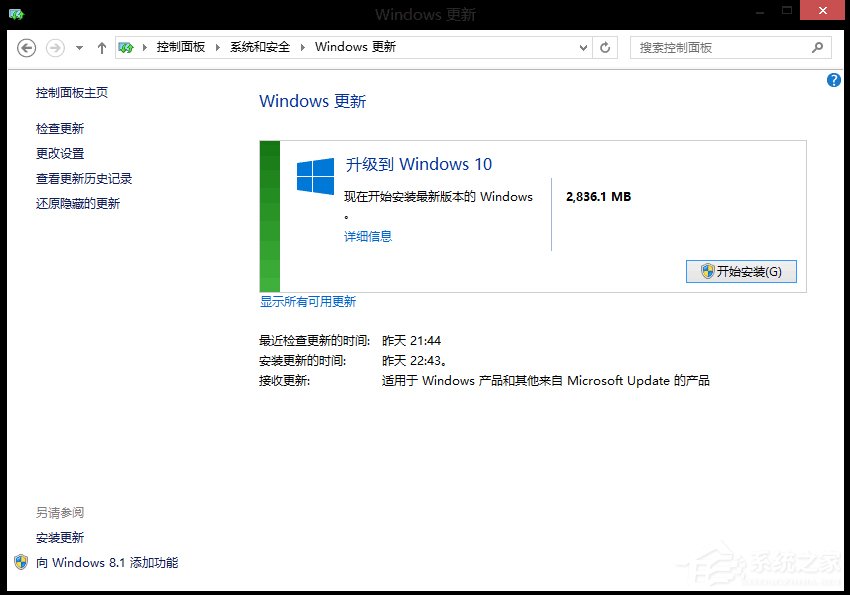
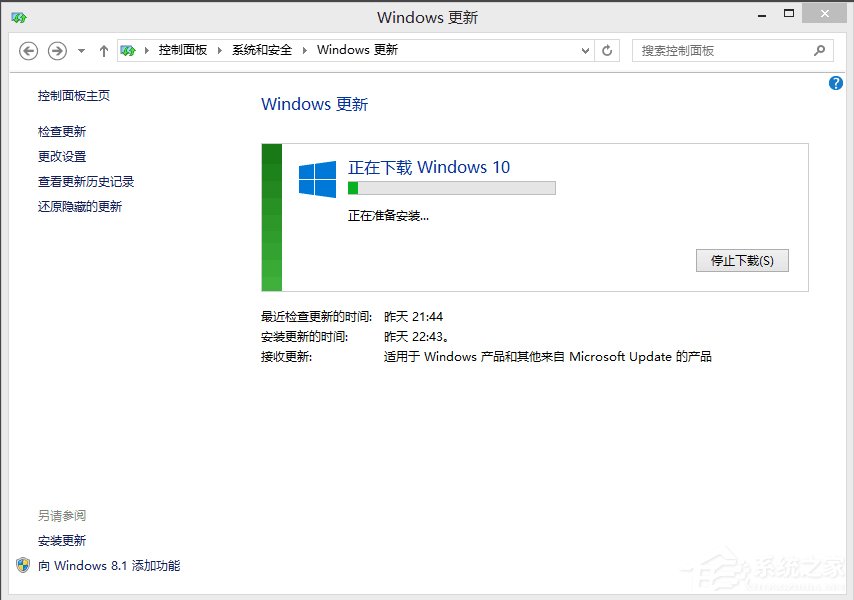
2、打开系统更新(从控制面板可以进入,或者右下角的小旗子)。如果你收到了这个更新提示。那么恭喜你已经可以升级Win10了。因为本次更新微软是分批推送的。没有看到的朋友再等一等吧。点击开始安装之后,其实是开始下载Win10的安装文件。这个步骤耗时受到网络环境影响。下载内容4-5G左右。下载完成后会进入下一个阶段准备安装。这个步骤是在将前面下载的安装文件进行解压,时间受磁盘速度影响。
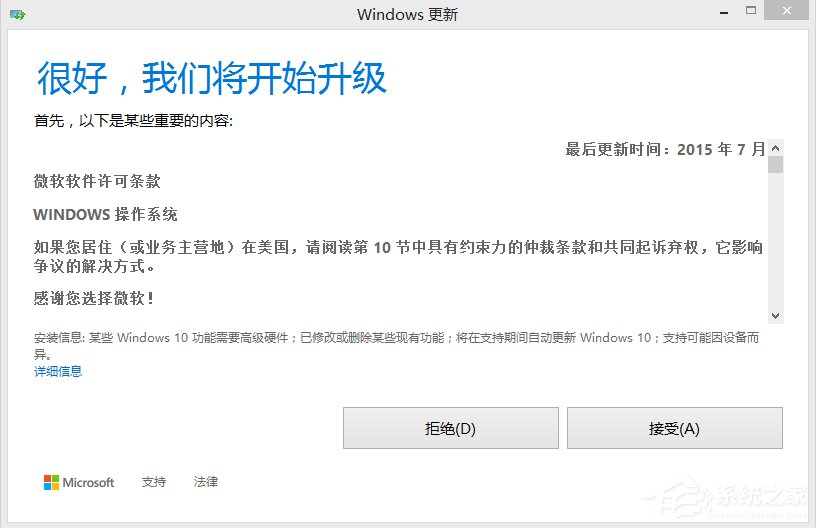
3、前期准备完成会弹出图中窗口点击接受。
4、接受之后会有一个短暂的准备。然后弹出提示。计划稍后执行还是立即执行,此时一定要保存好桌面正在工作的窗口,因为当你点击【立即开始升级】之后就会重启电脑了。如果你想先工作,稍后进行升级的话,那么点击另外一个按钮【计划稍后执行它】。
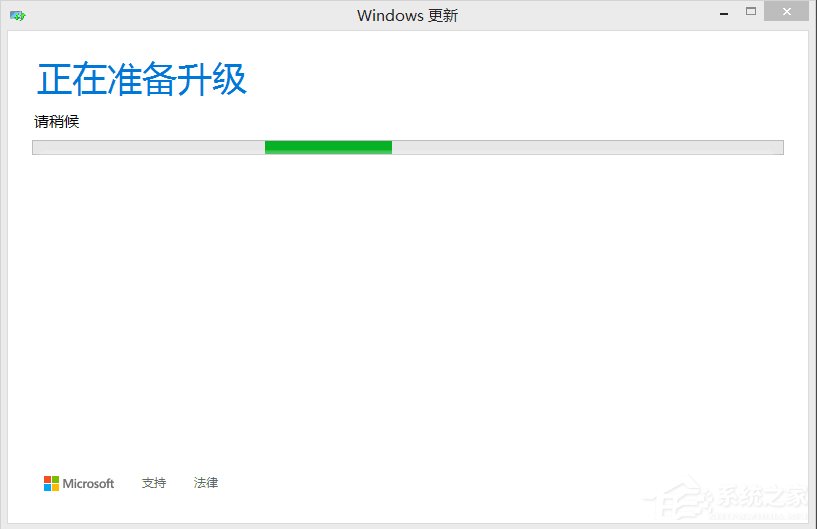
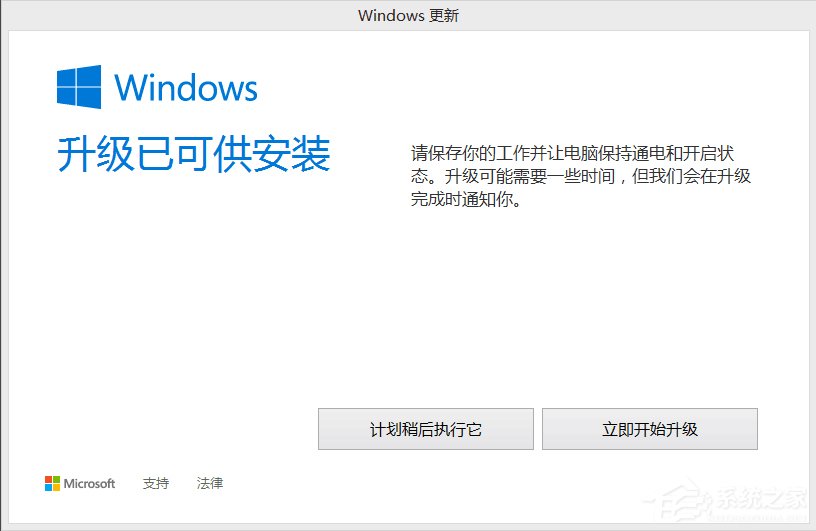
5、立即开始升级好,电脑重启到这个画面。
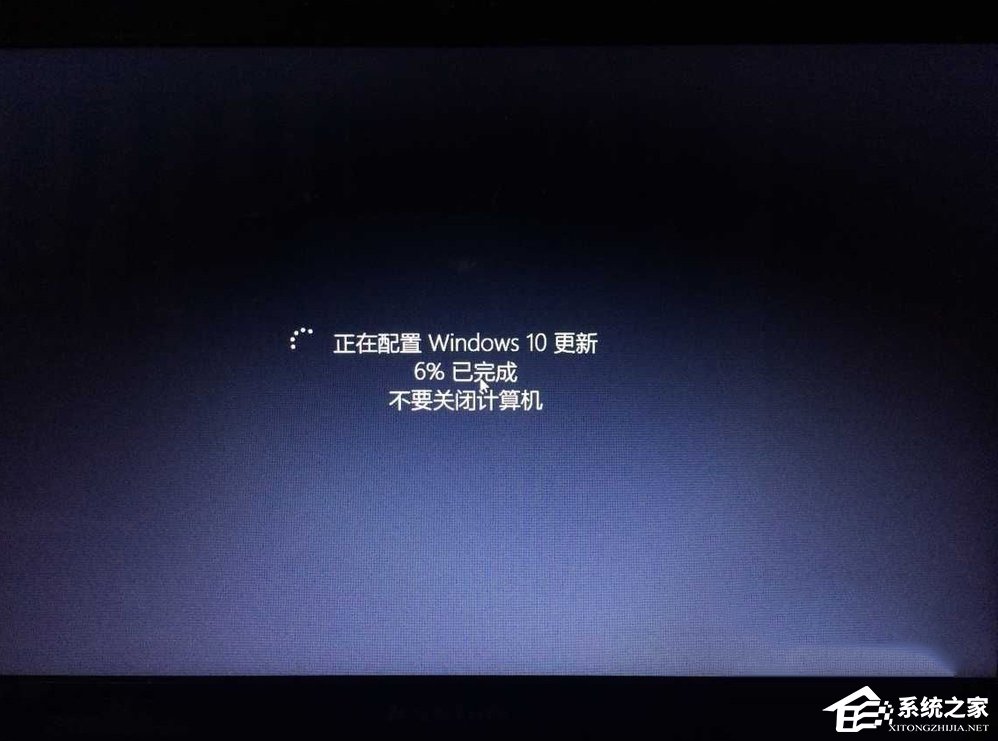
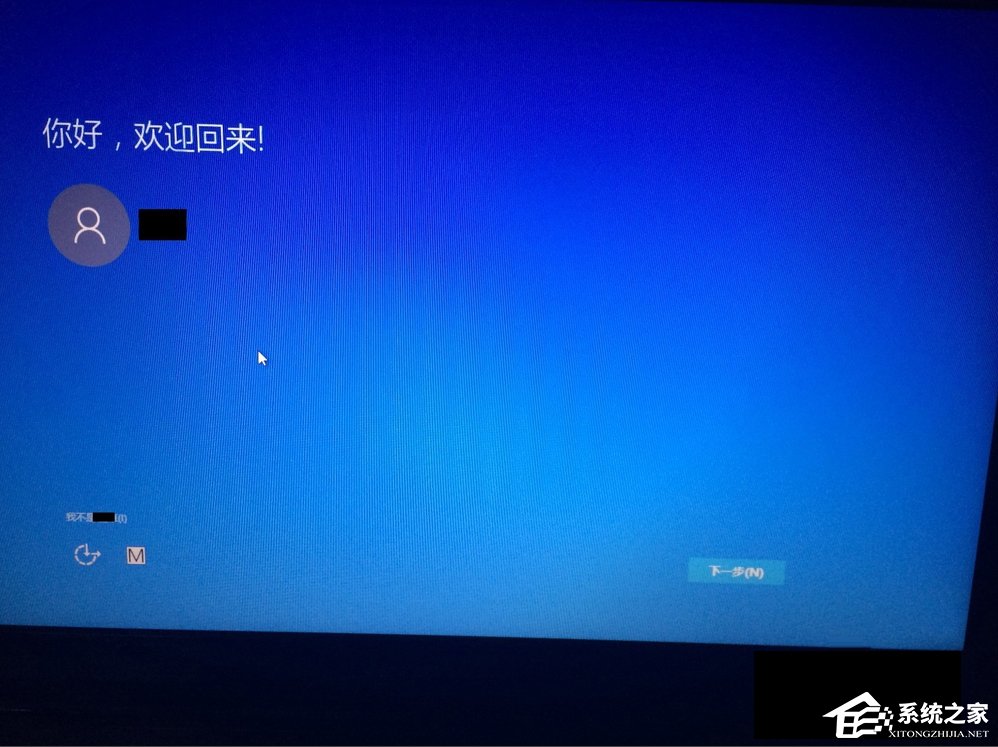
6、然后就是漫长的等待。因为系统升级会保留你原来系统盘(C盘)所有的个人文件。所以它的速度要比安装全新系统要慢很多。这里没有太多操作,看图。中间会重启两三次。保持电源接通。等待全新系统就好了!

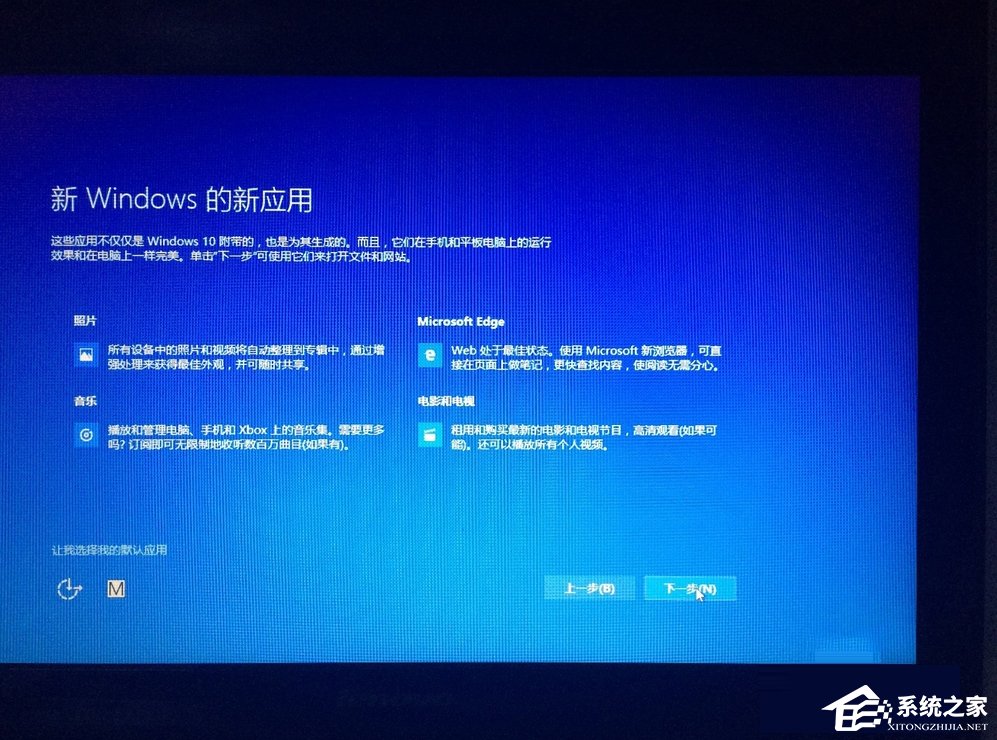
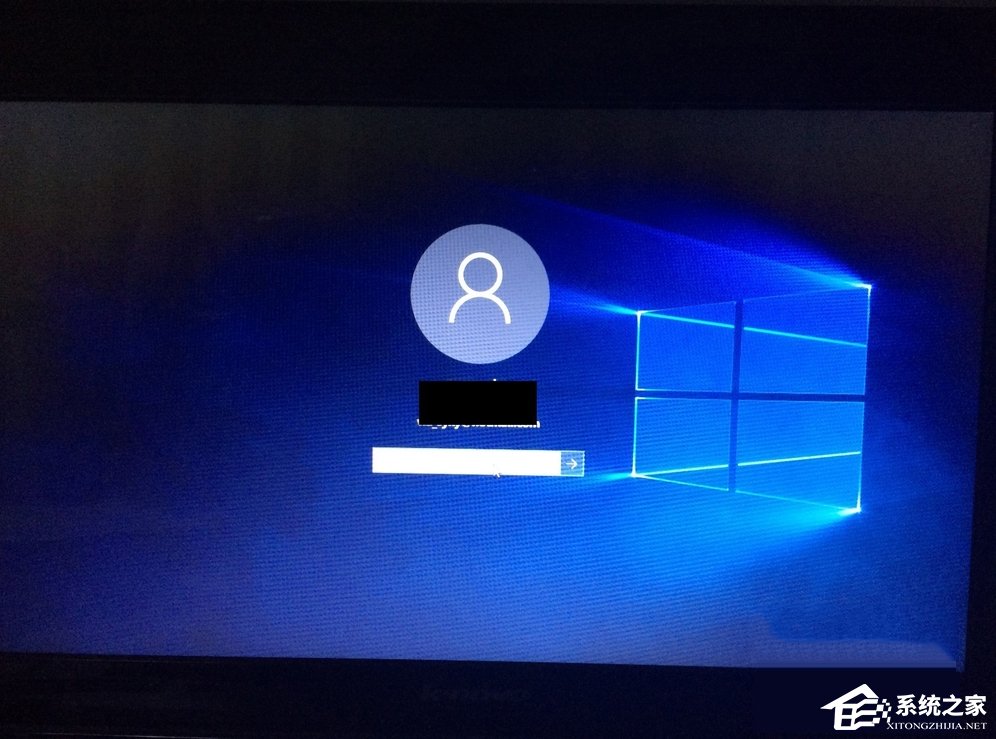

注意事项:
1、不推荐办公系统升级。因为它和你的办公软件很有可能会有兼容性问题。
2、升级后1个月的时间里你是可以回滚到原有系统的。
以上就是Win8如何升级Win10的教程了,方法很简单,我们只需要保证打开Win8的系统自动更新,之后就能接收到Win10的推送了,这时候我们就可以点击直接升级了。
相关文章:
1. Win7系统不会磁盘分区怎么办?Win7系统磁盘分区教程2. UOS系统怎么进入开发者模式?3. Win7如何设置144HZ?Win7设置144HZ的方法4. xp系统iso镜像怎么安装?xp系统iso镜像下载安装步骤图解教程5. Win10更新KB5005033失败错误代码:0x800f081f怎么办?6. mac鼠标放到程序坞图标怎么放大? Mac设置程序坞中图标效果的技巧7. Win10电脑文件夹里的图片不能预览怎么办?8. 笔记本win8系统如何重装?笔记本电脑重装win8系统操作教程9. deepin linux怎么直接拖拽文件到macosx虚拟机?10. Win10 20H2 KB5004296补丁包更新了什么?

 网公网安备
网公网安备