Windows中了文件夹exe病毒之后怎么处理?
Windows中了文件夹exe病毒之后怎么处理?起初,这个病毒可能来自于别人的U盘,或者陌生文件,其源文件是一个exe文件,如果用户冒然双击该文件,结果就可能导致所有文件夹都变成了exe文件,当然,解决该病毒也不难。
中了文件夹exe病毒之后的主要症状:
1、一是各个磁盘内的文件夹全部被变为exe文件,其实这个exe文件并不是真正的文件夹,它只是把自己伪装成文件夹的样子,如果我们没有在显示里显示扩展名,你不会知道它是exe文件,而真正的文件夹只是被隐藏了。
2、二是打开任务管理器我们会发现在进程里多了两个进程,一个是kiss.exe,一个是kissme.exe这两个进程无法被终止,这是相当郁闷的一件事,如果可以终止,这个病毒基本上可以手动删除,记得很久以前这样解决过,现在好像已经不行了。
3、三是生成的伪装文件夹无法删除,所谓的无法删除是指你把伪装的文件夹删除了,只要刷新或等几秒钟又会恢复,这里因为它的进程一直在运行,所以删除只是徒劳的。
Windows中了文件夹exe病毒的解决办法:
1、赶紧重启进入安全模式中全盘杀毒,当然还可以下载顽固木马清除软件来清除,还可以通过系统急救箱来清除。

2、如果进入不了安全模式,也没关系,可以在系统中直接启动杀毒软件的全盘杀毒功能,同时启用顽固木马清除,两个同开,那么病毒最终也能被清除。清除之后有时候会有一个后遗症,那就是隐藏的文件夹无法显示,即使我们在文件夹选项里去设置显示所有隐藏文件也没有用,因为你会发现你改了,点了确定后它又被改回不显示了。此时就要看下一个步骤了。
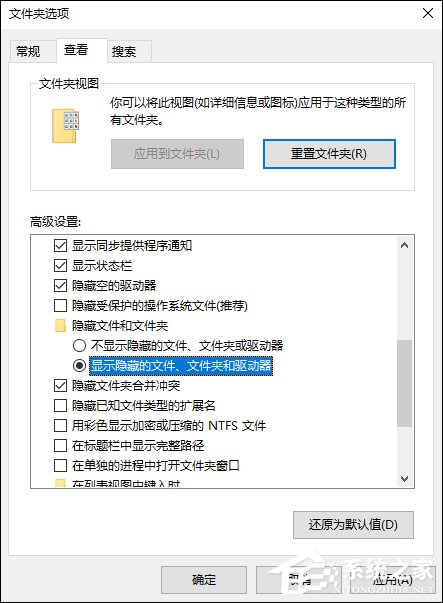
显示被隐藏的文件夹
3、在运行栏里输入“regedit”打开注册表编辑器,打开如下位置
HKEY_LOCAL_MACHINESOFTWAREMicrosoftWindowsCurrentVersionExplorerAdvancedFolderHidden
注:该路径下有好几个注册表项中含有“CheckedValue”
问题出现在CheckedValue这个键上,可以双击它,将它的值改为1,然后再从文件夹选项里显示被隐藏的文件,这里被隐藏的文件就可以正确显示出来。

4、去掉被隐藏的文件夹的隐藏属性。选择文件夹,点右键显示文件夹属性,将文件夹的隐藏属性前的勾去掉,然后确定,在弹出的是否影响子文件夹时,我们选择上面的不影响子文件夹即可。
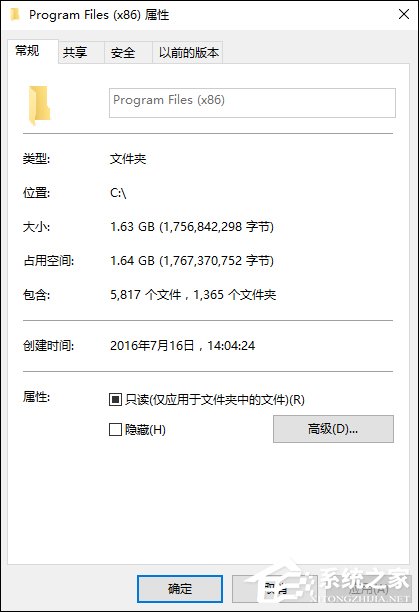
以上步骤便是Windows中了文件夹exe病毒之后症状和解决方法,以上操作请用户不要使用双击,避免病毒再次被激活,要使用右键打开,或者在资源管理器左边的目录树中寻找。
相关文章:
1. Win10更新KB5005033失败错误代码:0x800f081f怎么办?2. 笔记本win8系统如何重装?笔记本电脑重装win8系统操作教程3. Win11预览版和正式版有什么区别?预览版可以升级正式版吗?4. UOS系统怎么进入开发者模式?5. Win8.1系统怎么还原?Win8.1还原电脑系统操作方法6. mac鼠标放到程序坞图标怎么放大? Mac设置程序坞中图标效果的技巧7. Win7系统不会磁盘分区怎么办?Win7系统磁盘分区教程8. Win10系统一直自动更新怎么办?Win10系统关闭系统自动更新方法9. deepin linux怎么直接拖拽文件到macosx虚拟机?10. xp系统iso镜像怎么安装?xp系统iso镜像下载安装步骤图解教程
 网公网安备
网公网安备