文章详情页
Win10提示“taskhostw.exe-应用程序错误”怎么修复?
浏览:284日期:2022-10-09 16:04:36
Win10提示“taskhostw.exe-应用程序错误”怎么修复?最近一位Win10用户使用Windows优化大师优化系统后,系统出现报错“taskhostw.exe-应用程序错误”,这是为什么呢?这是因为优化大师破坏了系统启动输入法的计划任务,那么该如何修复呢?具体方法请看下文。
步骤如下:
1、打开此电脑,展开 C:WindowsSystem32文件夹删除里面的 Taskhostw.exe(推荐使用unlocker强制删除软件进行操作) ;

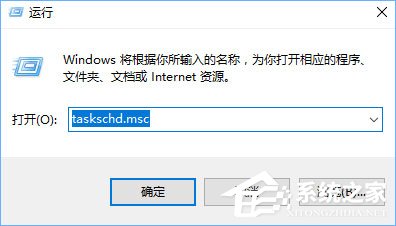
2、按下win+r 组合键打开运行,输入taskschd.msc 点击确定打开【任务计划程序】;
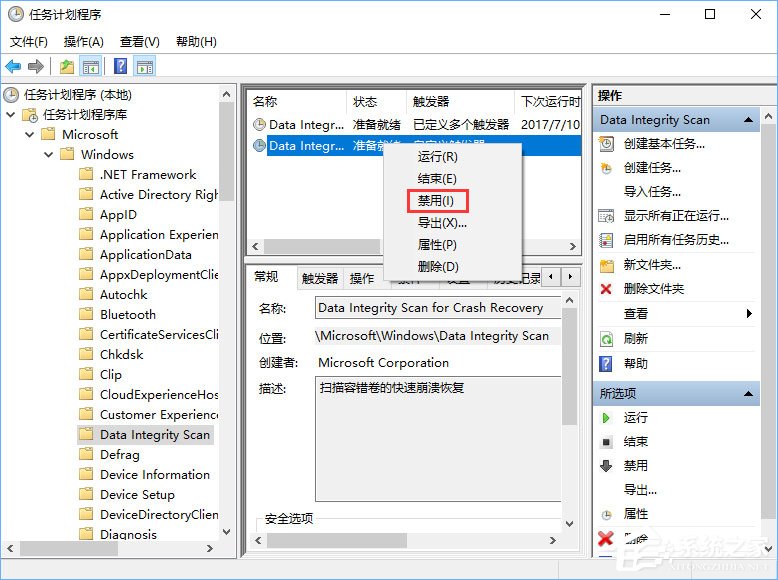
3、在左侧依次展开:MicrosfotWindowsData Integrity Scan ,在右侧的“DataIntegrity Scan for Crash Recovery”上单击右键,选择【禁用】;
4、至此就可以修复“taskhostw.exe-应用程序错误”的问题了,但是此方法可能会导致输入法出现问题哦。
关于Win10提示“taskhostw.exe-应用程序错误”的修复方法就给大家介绍到这边了,如果大家有备份注册表的话,只要使用Windows 优化大师恢复注册表至问题出现前的备份就可以解决了。
相关文章:
1. win11怎么找回bitlocker密钥?win11系统bitlocker密钥找回教程2. 笔记本电脑找不到wifi网络怎么办?笔记本找不到wifi网络的三种解决方法3. Unix是什么?Unix和Linux有什么区别?4. Unix系统中文件管理和文件权限设置教程5. Linux Mint系统背景图片怎么更换? Linux更换桌面背景的技巧6. Win11提示扩展程序不一致怎么办?Win11提示扩展程序不一致解决方法7. Mac电脑steam错误代码101怎么办?苹果电脑steam错误代码101解决教程8. Win11系统永劫无间initialization error 4错误怎么办?(附解决方法)9. UOS系统怎么滚动截图? UOS滚动截图的使用方法10. UOS文档查看器怎么添加书签? UOS添加书签的三种方法
排行榜

 网公网安备
网公网安备