Win10 Windows defender提示“运行状况报告不可用”如何解决?
Win10 Windows defender提示“运行状况报告不可用”如何解决?Windows Defender是Windows操作系统自带的一款杀毒程序,最近一位Win10用户在运行Windows defender时遇到“健康状况报告不可用”的提示,这该怎么办呢?这里小编给大家介绍一种解决办法,详看下文。
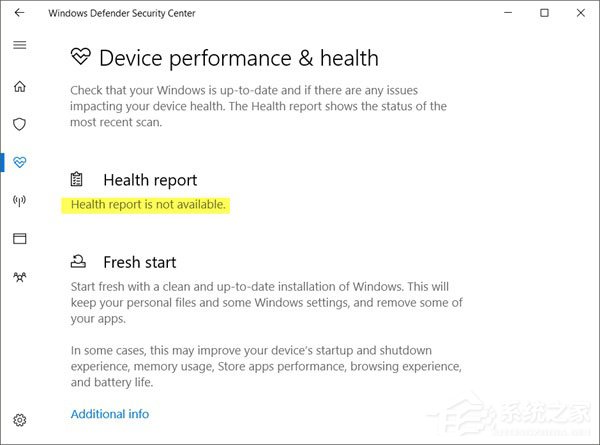
注:健康报告旨在让您了解计算机的健康状况,并指出如果Windows更新,存储容量,设备驱动程序或电池寿命有任何问题。 如果一切正常,您将看到一个绿色的复选标记,没有问题的文字。 如果有问题,您将收到通知。
Win10 Windows defender提示“运行状况报告不可用”如何解决?
1、手动运行Windows Update,并运行Windows Defender离线扫描。
打开设置》更新和安全》 Windows Update,然后单击检查更新按钮手动运行Windows Update。
在Windows10 v1703中,您将可以通过Windows Defender Security Center访问Windows Defender Offline Scan设置。 打开它后,点击病毒和威胁防护链接,然后点击蓝色的高级扫描链接。 在这里,您将看到运行Windows Defender Offline扫描的选项。
2、手动生成系统性能报告。
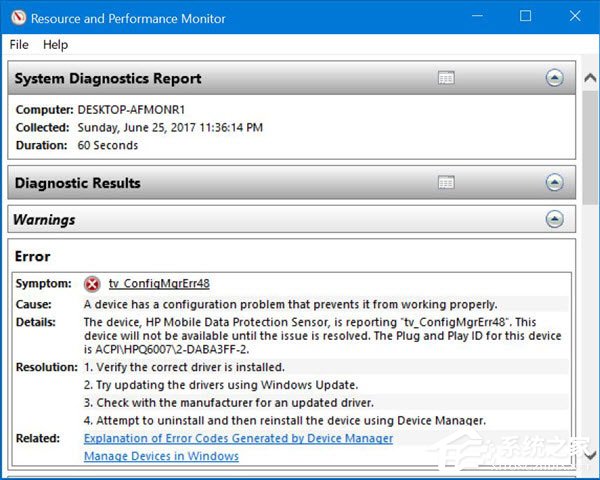
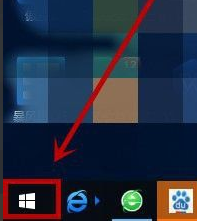
要使用性能监视器生成系统运行状况报告,请从开始菜单中打开“运行”框,键入以下内容然后按Enter。
01perfmon/report复制代码perfmon/reportPerfmon基本执行以下检查:
检查操作系统的属性
磁盘检查 - 检查磁盘状态
安全中心测试 - 有关安全中心的相关信息。
用户帐号控制
检查Windows更新状态
检查系统服务状态
硬件设备和驱动程序以及Windows Management Infrastructure支持的设备。
一旦完成任务,您将看到一份调查结果清单。
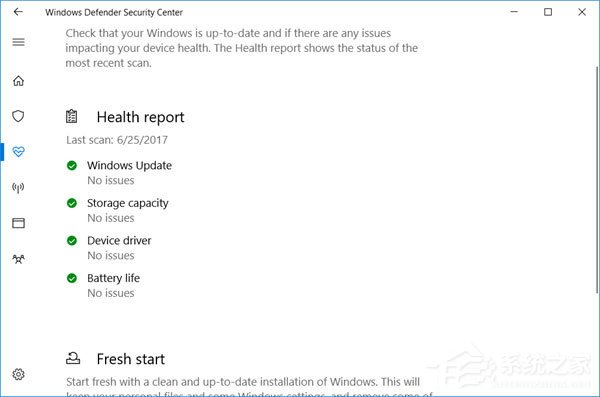
重新启动计算机,看看它是否有帮助。如果事情已经解决了,你会看到如下所示的界面。
上述便是Win10 Windows defender提示“运行状况报告不可用”的解决办法,大家有遇到此提示的话,可能一星期之后就会自动解决,如果一星期之后还没有解决,那么可以尝试上面介绍的方法来解决。
相关文章:
1. VMware虚拟机怎么分析bug记录?2. 统信UOS系统怎么禁止窗口特效? 统信关闭窗口特效的技巧3. Fedora怎样设置锁屏时显示通知内容? Fedora打开锁屏通知的技巧4. 统信UOS怎么导出用户新增字体? 统信UOS字体导出技巧5. Win10系统笔记本电脑卡住不动怎么办?Win10电脑桌面卡死了怎么解决?6. Win10使用3DMark出现无效的分数怎么办?Win10使用3DMark无效的分数解决方法7. Win11系统搜索不到蓝牙耳机怎么办?Win11搜索不到蓝牙耳机解决方法8. Win11升级需卸载virtualbox 如何手动删除virtualbox9. win XP系统的电脑无法连接苹果手机怎么解决10. Win11系统盘有恶意插件怎么进行彻底清理?
 网公网安备
网公网安备