Win10优化提速的详细方法
电脑使用久了,总是会出现运行缓慢的情况,这时候我们就得进行优化提速了,可是很多用户不知道Win10优化的方法,其实很简单,如果你不知道的话,那么赶紧看看小编整理的Win10优化提速的详细方法吧!
方法/步骤:
1、WINDOWS FONT CACHE SERVICE服务此项不能优化,优化后开机要1分钟。
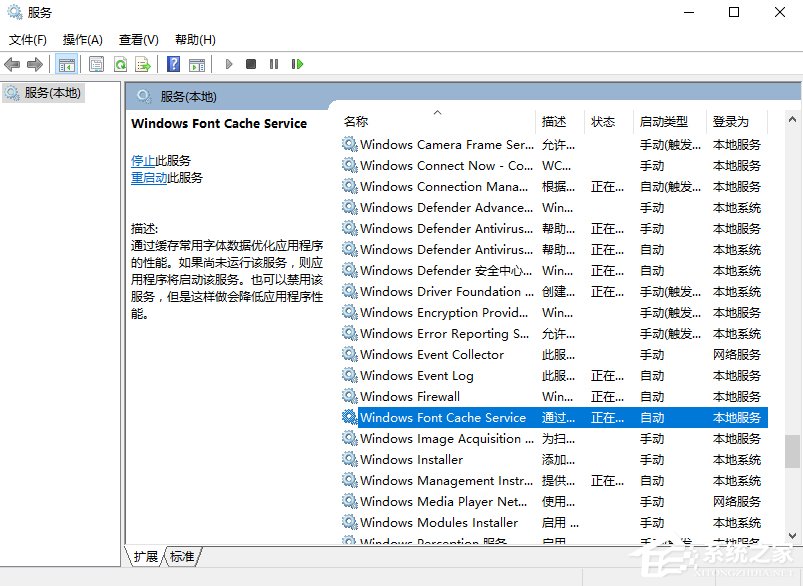
2、关闭家庭组,因为这功能会导致硬盘和CPU处于高负荷状态关闭方法:控制面板 - 家庭组 - 离开。

3、Windows Defender全盘扫描下系统,否则打开文件夹会出现卡顿。控制面板Windows Defender “设置 - 实施保护”去掉勾选和管理员,启用Windows Defender去掉勾选,Windows Defender Service服务禁用。
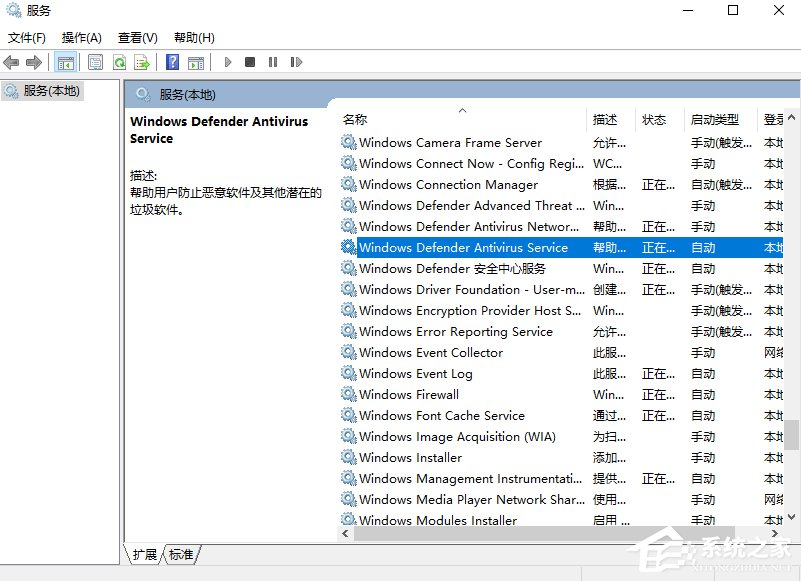
4、关闭Windows Search,会在后台偷偷查户口,Windows Search服务禁用。但Windows firewall(Windows防火墙服务)千万不能停用。可以在“控制面板”里面防火墙的“高级设置”里“属性”、“域配置文件”、“专用配置文件”、“公用配置文件”的状态改成关闭,这样就可以在不禁用防火墙服务的情况下关闭防火墙。
5、关闭磁盘碎片整理计划磁盘碎片整理可以提高磁盘的性能,但不需要整理计划,可以关闭整理计划。选中磁盘 - 属性 - 工具 - 对驱动器进行优化和碎片整理,优化 - 更改设置 - 取消选择按计划运行。
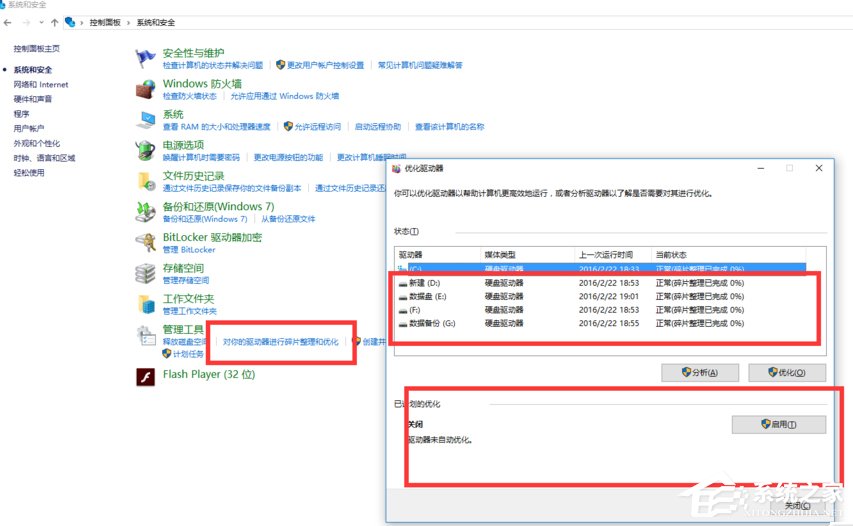
6、设置Superfetch服务Superfetch服务启动类型改成“延迟启动”或“禁用”,可避免Win10对硬盘的频繁访问。
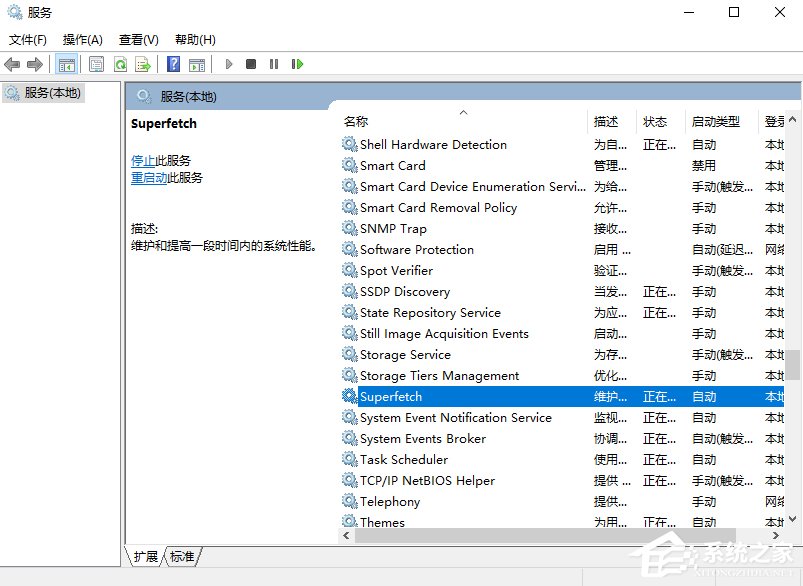
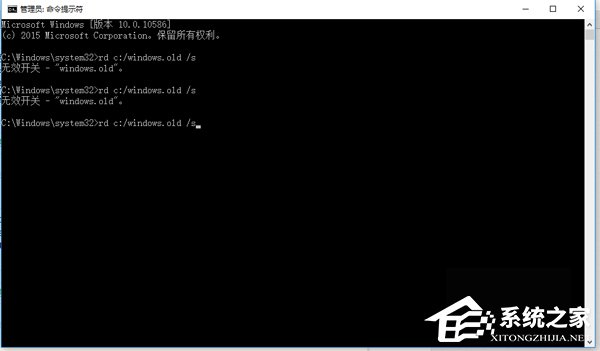
7、清理产生的Windows.old文件夹(针对直接升级的系统)方法1:快捷键“Win+X”命令提示符,输入“rd X:windows.old /s”(X代表盘符)方法2(推荐):C盘右键 - 属性 - 磁盘清理,选中以前的Windows安装复选框确定清理。
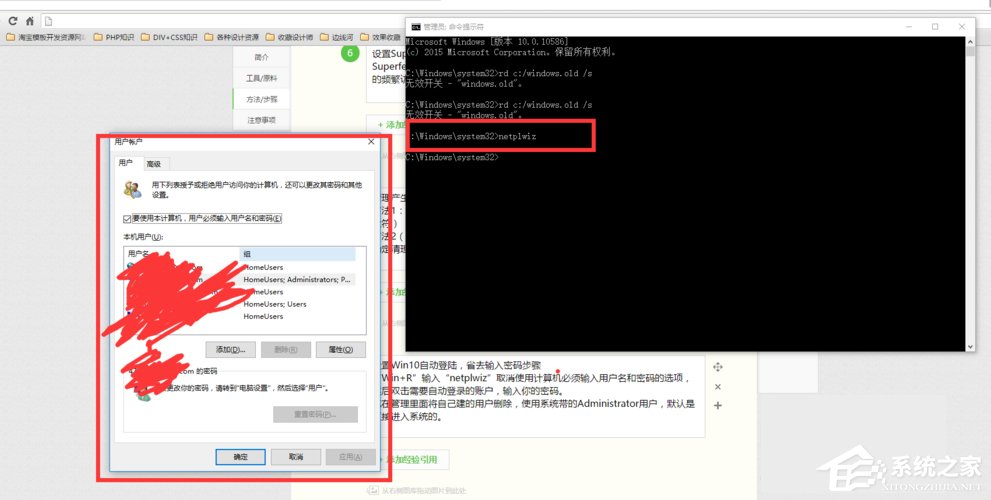
8、设置Win10自动登陆,省去输入密码步骤“Win+R”输入“netplwiz”取消使用计算机必须输入用户名和密码的选项,然后双击需要自动登录的账户,输入你的密码。或在管理里面将自己建的用户删除,使用系统带的Administrator用户,默认是直接进入系统的。
9、关闭ipv6部分网卡驱动开启ipv6会导致开机系统未响应、假死。网络共享中心 - 网络连接 - 以太网 - 属性 - 取消ipv6。
10、开启HybridBoot(随个人喜好开启,开启会占C盘的部分容量)Win10启动飞快:控制面板 - 电源选项 - 选择电源按钮的功能,更改当前不可用的设置 - 关机设置 - 勾上启用快速启动开启休眠:“Win+R”输入“powercfg–h on”,关闭休眠:“powercfg –h off”(关闭后C盘会空出几G的空间)。
11、关闭性能特效(配置不好的机器可关闭)系统属性 - 高级 - 性能 - 设置 - 关闭淡出淡入效果,打开文件夹小软件很快的,看个人喜欢。
12、关闭第三方软件服务项“Win+R”输入“msconfig” - 确定,打开系统配置 - 勾选隐藏所有的Microsoft服务,去掉不需要运行的服务。
13、用360优化Win10后开不了机是因为禁用了三个服务:在360应用软件服务里“dmwappushsvc、diagnstics Trackingservice、coreMessaging”这三个是要开启服务。
以上就是Win10优化提速的详细方法了,方法很简单,我们只需要关闭不必要的服务、取消不必要的计划任务、清理磁盘垃圾等就可以完美的优化Win10了。
相关文章:
1. Win11 22H2 Buildx新版本KB5018496发布 更新内容一览2. Win11正式版怎么更新?Win11正式版更新方法3. Linux怎么清屏? Fedora终端复位清屏的两种方法4. Fedora系统怎么开启夜灯? Linux使用夜灯的技巧5. Fedora输入法切换快捷键怎么更改?6. Win10如何生成文件夹清单?Win10提取文件夹下所有文件清单的技巧7. Win11如何将蓝牙设备连接PC?蓝牙设备连接PC方法教程8. 笔记本win8系统如何重装?笔记本电脑重装win8系统操作教程9. Fedora 16自定义开机运行脚本讲解10. Win10显示当前设备未安装音频设备怎么办?

 网公网安备