Win10如何删除资源管理器中的文档/音乐/视频等文件夹?
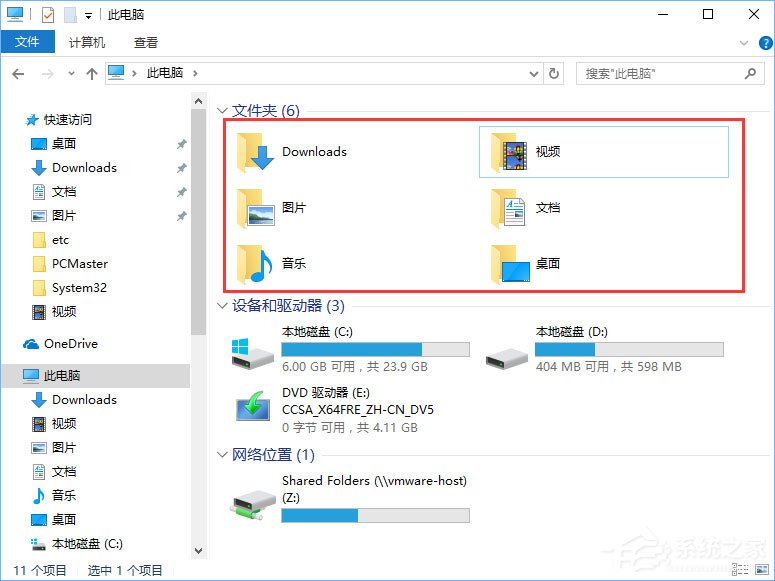
Win10如何删除资源管理器中的文档/音乐/视频等文件夹?使用Win10系统的用户都知道,打开此电脑之后,资源管理上面会显示文档/音乐/视频等6个文件夹,一些用户认为很少使用到它们,想要除之而后快,那么该如何操作呢?这里我们又要使用到注册表了,大家请看下文操作吧!
操作如下:
1、先看看这几个吧,它们的存在让一些童鞋很不淡定。
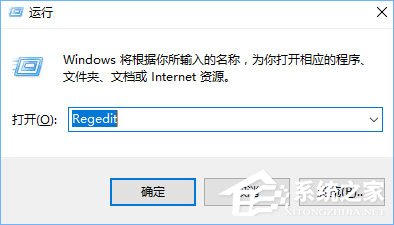
2、按下Win+R,输入regedit回车,打开注册表。
3、定位以下位置:
HKEY_LOCAL_MACHINESOFTWAREMicrosoftWindowsCurrentVersionExplorerMyComputerNameSpace
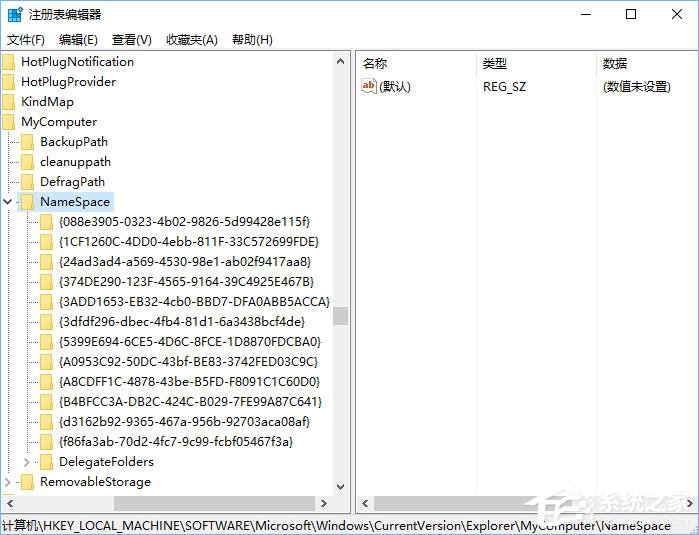
4、找到相应的键值进行删除操作(备份是个好习惯):
1)删除“下载”文件夹:
[-HKEY_LOCAL_MACHINESOFTWAREMicrosoftWindowsCurrentVersionExplorerMyComputerNameSpace{088e3905-0323-4b02-9826-5d99428e115f}]
2)删除“图片”文件夹:
[-HKEY_LOCAL_MACHINESOFTWAREMicrosoftWindowsCurrentVersionExplorerMyComputerNameSpace{24ad3ad4-a569-4530-98e1-ab02f9417aa8}]
3)删除“音乐”文件夹:
[-HKEY_LOCAL_MACHINESOFTWAREMicrosoftWindowsCurrentVersionExplorerMyComputerNameSpace{3dfdf296-dbec-4fb4-81d1-6a3438bcf4de}]
4)删除“文档”文件夹:
[-HKEY_LOCAL_MACHINESOFTWAREMicrosoftWindowsCurrentVersionExplorerMyComputerNameSpace{d3162b92-9365-467a-956b-92703aca08af}]
5)删除“视频”文件夹:
[-HKEY_LOCAL_MACHINESOFTWAREMicrosoftWindowsCurrentVersionExplorerMyComputerNameSpace{f86fa3ab-70d2-4fc7-9c99-fcbf05467f3a}]
6)删除“桌面”文件夹:
-HKEY_LOCAL_MACHINESOFTWAREMicrosoftWindowsCurrentVersionExplorerMyComputerNameSpace{B4BFCC3A-DB2C-424C-B029-7FE99A87C641}]
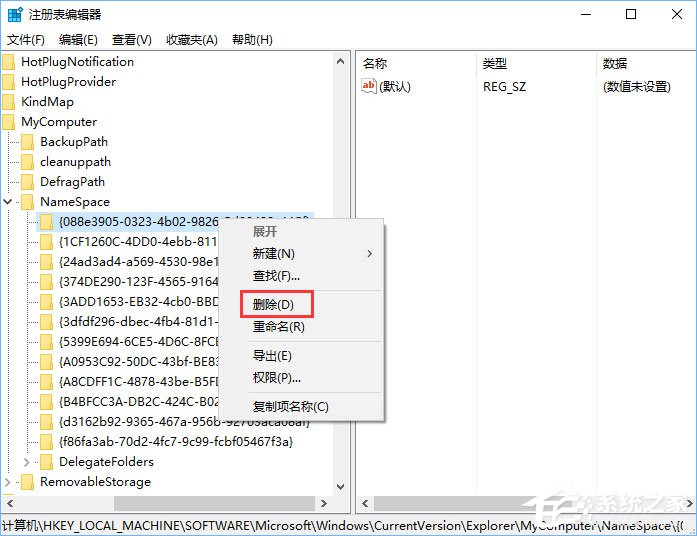
5、删除以后重启下explorer进程,就会发现这几个文件夹没有了。
上述便是Win10删除资源管理器中文档/音乐/视频等文件夹的操作方法,看不惯此电脑那6个文件夹的伙伴,可以按照上面的方法进行删除哦!
相关文章:
1. win XP系统的电脑无法连接苹果手机怎么解决2. Win11系统打印机脱机状态怎么办?Win11系统打印机脱机工作怎么恢复?3. Win11怎么备份系统?Win11系统备份方法4. Win11重置失败怎么办?Win11重置失败解决方法5. 统信UOS系统怎么禁止窗口特效? 统信关闭窗口特效的技巧6. Win11预览体验计划报错怎么办?Win11预览体验计划报错的解决方法7. 银河麒麟操作系统(KyLin)常用问题及解决方法8. Win11正式版怎么更新?Win11正式版更新方法9. Linux怎么清屏? Fedora终端复位清屏的两种方法10. 微软Win10系统升级助手怎么用?微软Win10升级工具在哪里下载?

 网公网安备
网公网安备