文章详情页
Win10系统IE浏览器图片显示不正常怎么解决?
浏览:268日期:2022-10-07 14:10:36
Win10系统IE浏览器图片显示不正常怎么解决?如果用户在Win10系统中使用IE浏览网页遭遇某个图片无法显示或者只显示一半、图片是红叉等问题,是可以借助这篇教程来解决问题的,不过未安装Flash Player显卡驱动问题则需要另外的方法解决。
Win10系统IE浏览器图片显示不正常怎么解决?
注:该问题主要针对IE浏览器曾经可以正常显示图片,突然出现无法正常显示图片的故障。
1、打开IE浏览器,进入主界面,点击右上角【设置】选项;

2、在弹出的设置对话框中,点击下方的【Internet选项】;

3、在弹出的对话框中,进入常规选项,点击下方浏览记录处的【删除】;

4、进入删除浏览器记录对话框,勾选所有选项,进行清除;

5、清除完毕,点击右上角【高级】选项;
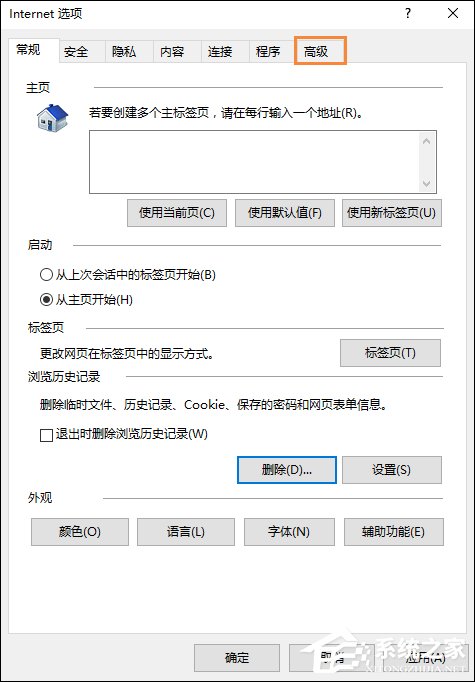
6、进入高级界面,找到【重置internet Explorer】,点击后方的【重置】;

7、勾选删除个人设置,点击【重置】即可;
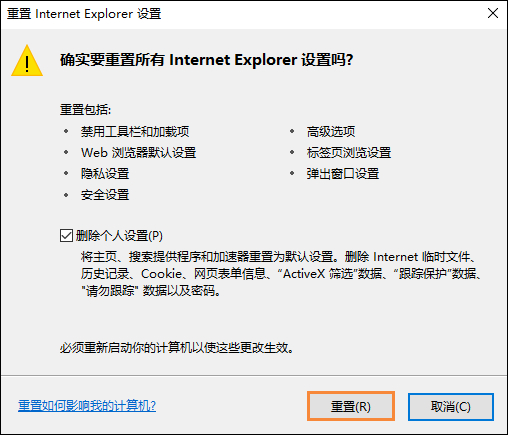
8、保存以上设置后,重新开启浏览器,即可正常显示网页图片。
以上便是Win10系统IE浏览器图片显示不正常的解决方法,即便用户的问题不是首段提到的故障,但网页显示不正常,其实也可以通过本教程解决问题的。
相关文章:
排行榜
 网公网安备
网公网安备