文章详情页
如何禁用注册表?Win7注册表锁定bat制作方法
浏览:327日期:2022-10-07 13:16:11
如何禁用注册表?若是系统出现故障或者用户的计算机需要交由他人使用,又来不及在组策略中锁定注册表,可以利用Win7注册表锁定bat制作方法来制作一个一键锁定注册表的bat备用,具体方法请看下文。
Win7注册表锁定bat制作方法:
1、右键桌面空白处,在右键菜单栏中选择“新建”→“文本文档”,如图1所示:
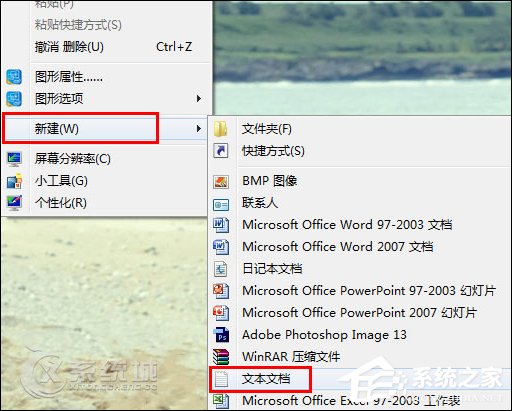
图1 新建记事本文档
2、在记事本文档中输入以下代码:
01reg add02"HKEY_CURRENT_USERSoftwareMicrosoftWindowsCurrentVersionPoliciesSystem" /v DisableRegistryTools /t reg_dword /d 00000001 /f复制代码reg add"HKEY_CURRENT_USERSoftwareMicrosoftWindowsCurrentVersionPoliciesSystem" /v DisableRegistryTools /t reg_dword /d 00000001 /f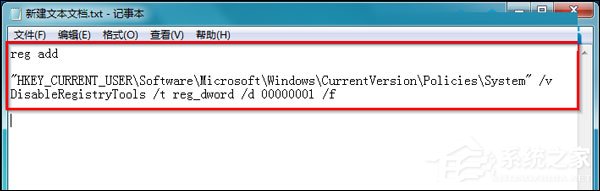
图2 输入锁定注册表批处理代码
3、点击“文件”→“另存为”,如图3所示:
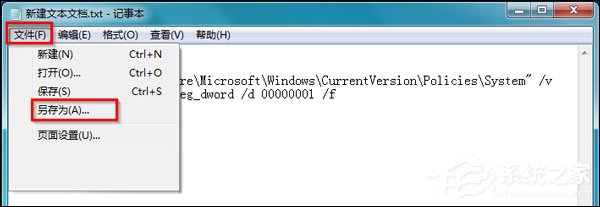
图3 保存文件另存为
4、在另存为窗口中,在文件名中输入“一键锁定注册表.bat”,在保存类型中点选“所有文件”,点击“保存”,如图4所示:
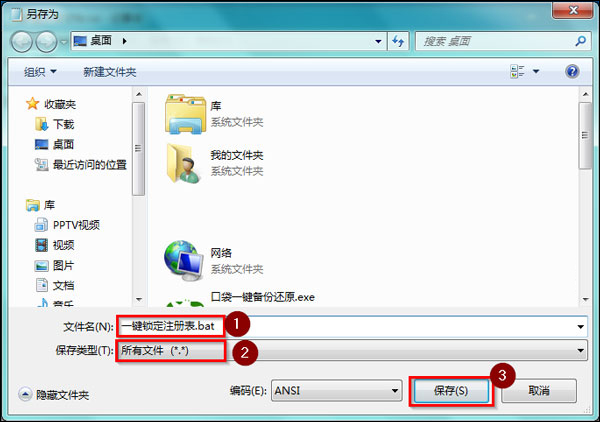
图4 保存“一键锁定注册表.bat”
5、双击桌面上的一键锁定注册表带有齿轮的批处理图标,即可实现一键锁定注册表。
以上步骤便是Win7注册表锁定bat制作方法,如果用户想要解除注册表的锁定状态,可以参考这篇文章解锁注册表《Win7注册表被禁用怎么解除?》
相关文章:
1. Kylin(麒麟系统) 同时挂载USB闪存盘和移动硬盘的方法及注意事项2. 深度分析Win 2003自动升级补丁功能(图)3. 简单两招挽救崩溃的Win XP系统4. 共享windows找不到文件解决方法5. 升级win10后360浏览器上不了网怎么办 升级win10后上不了网解决方法6. Win10正版怎么关闭windows defender7. Win10怎么关闭腾讯游戏进程teniodl.exe8. windows media player怎么自定义导航窗格9. Win10 Hyper-V 内部网络联网设置图解教程10. Win11系统xbox录制不了怎么办?Win11xbox录制不了的解决方法
排行榜
 网公网安备
网公网安备