文章详情页
Win10照片应用打不开怎么解决?Win10如何重置/重装照片应用程序?
浏览:233日期:2022-10-06 13:49:21
Win10照片应用打不开怎么解决?在Win10系统中自带有照片应用程序,通过该程序,我么可以很方便的查看各种照片。然而最近有用反馈,Win10照片应用程序打开缓慢,甚至无法工作,这就导致照片无法查看的问题。这该如何解决呢?面对这种问题,我们可以尝试重置或重装照片应用程序来解决。
方法一、重置照片应用程序
1、来到系统设置-应用,在应用和功能中找到“照片”应用,然后点击“高级选项”。
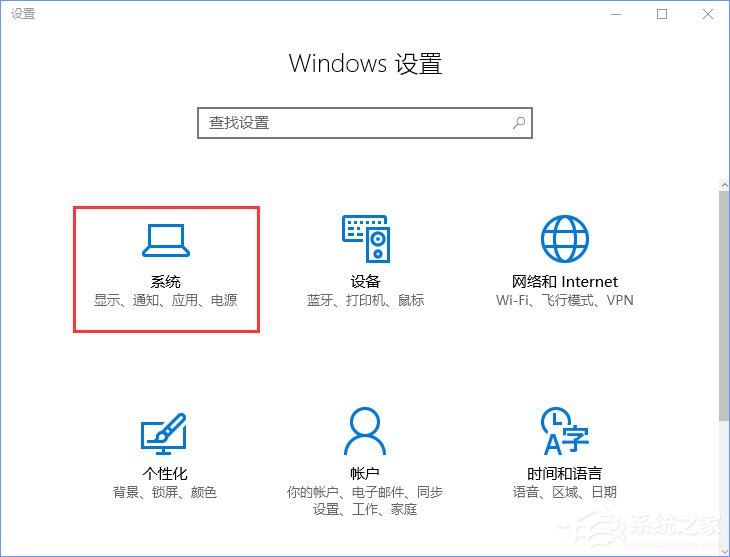
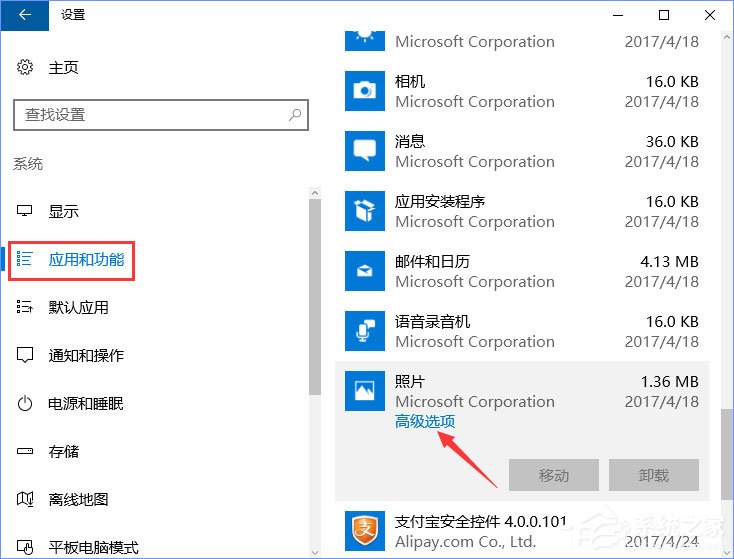
2、在高级选项中,你将看到一个“重置”按钮,点击此按钮,然后再在接下来弹出的对话框中点击“重置”。

3、稍等一段时间,当“重置”按钮旁边显示一个对号时,照片应用既已重置完成,重置过后,照片应用的所有设置都将恢复为默认。
方法二、重新安装照片应用程序
如果重置照片应用程序的设置没有解决问题,你可以卸载并重新安装照片应用程序。
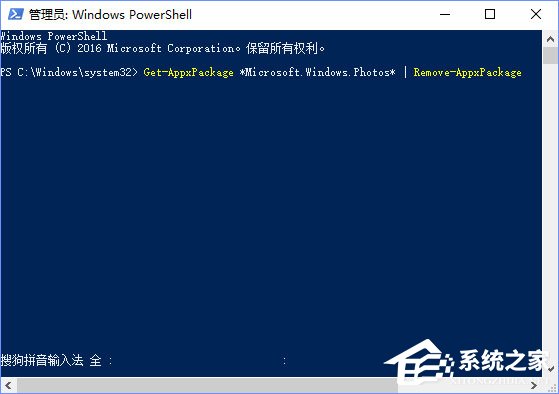
1、要卸载照片应用程序,请以管理员身份打开PowerShell,输入并执行以下命令:
01Get-AppxPackage *Microsoft.Windows.Photos* | Remove-AppxPackage复制代码Get-AppxPackage *Microsoft.Windows.Photos* | Remove-AppxPackage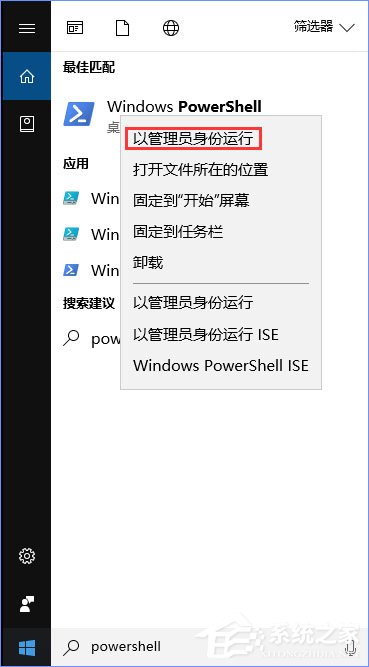
2、然后,再在应用商店搜索Microsoft Photos并重新下载安装。
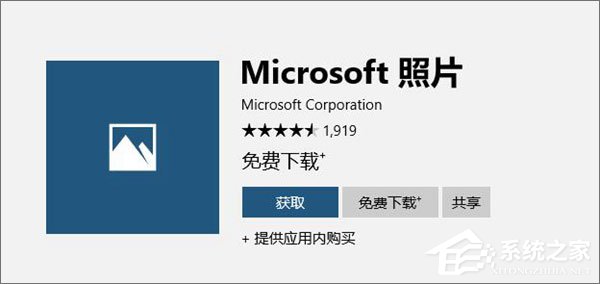
以上两个方案应该可以帮助你解决Win10自带的照片应用程序打开慢或者无法工作的问题。
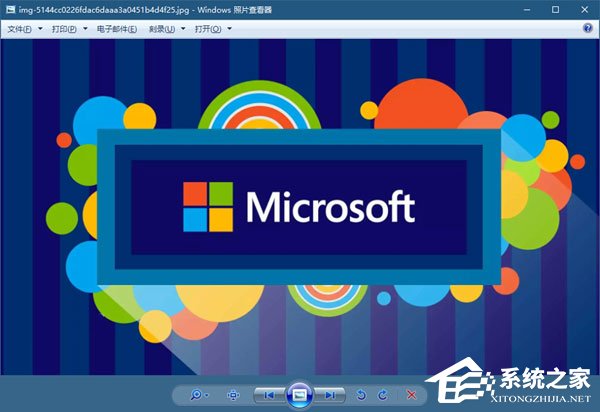
若以上两个方案均无法解决问题,请导入此注册表以启用传统的Windows照片查看器。
以上就是Win10照片应用打不开的解决办法,遇到该故障的伙伴,先尝试重置照片应用程序能否解决,如若不行就尝试重装照片应用程序,如果重装都没办法解决,那就只好启用传统的Windows照片查看器了。
相关文章:
排行榜

 网公网安备
网公网安备