文章详情页
Windows系统自带的画图工具如何填充颜色?
浏览:200日期:2022-10-05 11:37:07
大家都知道,在微软的Windows系统中,内置了一个画图工具,这个画图工具功能还不错,能简单的让我们处理一些图片。有用户在使用画图工具的时候,不知道该怎么填充颜色,那么画图工具如何填充颜色呢?下面一起来看看画图工具填充颜色的方法。
Windows系统自带的画图工具如何填充颜色?
1、首先打开我们需要修改的图片。如图所示,我们要将红色区域改为黑色,但是周围这一圈的颜色保持为红色。

2、右键图片,选择【打开方式】-【画图】,利用画图工具打开图片
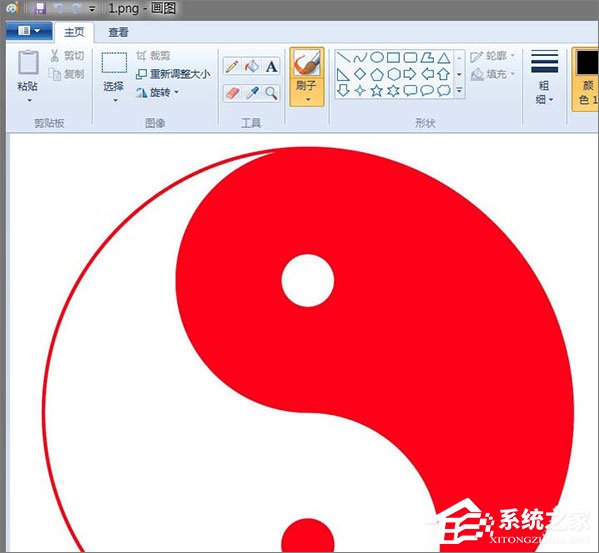
3、利用填充工具选择黑色,填充进去,我们会发现有很多部分是没有填充黑色的。

4、然后再利用刷子工具把可见的大块红色区域用刷子慢慢的刷一下。

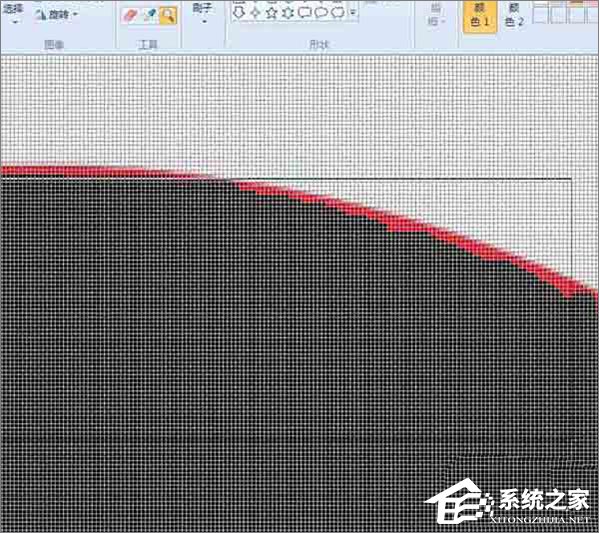
5、点击查看,勾选网状格,让图片在网状格中显示。

6、利用放大镜放大3倍,并选择铅笔工具,利用铅笔工具点击方块,最终达到红色区域变为黑色。
以上就是画图工具填充颜色的方法,如果你也不会使用画图工具填充颜色,希望这篇教程能够帮助你!
标签:
Windows系统
相关文章:
1. Win7 192.168.1.1登入界面打不开怎么办2. 装Win11系统盘怎么分区?Win11分区教程3. win7系统如何重置ie浏览器?重置ie浏览器操作方法介绍4. Win10如何打开注册表?Win10打开注册表的方法5. Win10 Mobile正式版中Edge浏览器跑分曝光6. Kylin(麒麟系统) 同时挂载USB闪存盘和移动硬盘的方法及注意事项7. Win10系统怎么删除管理员权限?8. 微软发布win10预览补丁 修复可损坏NTFS格式磁盘漏洞9. Win10电脑没有声音的怎么办?详细操作过程10. Win11 22000.176搜索打不开怎么解决?Win11 22000.176搜索打不开解决方法
排行榜

 网公网安备
网公网安备