文章详情页
WinXP电脑静音快捷键怎么设置?
浏览:243日期:2022-10-04 13:10:26
在平时的生活中,我们偶尔会使用电脑看视频,看视频的时候,我们不想吵到舍友,因此就需要静音。不过有些电脑是没有静音快捷键的,于是得设置,但是很多用户不知道电脑静音快捷键怎么设置?其实很简单,下面就由小编教大家WinXP电脑静音快捷键设置方法吧!
自制静音快捷方式的步骤:
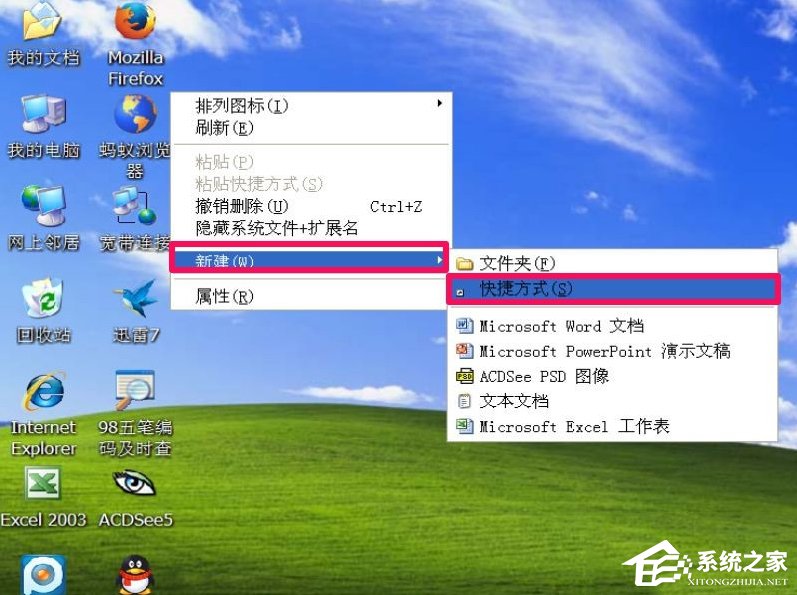
1、先在桌面点鼠标右键,在右键菜单中,选择“新建”子菜单中的“快捷方式”这一项。
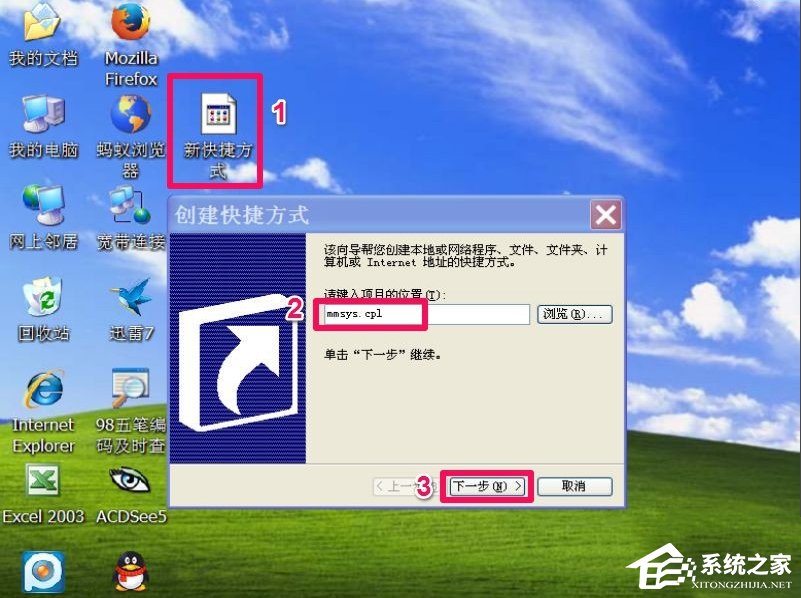
2、创建了一个快捷方式图标,也会弹出一个创建快捷方式向导窗口,在其中输入mmsys.cpl这个词,然后按“下一步”。
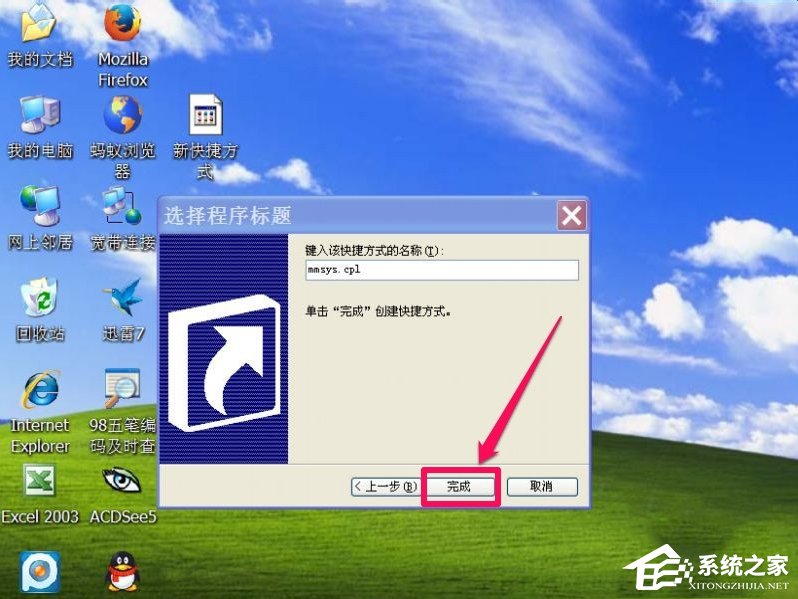
3、当按了“下一步”后,这个快捷方式就创建完成了,再按一下“完成”按钮退出窗口。
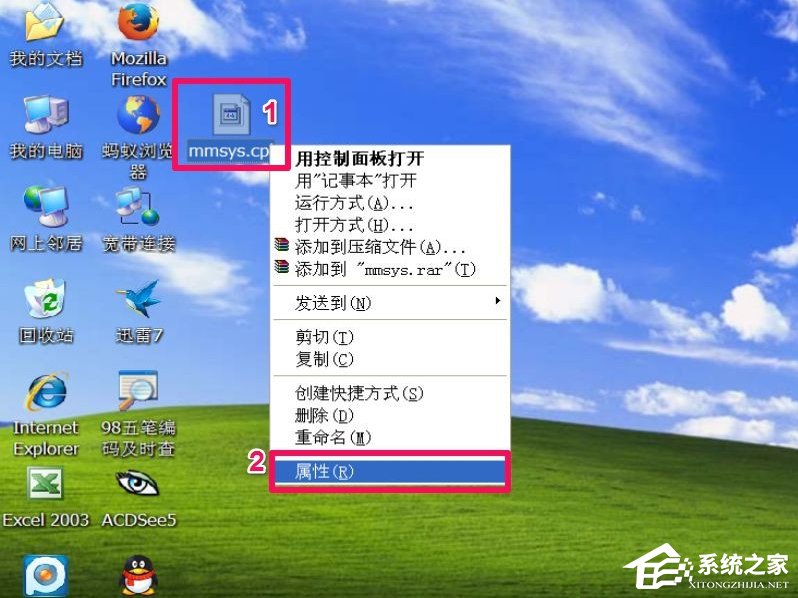
4、然后在这个快捷方式图标上右键,选择菜单中的“属性”这一项。
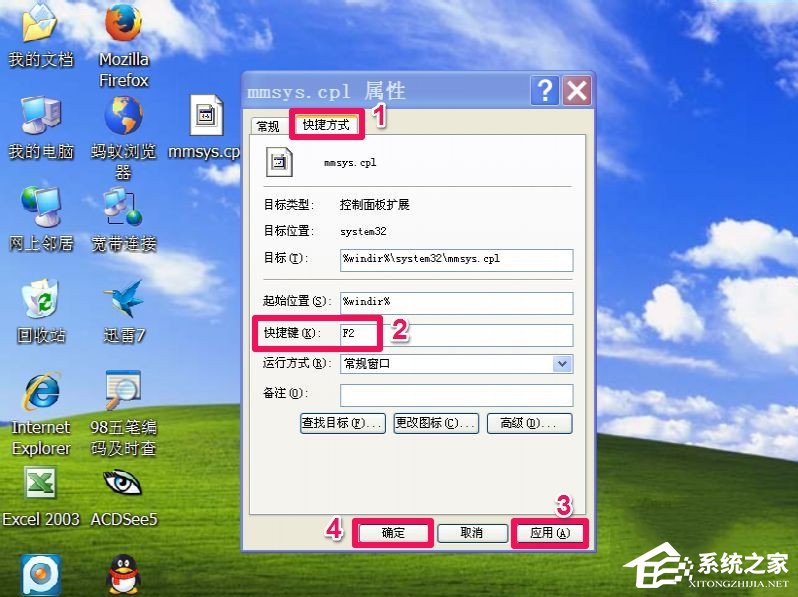
5、在属性窗口,选择“快捷方式”这项,在其下的“快捷键”中,选择一个自已喜欢的快捷键,如F2,设置好后,先按“应用”,再按“确定”。
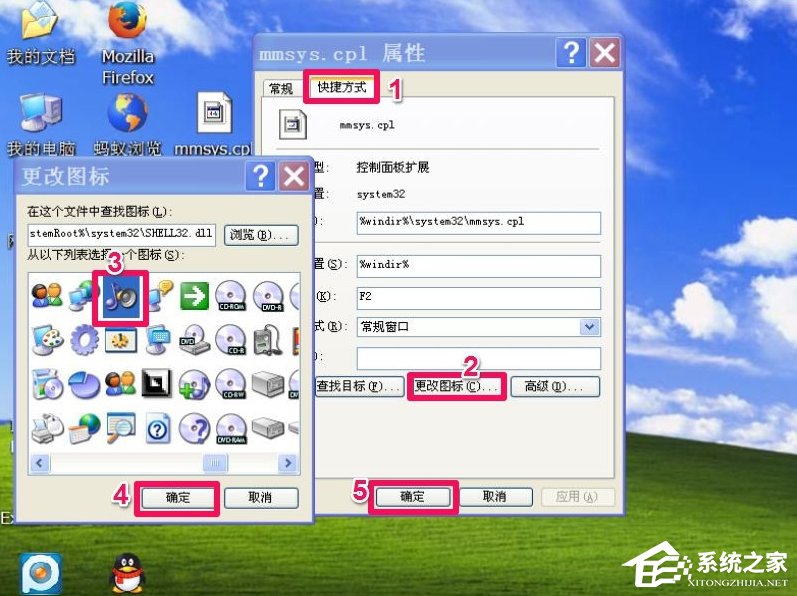
6、虽然已经制作完成了,但图标不好看,也可以换一换,右键属性-》快捷方式-》更改图标,选择一个适合的图标,按“确定”,返回后再按“确定”。这个快捷方式就美观多了。
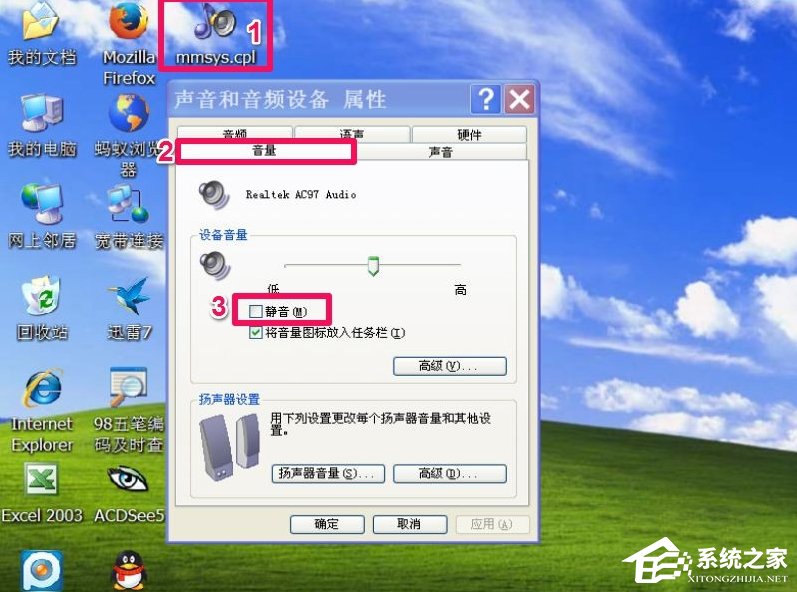
7、先试一试,按F2键,弹出“声音和音频设备属性”窗口,这时可以按Alt+M键,音量下的“静音”的勾选就去掉了,再按一下回车,窗口就消失了。
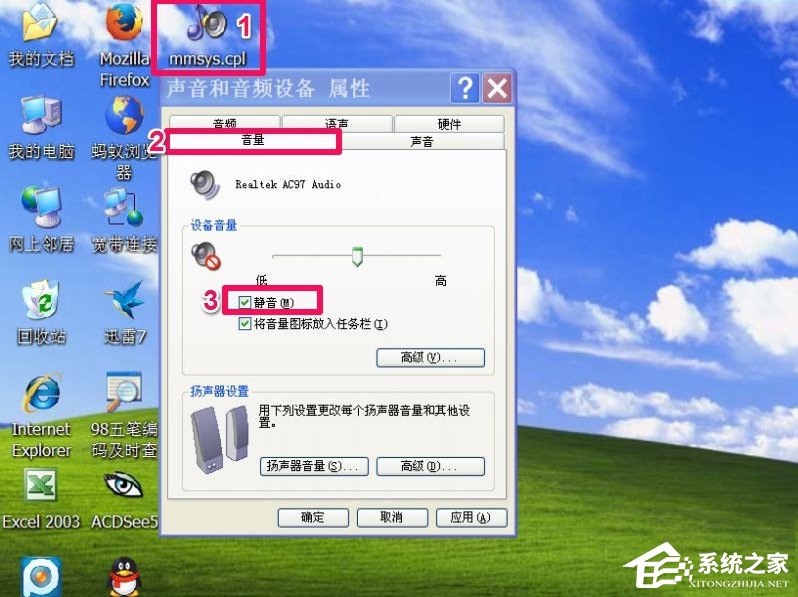
8、再按F2键,调出“声音和音频设备属性”窗口,再按一下Alt+M键,静音又被勾选上了,这是电脑就没声音了。
注意事项:
如果不按F2快捷键,也可以直接双击图标,效果是一样的。
以上就是WinXP电脑静音快捷键设置的方法了,设置完之后,你就可以按快捷键来一键静音了,当然如果你嫌麻烦的话,那么还是戴上耳机吧!
相关文章:
排行榜
 网公网安备
网公网安备