文章详情页
蓝牙加密狗怎么使用?Win7配置蓝牙加密狗的方式
浏览:288日期:2022-10-04 11:52:55
Win7环境下蓝牙加密狗怎么使用?蓝牙加密狗是USB网络适配器,其通信限制对自带有蓝牙功能的计算机有一定的安全防范作用,如果用户将蓝牙加密狗链接到计算机上,该如何安装与配置呢?请看下文步骤。
Win7环境下蓝牙加密狗怎么使用?
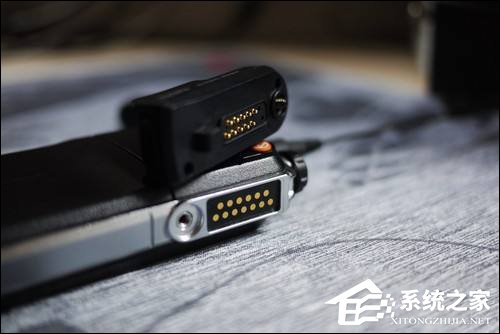
1、把加密狗插到计算机的空USB端口,就像插U盘一样。计算机应该自动检测设备并安装所需要的驱动。如果没有,就寻找加密狗的驱动程序。
蓝牙信号比多红外信号更容易通过障碍。不需要担心加密狗和设备之间的距离。
你应该看到系统托盘中的多条消息,通知你正在安装驱动程序,并已 成功连接蓝牙加密狗。这时任务栏中应该出现一个蓝牙图标。
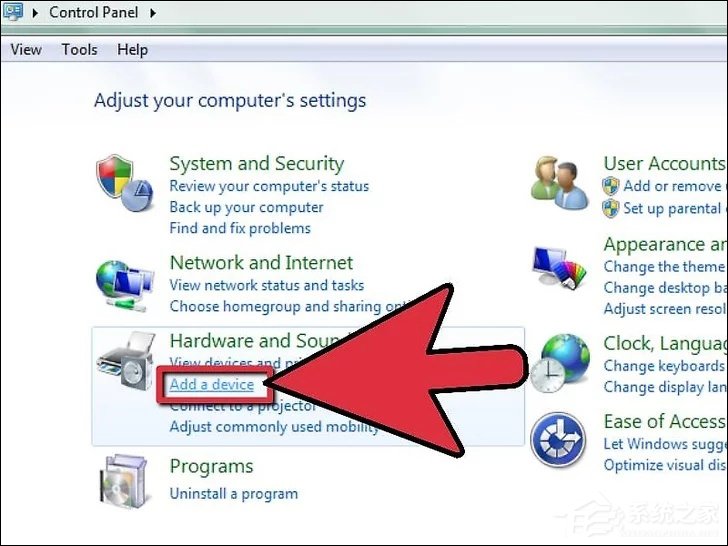
2、打开控制面板来连接蓝牙设备。可以在开始菜单,或者按 Windows + X 键来打开。在 Win8/10 中选择控制面板。
打开蓝牙设备或在硬件和声音下,单击添加设备(Win7)
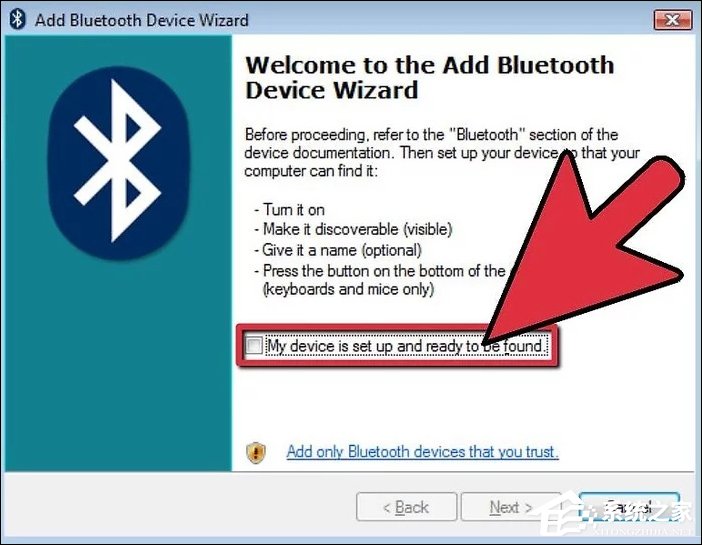
3、添加蓝牙设备的向导窗口会出现,确保设备的蓝牙设备是开启的。单击“我的设备已就绪”,再单击“下一步”。
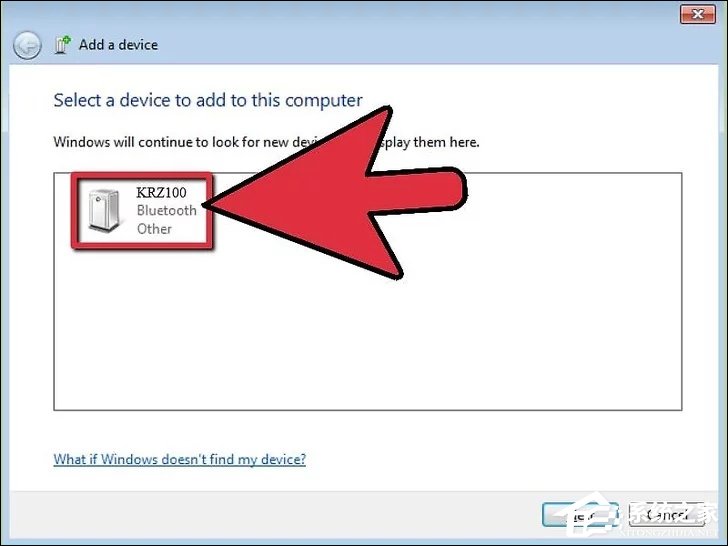
4、选择设备,单击下一步,Windows会开始配置您的设备并自动下载正确的驱动程序。
你可能需要PIN码或者其他代码来连接设备。如果不知道的话,尝试一下0000。
只需要一次与电脑连接,此后设备将自动连接,只要在距离范围内并且加密狗已经插上了。
小提示:
你可以从计算机上远程查看蓝牙设备上的文件。可以发送和接收文件,如图片、音频、视频等。只需要右键点击任务栏的蓝牙图表,并选择发送文件或接收文件。
蓝牙设备是短距离无线网络,只能支持10米以内的。如果移动距离太远,加密狗即使链接到电脑也是无法使用或速度极慢。
以上步骤便是关于Win7系统中配置蓝牙加密狗的方法介绍,因为受限于距离的原因,请用户不用太过担心蓝牙入侵的可能性。
相关文章:
1. Win10登陆密码怎么删除?2. WIN7台式电脑怎么调整亮度3. Centos8界面语言怎么设置? Centos用户界面语言的设置方法4. Win10怎么设置夜间模式?Win10设置夜间模式的方法5. Win10 1803卡顿怎么解决?关闭时间线提速技巧6. Win10电脑连接共享打印机错误0x00000709怎么解决?7. cthelper.exe是什么进程 cthelper.exe是病毒吗8. Win11定位功能怎么打开?Win11系统开启定位功能操作方法9. 曝微软将公布Win11发布时间:9月中旬签署最终版本10. Win7系统右下角扬声器打不开怎么办?Win7旗舰版扬声器打不开解决方法
排行榜
 网公网安备
网公网安备