Win10修改注册表ProfileName值的方法
有时候为了让我们自己的网络有独特的标记,我们就需要去更改注册表ProfileName值,可是很多用户不知道Win10怎么修改注册表ProfileName值,为此小编赶紧整理了Win10修改注册表ProfileName值的方法来帮助大家,大家赶紧看看吧!
方法一:制作一个【网络名称.reg】注册表文件,修改注册表ProfileName值更改电脑网络名称
1、把下面的内容复制到记事本中:
01Windows Registry Editor Version 5.0002[HKEY_LOCAL_MACHINESOFTWAREMicrosoftWindows NTCurrentVersionNetworkListProfiles{FA9CBB77-BBD0-406E-9959-499F7D3E0593}]03"ProfileName"="周**专用网络"复制代码Windows Registry Editor Version 5.00[HKEY_LOCAL_MACHINESOFTWAREMicrosoftWindows NTCurrentVersionNetworkListProfiles{FA9CBB77-BBD0-406E-9959-499F7D3E0593}]"ProfileName"="周**专用网络"(注意:周**专用网络,可以根据自己的需要更改)
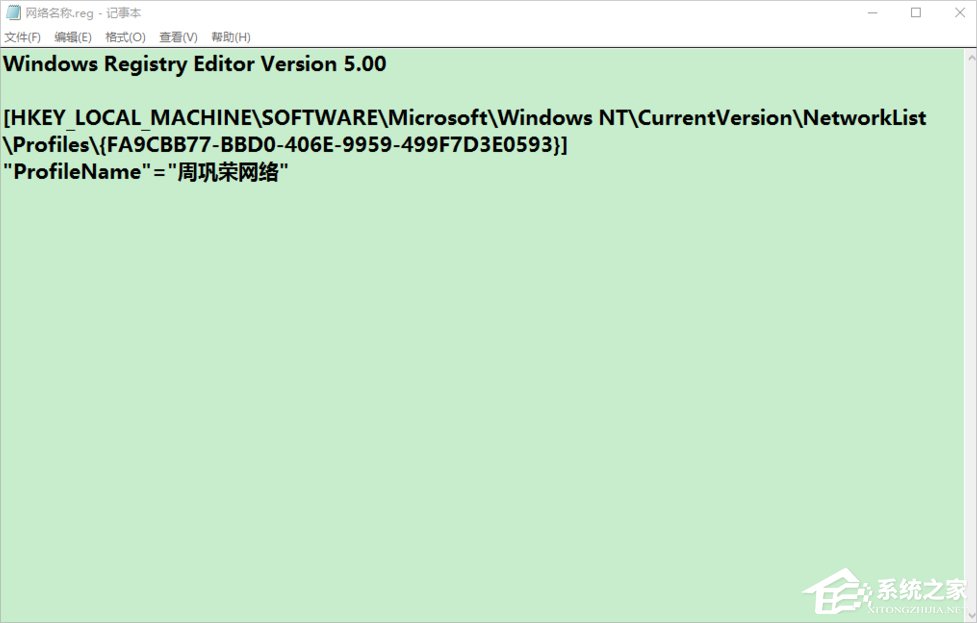
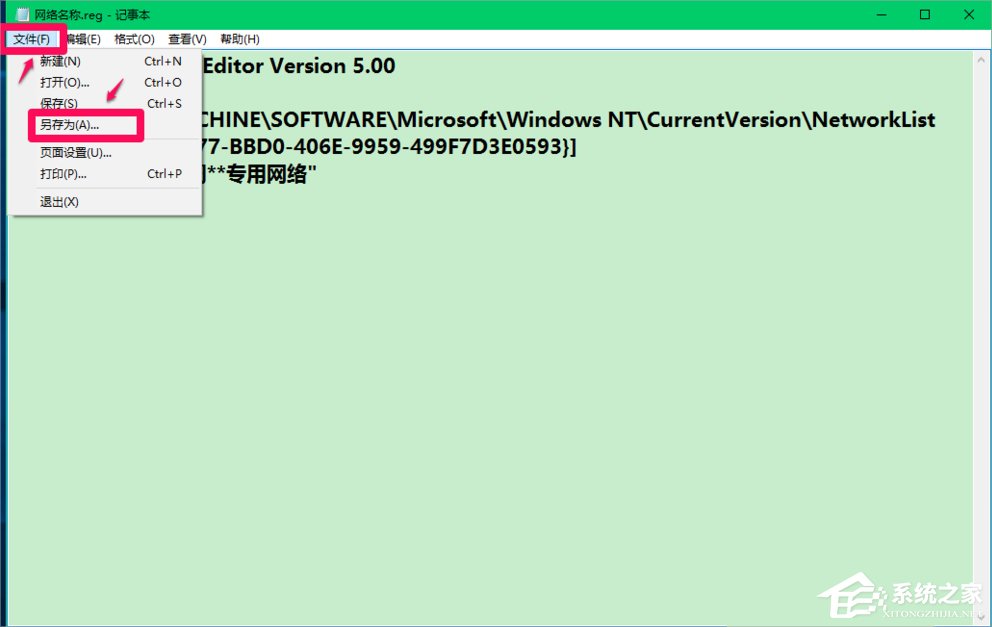
2、点击记事本左上角的【文件】,在下拉菜单中点击【另存为】。
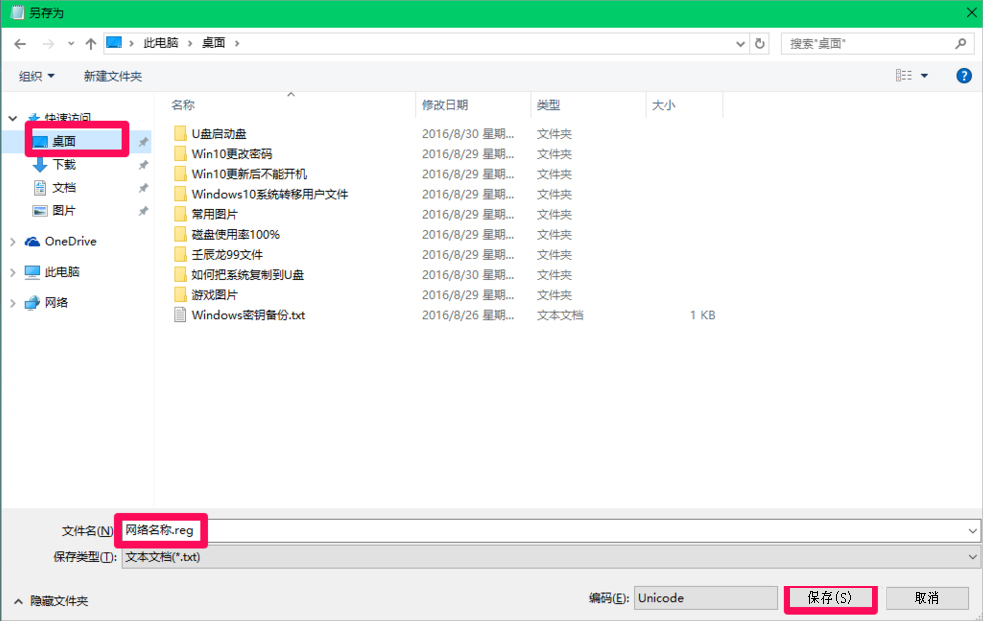
3、在打开的另存为窗口,我们点击【桌面】,在文件名栏中输入:网络名称.reg,再点击保存。
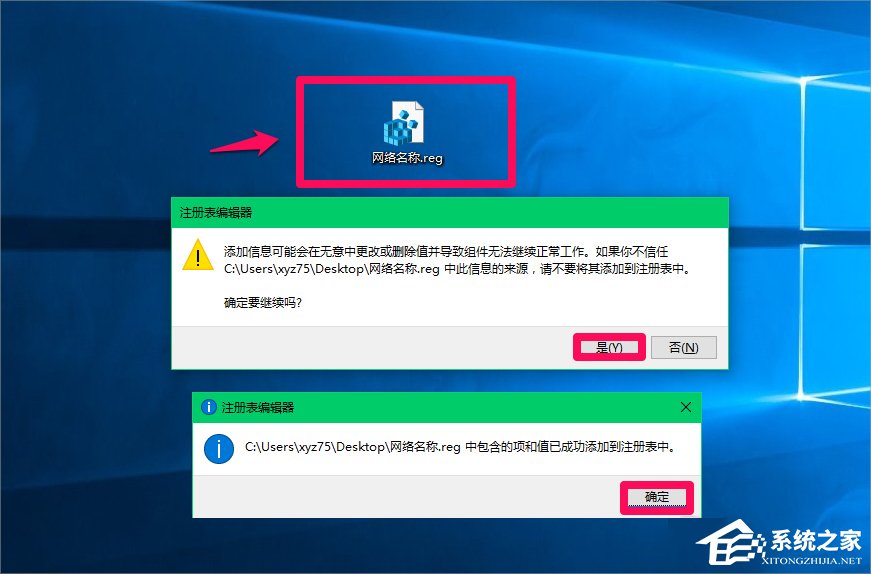
4、回到系统桌面,左键双击【网络名称.reg】注册表文件图标,在弹出的两个注册表编辑器对话框中点击是(Y)和确定。
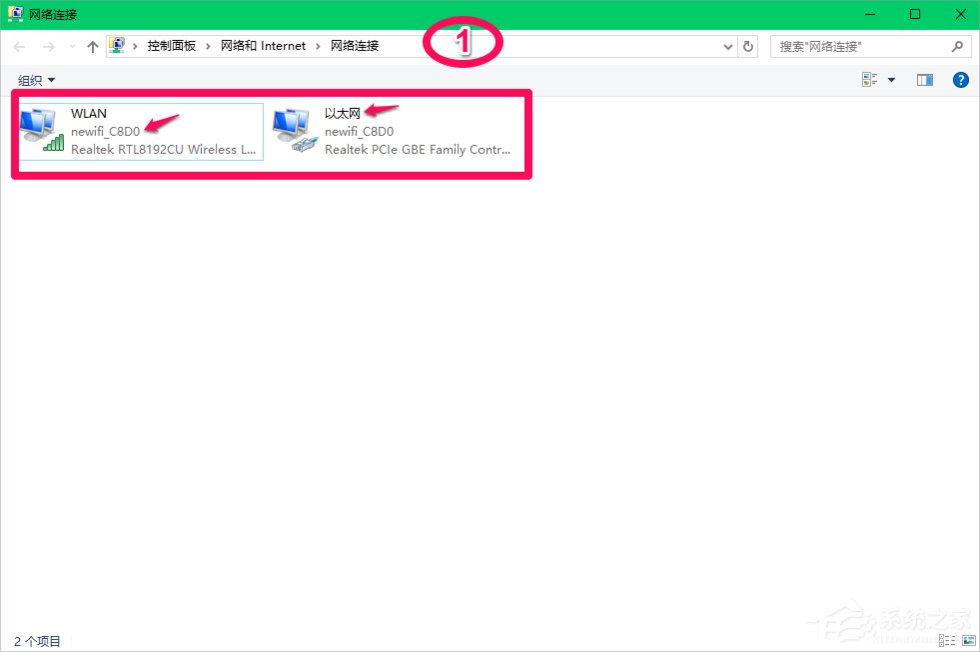
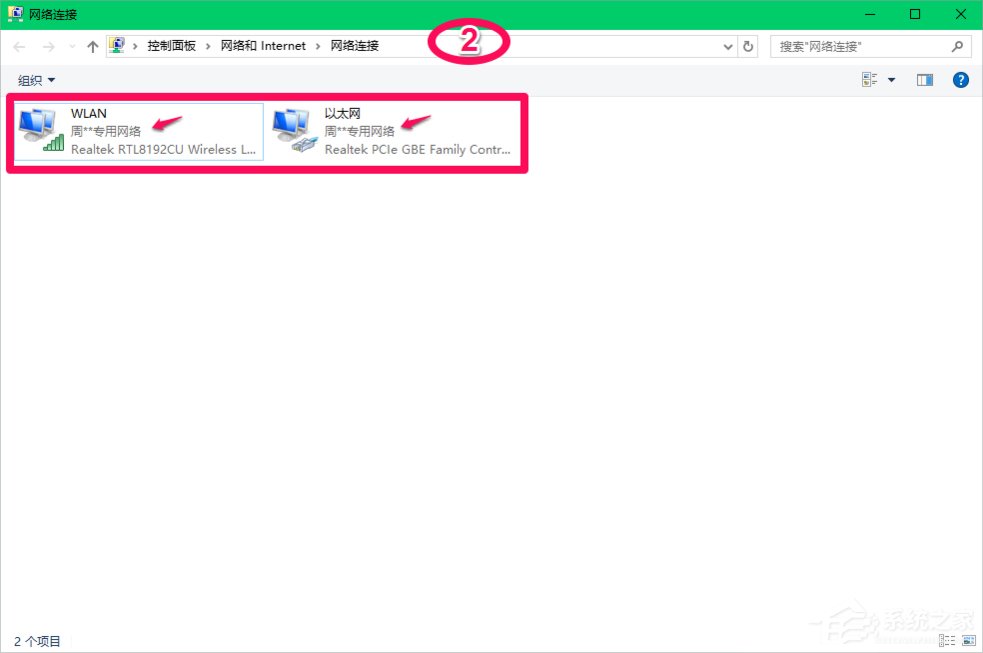
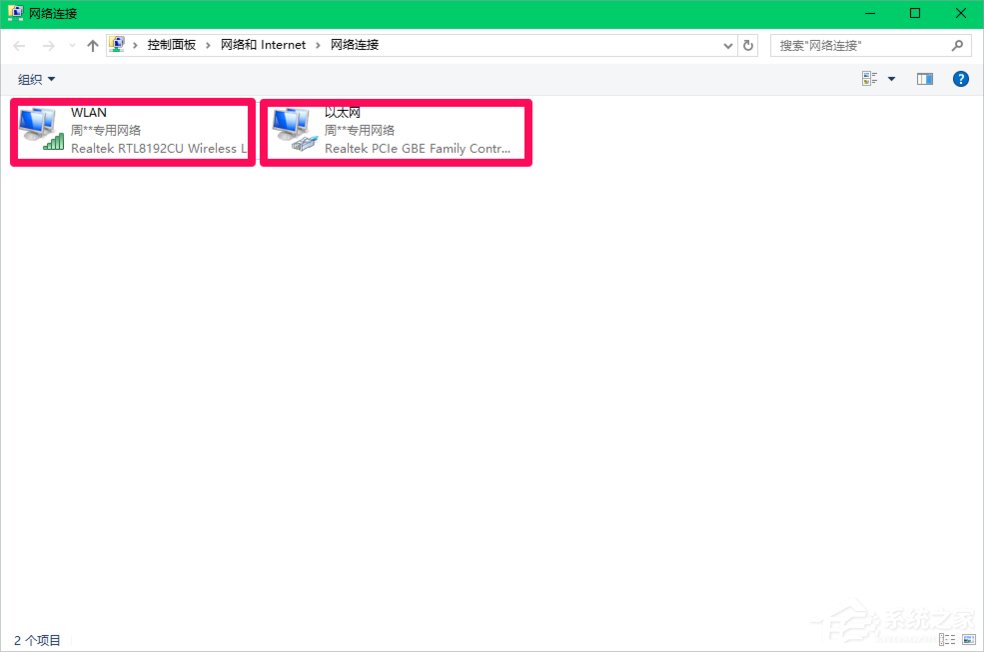
5、修改注册表前网络名称为:newifi_C8D0如下图(1),修改注册表后网络名称为:周**专用网络,如图(2)。
方法二:直接进入注册表编辑器,修改注册表ProfileName值更改电脑网络名称
注册表路径:HKEY_LOCAL_MACHINESOFTWAREMicrosoftWindows NTCurrentVersionNetworkListProfiles
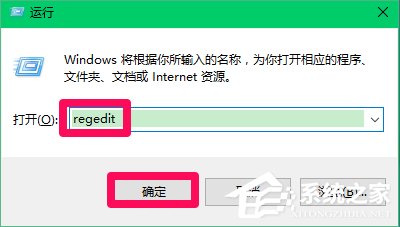
1、按下键盘上的Win+R组合键,打开运行对话框,输入:regedit命令,点击确定或者回车,打开注册表编辑器。
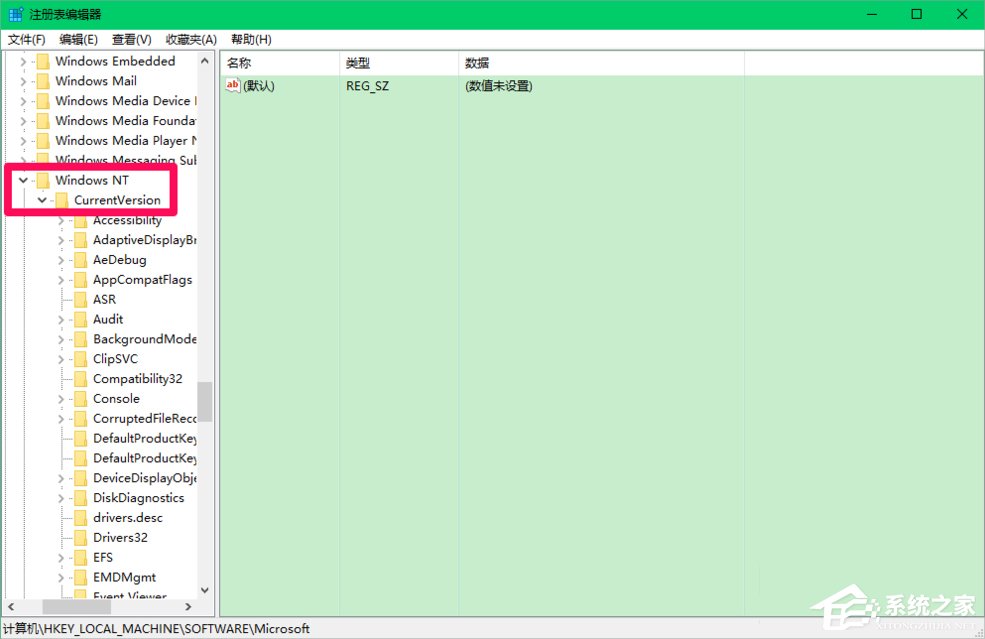
2、在打开的注册表编辑器窗口,依次展开:HKEY_LOCAL_MACHINESOFTWAREMicrosoft 。
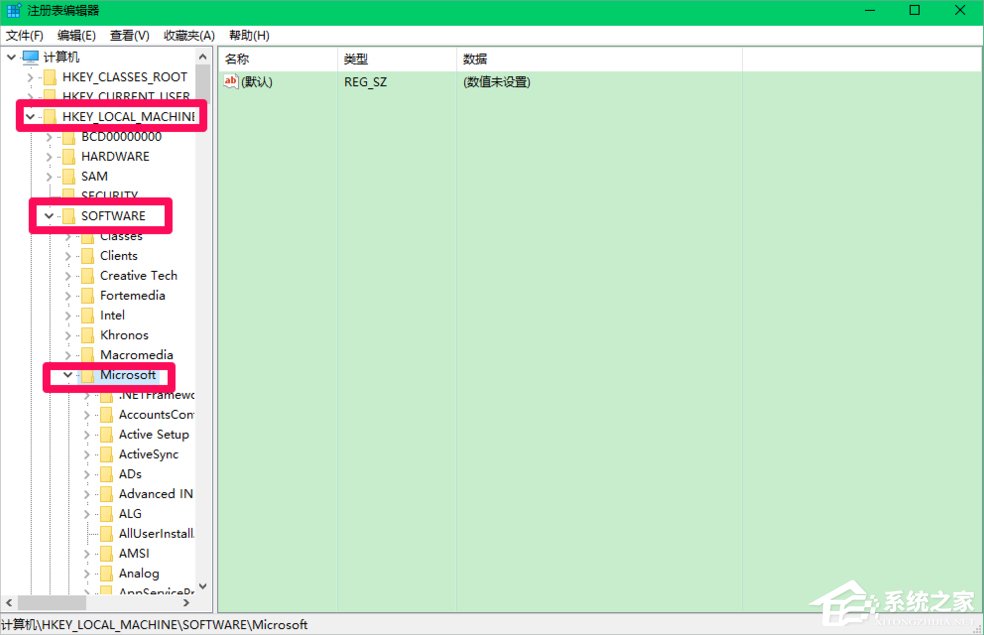
3、在Microsoft的展开项中再展开Windows NTCurrentVersion。
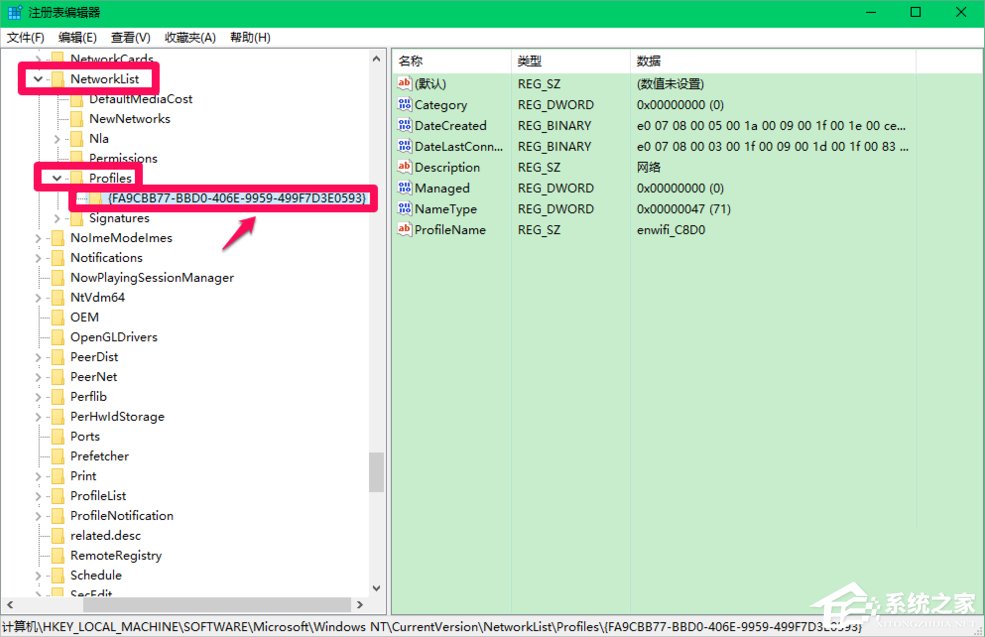
4、在CurrentVersion的展开项中再继续展开:NetworkListProfiles,在Profiles展开项下的带有{}的项都是网络名称,这里只有{FA9CBB77-BBD0-406E-9959-499F7D3E0593},点击{FA9CBB77-BBD0-406E-9959-499F7D3E0593}。
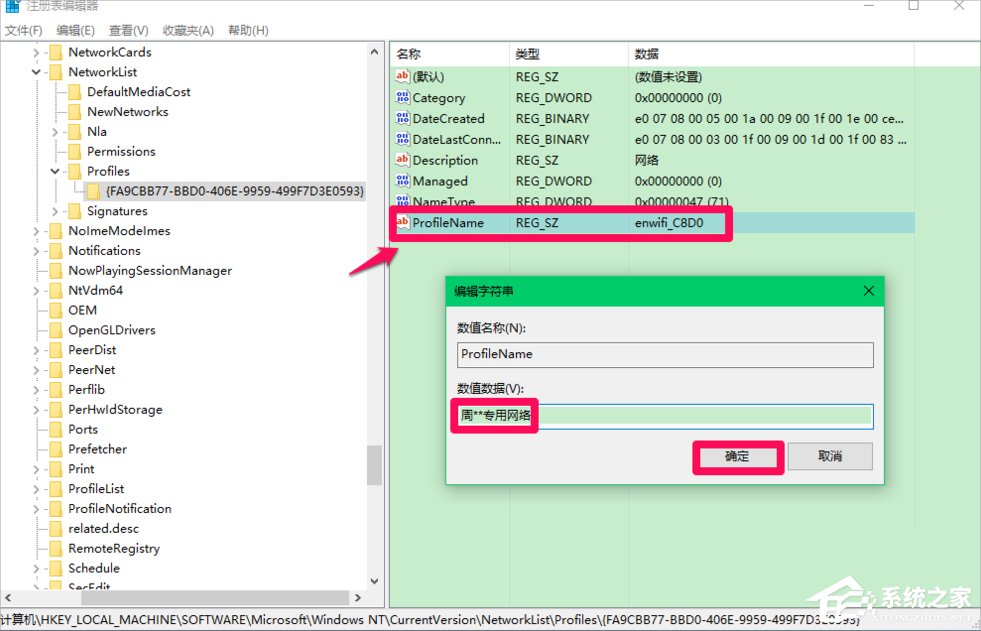
5、在{FA9CBB77-BBD0-406E-9959-499F7D3E0593}对应的右侧窗口找到ProfileName,并左键双击:ProfileName,在打开的编辑字符串对话框中把ProfileName的数值数据从“enwifi_C8D0”更改为“周**专用网络”,再点击确定。
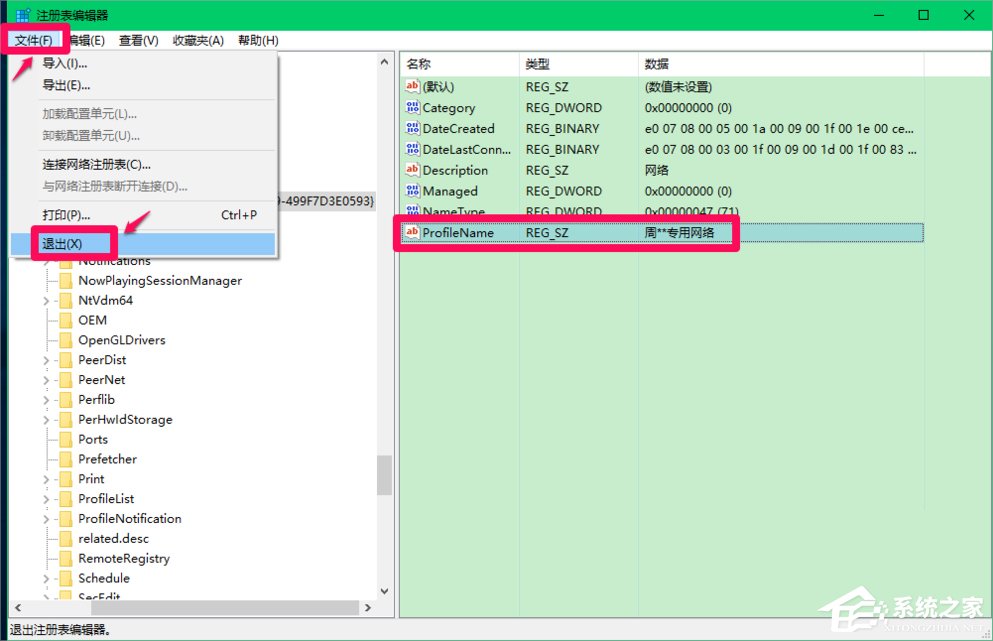
6、回到注册表编辑器窗口,可以看到:
ProfileName REG_SZ 周**专用网络。
点击窗口左下角的【文件】,在下拉菜单中点击【退出】,退出注册表编辑器。
7、进入网络共享中心-更改适配器设置窗口,可以看到WIFI和以太网的名称都更改为:周**专用网络。
Win10修改注册表ProfileName值的方法就讲到这里了,方法有两种,第一种是把代码保存到记事本,之后修改后缀名,最后点击这个文件即可;第二种就是直接进入注册表修改,大家看看习惯哪一种就操作那一种。
相关文章:

 网公网安备
网公网安备