Windows10笔记本电脑无法睡眠怎么办?
Windows10笔记本电脑无法睡眠怎么办?最近有位Windows10用户遇到一个很棘手的问题,笔记本电脑莫名其妙就无法睡眠了,无论是盖上屏幕,还是在系统中选择睡眠,电脑都毫无反应,这该怎么办呢?别着急,大家按照小编的步骤设置一下即可。
解决办法如下:
方法一:
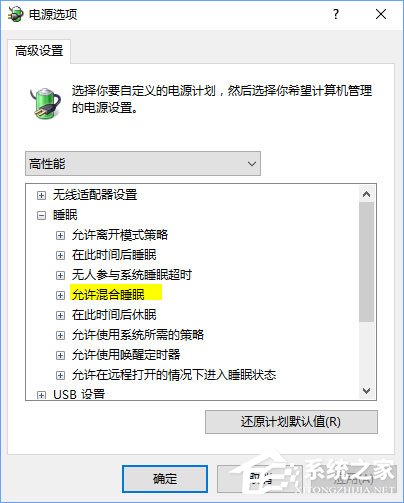
1、按下Win+X,依次点击 控制面板-电源选项-选择电源计划-平衡/节能/高性能-更改计划设置-更改高级电源设置-睡眠-允许混合睡眠-更改为关闭,保存并退出;
2、关闭快速启动:按下Windows+X,点击【电源选项】,点击“选择电源按钮的功能”,再在出现的弹窗中点击“更改当前不可用的设置”,然后在下面将“启用快速启动”前面的勾去掉;
3、按Windows+X键,在弹出的菜单中选择命令提示符(管理员),输入:powercfg -h off,按回车键(关闭休眠);


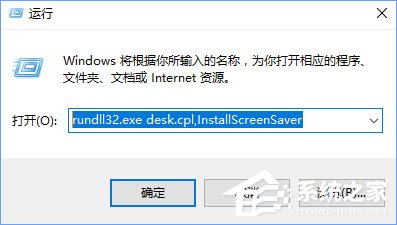
4、按Win+R,输入:rundll32.exe desk.cpl,InstallScreenSaver,按回车键,屏幕保护程序设置为“无”,单击确定。
如果问题依旧,则继续使用方法二进行修复:
1、按下Win+R打开运行,输入“regedit” 按Enter进入“注册表编辑器”;
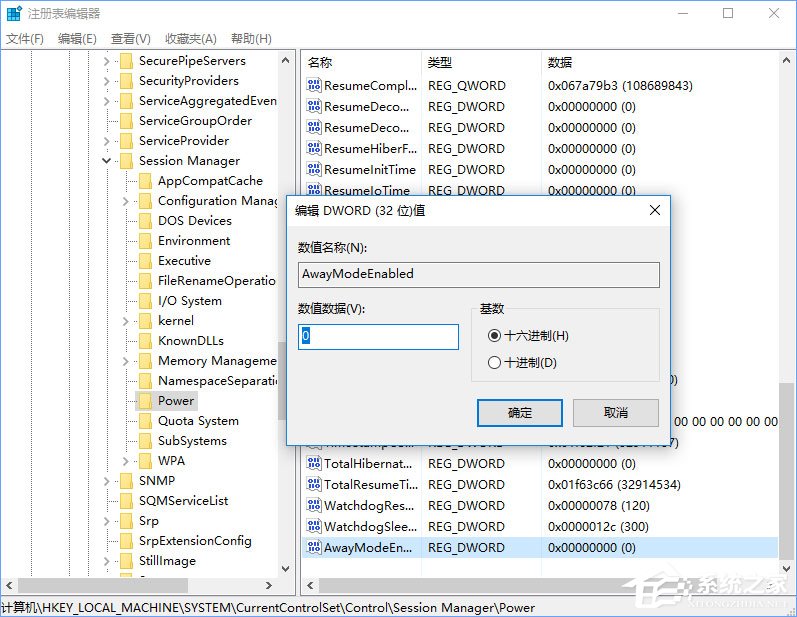
2、依次定位到:HKEY_LOCAL_MACHINESYSTEMCurrentControlSetControlSession ManagerPower,点击Power 后在右侧双击打开“AwayModeEnabled”值,然后将其数值数据修改为0点击确定保存,若没有该值则右侧单击右键新建一个“DWORD 32位”值, 命名为“AwayModeEnabled” 修改为上述 数值即可。
以上就是Windows10笔记本电脑无法睡眠的两种解决办法,第一种办法是对电源选项进行设置,第二种是通过修改注册表来解决,这两种办法都很简单,大家不妨试试看。
相关文章:
1. Win11系统隐藏无线网络之后不能连接的解决方法2. win10系统怎么设置鼠标指针在打字时隐藏? win10隐藏鼠标指针的方法3. deepin文件有个锁头怎么删除? deepin删除带锁头文件的技巧4. win11控制面板命令有哪些?win11控制面板命令大全介绍5. Linux网卡无法启动报错RTNETLINK answers: File exists怎么办?6. 企业 Win10 设备出现开始菜单和任务栏快捷方式消失问题,微软展开调查7. MAC怎么快速截图 mac快速截图的几种方法8. deepin20终端远程管理服务器的方法9. deepin20时间显示不准确怎么调整? deepin时间校正方法10. deepin系统版本号怎么看? deepin系统查看系统版本信息的技巧

 网公网安备
网公网安备