文章详情页
win8应用商店下载的软件保存在哪?
浏览:263日期:2022-10-03 17:30:41
在Win8系统中,很多软件都可以在应用商店下载,不过在应用商店下载的软件基本都保存在系统盘,这样会使系统盘空间越来越小,应该要定期清理,保证系统盘有足够的空间。那么Win8应用商店下载的软件保存在哪呢?接下来一起来看看Win8应用商店下载软件的保存位置。
Win8应用商店下载的软件保存在哪?
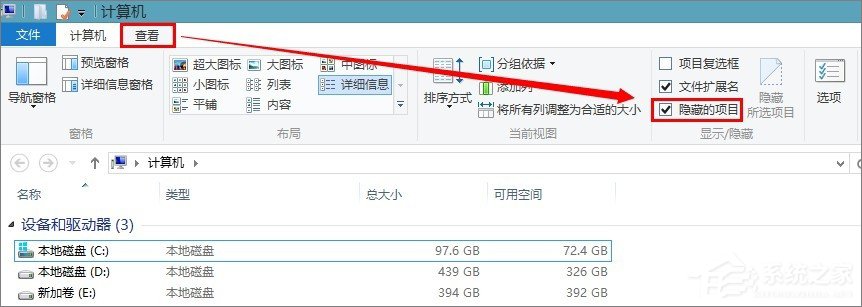
1、进入我的电脑,选把隐藏文件给显示出来,如下图所示操作。
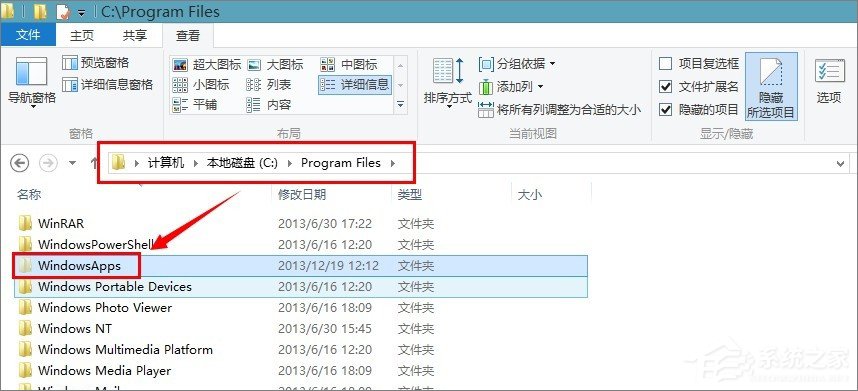
2、进入C:Program Files文件夹下找到WindowsApps 该文件夹就是存放应用商店中下载下来的软件。
3、此时如果双击WindowsApps是打不开该文件夹的。会弹如如下图所示的提示。

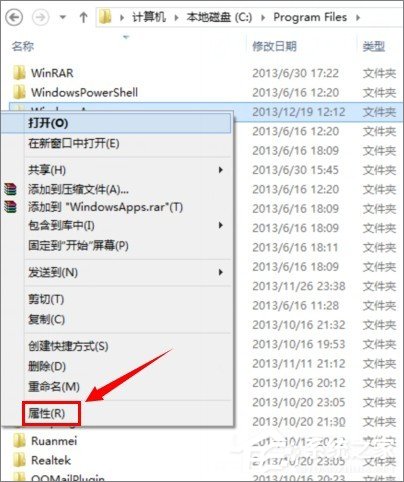
4、需要把该文件夹的所有权赋予管理员账号上才可以打得开的。在WindowsApps点击鼠标右键。选择【属性】。
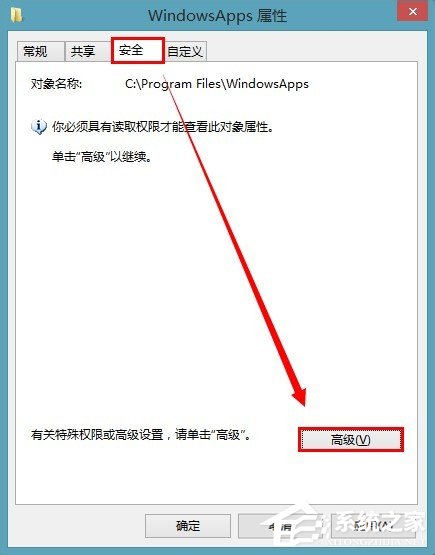
5、进入WindowsApps文件夹的属性设置界面中依次点击【安全】----【高级】。
6、在WindowsApps的高级安全设置中点击【更改】。

7、输入要选择的对象名称框下面输入administrator 再点击【检查名称】----【确定】。

8、WindowsApps的高级安全设置界面中勾选【替换了容器和对象的所有者】这样WindowsApps文件夹的下级文件夹打开的时候就不会出现上面的提示了。最后一定要记得点击【确定】。

9、再双击WindowsApps文件夹看看如下图所示:

10、打开了以后,你可以删除一些你不要的文件,以增大硬盘的使率。
以上就是win8应用商店下载软件的保存位置,在这里可以看到下载的软件以及其他文件,可以将多余的安装包以及文件删除。
相关文章:
排行榜
 网公网安备
网公网安备