文章详情页
Win10组双硬盘时提示“磁盘脱机 发生签名冲突”怎么解决?
浏览:221日期:2022-10-03 09:36:37
Win10组双硬盘时提示“磁盘脱机 发生签名冲突”怎么解决?最近一用户在Win10系统中加装了一个硬盘,却发现无法显示,于是进入磁盘管理查看,结果看到系统提示“该磁盘处于脱机状态,因为它与另一个联机磁盘发生签名冲突”,这该怎么解决呢?其实很简单,我们只要右击脱机,然后再点联机即可,具体的操作方法请看下文。
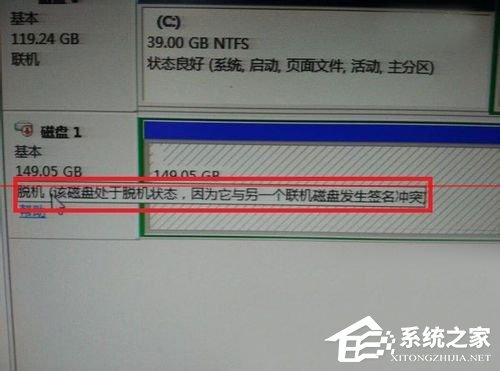
具体如下:
方法一:
1、在开始菜单 按下Win+x 组合键打开超级的菜单,点击【 命令提示符 (管理员)】;

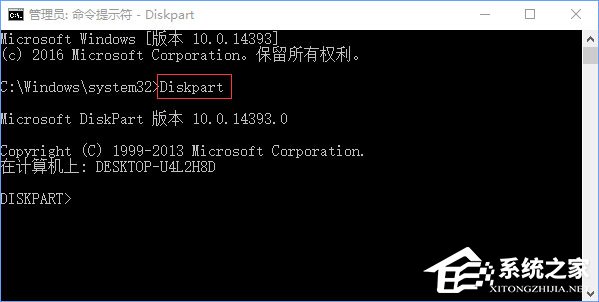
2、在命令提示符中输入:Diskpart 按下回车键;
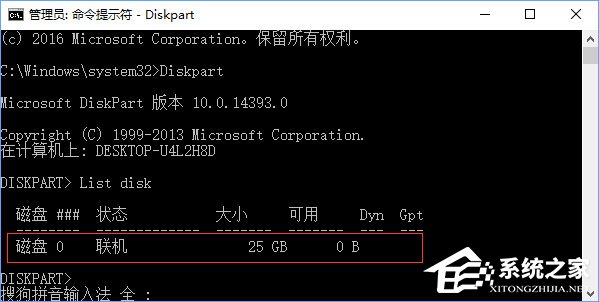
3、接着输入:List disk 按下回车键按钮;
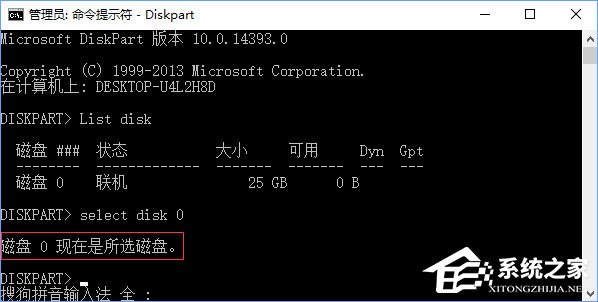
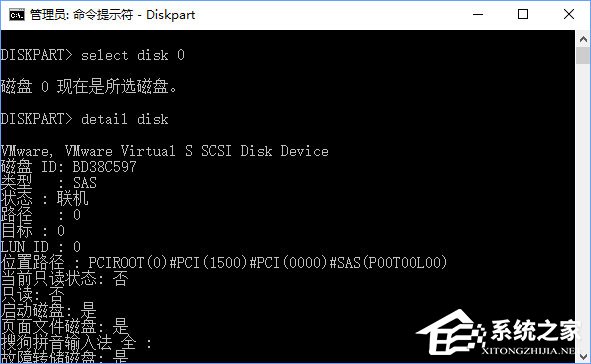
4、查看未联机的磁盘的磁盘号,比如未联机的磁盘为 0,则输入:select disk 0 按下回车键;
5、接着输入:detail disk 按下回车键;
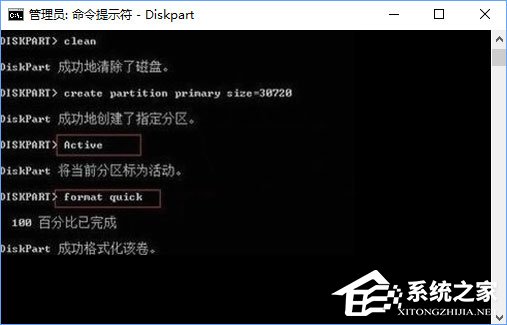
6、然后输入“Create partition primary size=30720”。其中create partition 表示创建分区。primary表示创建是主分区。如果这个位置是logical:表示逻辑分区,extended:表示扩展分区,然后输入active 按下回车 将该分区设置为活动,最后键入format quick 按下回车键 进行格式化即可!
方法二:
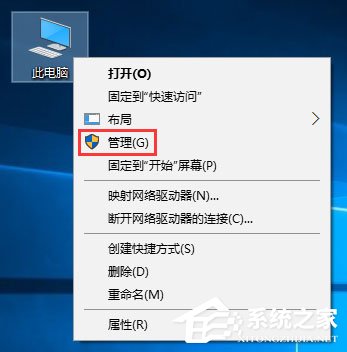
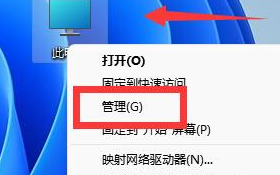
1、在此电脑上单击右键,选择【管理】;
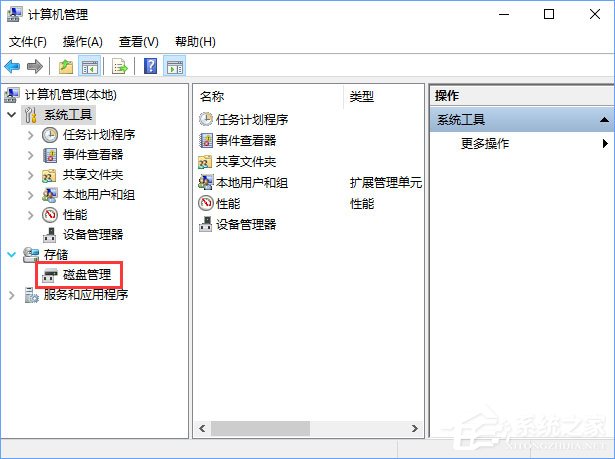
2、在计算机管理左侧点击【存储】-- 【磁盘管理】;
3、在脱机的磁盘上单击右键,选择【联机】即可。
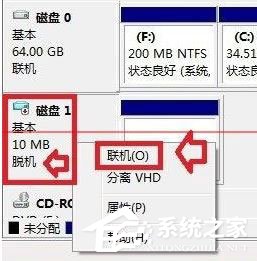
以上就是Win10组双硬盘时提示“磁盘脱机 发生签名冲突”的解决办法,究其原因,是两块硬盘同时使用了相同的盘符,所以系统自动将其脱机。当我们右击脱机再点联机,系统就会重新分配盘符给这块硬盘了,就可以正常使用了。
相关文章:
1. Win10无法在dll中找到入口点怎么办?2. 苹果 macOS 13 Ventura 开发者预览版 Beta 11今日推送3. Win10系统一直自动更新怎么办?Win10系统关闭系统自动更新方法4. 如何双启动Win11和Linux系统?Win11 和 Linux双系统安装教程5. Win7磁盘整理碎片怎么操作?Windows7磁盘碎片整理教程6. Win10如何开启病毒防护功能?Win10开启病毒防护功能的操作方法7. Linux Mint 21.2 将于 6 月发布 主要改进了登录屏幕8. Win11专业版怎么把任务栏调窄?Win11专业版把任务栏调窄方法介绍9. deepin linux怎么直接拖拽文件到macosx虚拟机?10. Win7怎么关闭硬件加速?Win7关闭硬件加速的方法
排行榜
 网公网安备
网公网安备