文章详情页
Win7怎么看内存条频率?Win7查看内存条频率的具体方法
浏览:193日期:2022-10-03 09:11:33
相信很多人都知道电脑内存的容量和运行频率直接决定了电脑运行速度和性能的好坏,所以在我们买电脑的时候,一点要查看内存条频率衡量电脑性能。那么,Win7怎么看内存条频率?接下来,小编就来教教大家Win7查看内存条频率的具体方法。
方法步骤
一、运用系统命令行命令查看内存频率
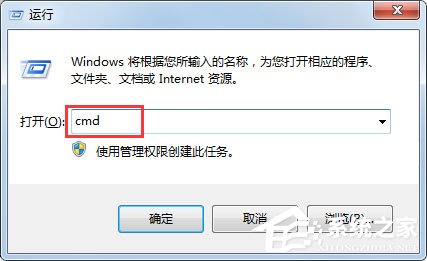
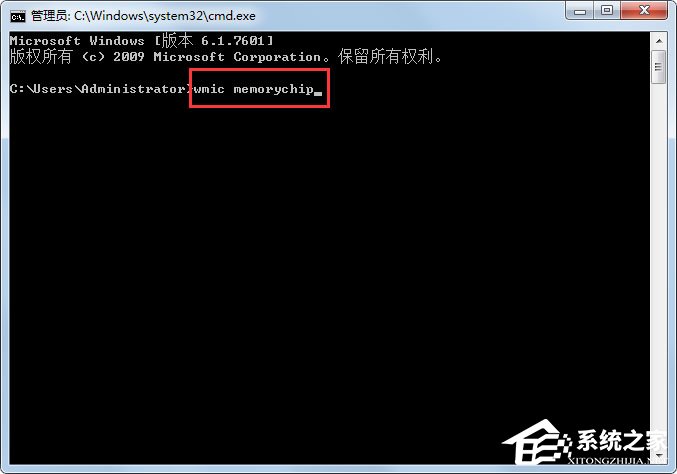
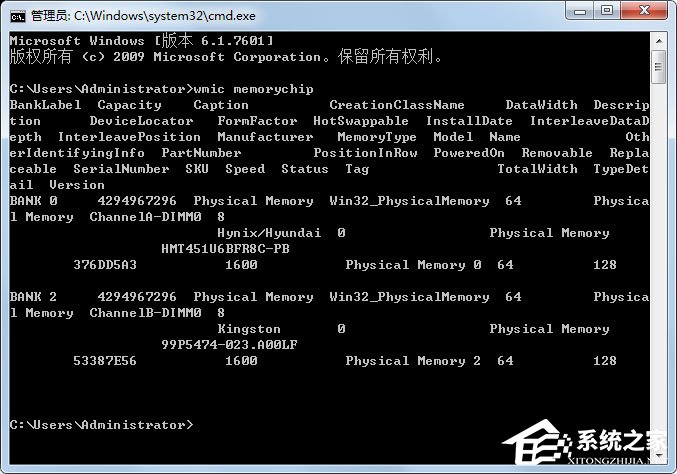
首先,当然是要靠Win7自身的工具盒方法来查看内存频率,按下Win键+R组合键,打开运行,输入cmd,回车,进入命令提示符窗口,在其中输入wmic memorychip,注意,wmic和memorychip两个单词之间的空格不要忽略。如图,你会查看到关于内存非常详细的信息,包括频率,还包括内存个数、容量、位宽、描述等等。
二、利用CPU-Z查看内存频率
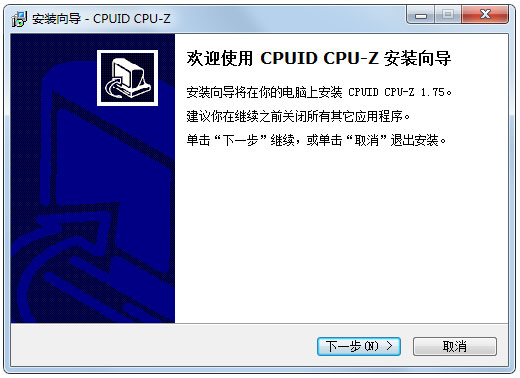
1、下载CPU-Z,进行安装,打开CPU-Z,弹出CPU-Z安装窗口,单击“下一步”,同意安装协议,单击“下一步”,选择安装的位置,尽量不要设置在c盘系统盘,我设置在了D盘,单击“下一步”,直到安装完成;
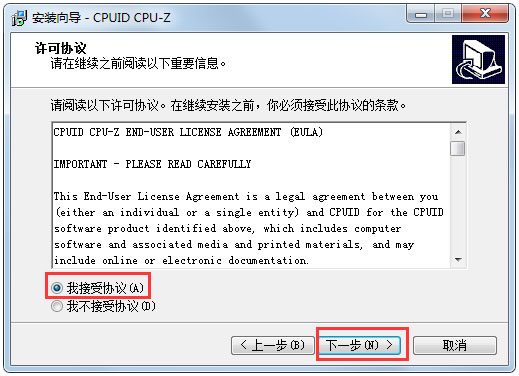
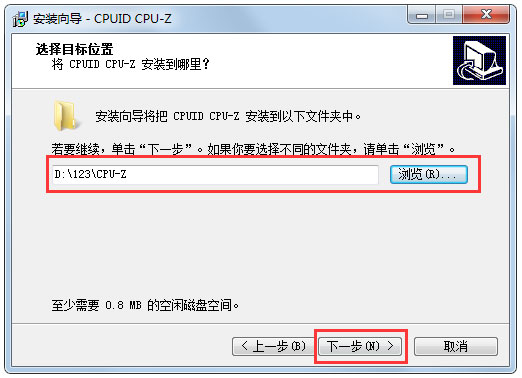
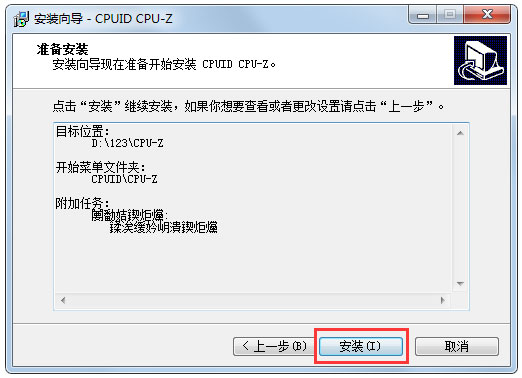
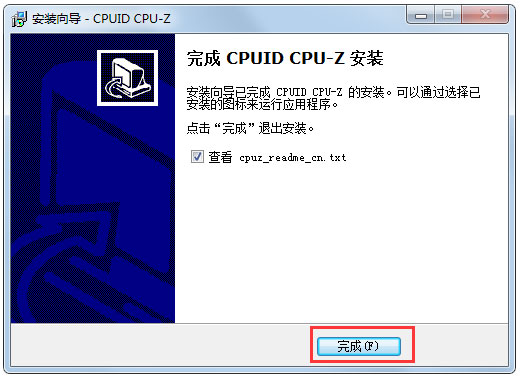
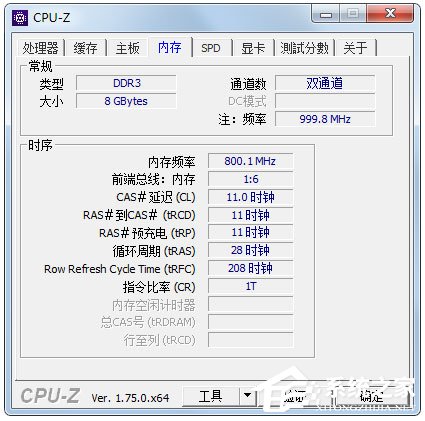
2、安装完毕,打开CPU-Z软件,单击菜单栏中的“内存”,就可以看到关于系统内存的信息了,内存频率也包含其间。
三、利用鲁大师查看内存频率
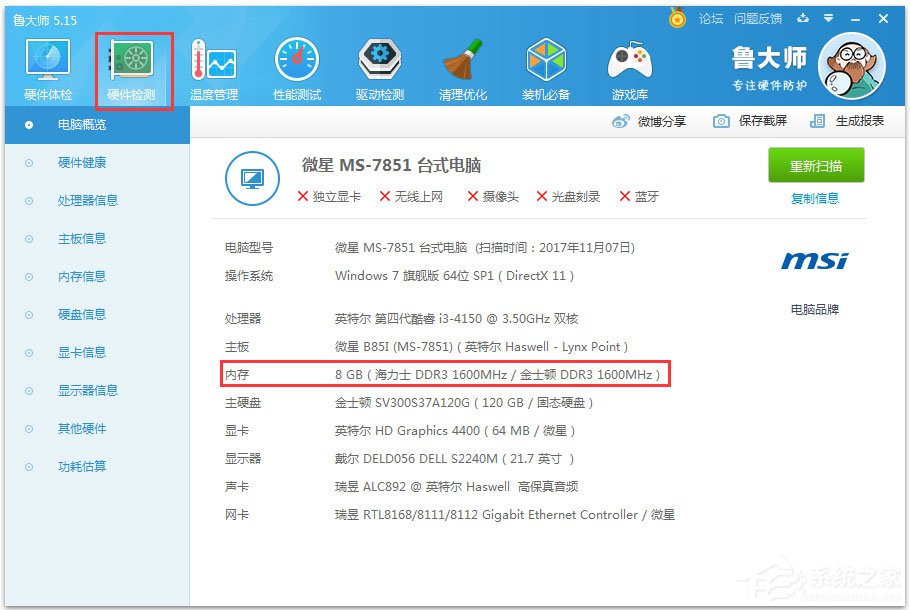
鲁大师的安装类似于CPU-Z。如有需要,请未安装的读者朋友们下载安装。安装成功后,打开鲁大师软件,可以看到电脑概览中清晰的显示了各个硬件的具体信息,其中包含了内存的频率。
以上就是小编教给大家的Win7查看内存条频率的具体方法,其实查看内存频率还可以依照内存的外标签、开机自检画面等方法查看。不过查看外部标签不能够辨别真伪,所以不建议大家那么做。
相关文章:
1. 怎么使用光碟重装Win7电脑操作系统?2. Win10系统怎么彻底的关闭安全中心?3. Win11如何清除C盘无用文件?Win11清除C盘无用文件的方法4. deepinv20 linux怎么修改文件后缀? Linux系统修改文件后缀名的技巧5. Win7笔记本电脑怎么关闭触摸板?6. x58主板是否支持Windows11系统 x58主板是否支持Windows11详情7. Winxp系统怎么设置开机宽带自动连接?8. Linux 5.10.10正式发布:修复 NULL 指针不正确等9. Win10没有hyperv选项只有虚拟机平台怎么回事?10. Win11更新失败提示错误0x80070003怎么解决?
排行榜

 网公网安备
网公网安备