文章详情页
Win7电脑打开网页速度慢怎么办?
浏览:239日期:2022-10-02 17:27:45
电脑使用久了,总是会出现很多问题,其中比较常见的就是电脑打开网页速度慢了。很多用户也曾反映说自己的Win7电脑打开网页速度慢,但是却不知道如何是好,为此小编赶紧整理了Win7电脑打开网页速度慢的解决方法来帮助大家,大家赶紧看看吧!
一、修改浏览器设置
1、(备注:这里小编使用的是360安全浏览器,其他浏览器设置大同小异。)
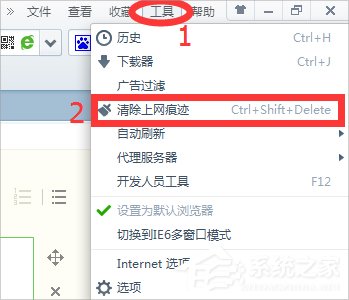
打开浏览器,选择工具——清除上网痕迹。
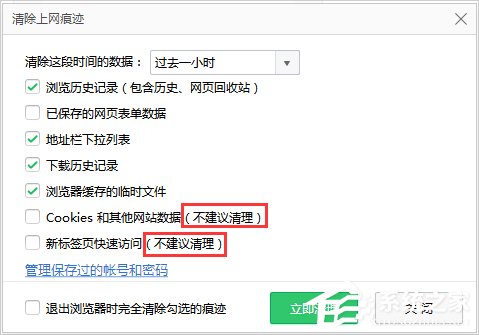
2、在弹出的窗口中,我们可以看到,有很多清除上网痕迹的选项,这里小编提醒大家,一定要根据自身需要来打勾,例如有些是系统提示不建议清理的。
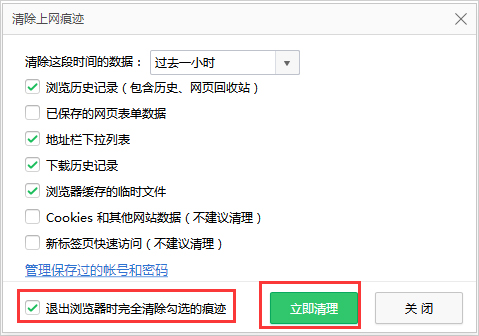
3、根据需要打勾后,我们在下方“退出浏览器时完全清除勾选的数据”前打勾,再按“确定”即可。
二、利用Internrt选项清除历史记录
1、再次选择工具——Internet选项。
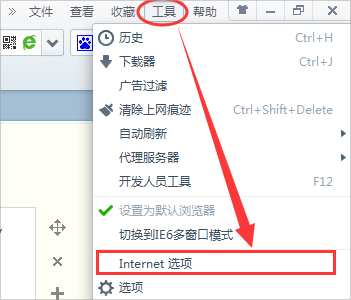
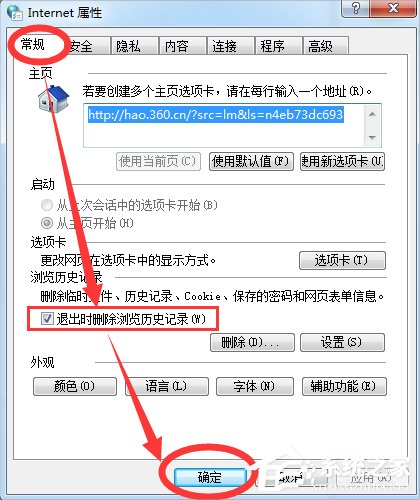
2、在Internet属性窗口,选择常规——“退出浏览器时删除历史浏览记录”打勾——确定。
三、C盘系统优化
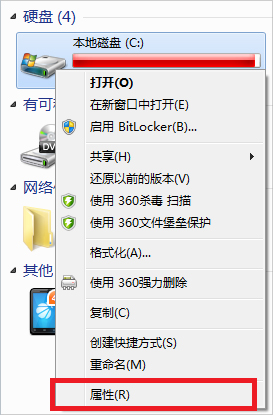
1、打开我的电脑——右击C盘——属性。
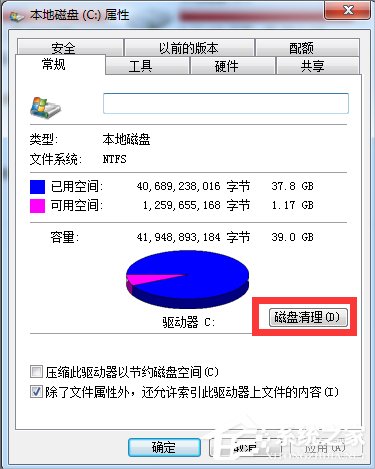
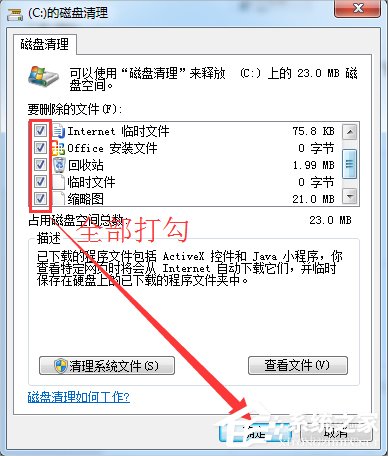
2、在跳出的窗口选择“磁盘清理”。
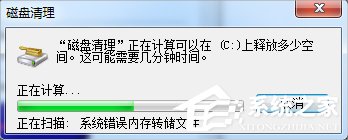
3、待其扫描完成后,在所示文件前全部打勾,再按确定。
四、360优化加速
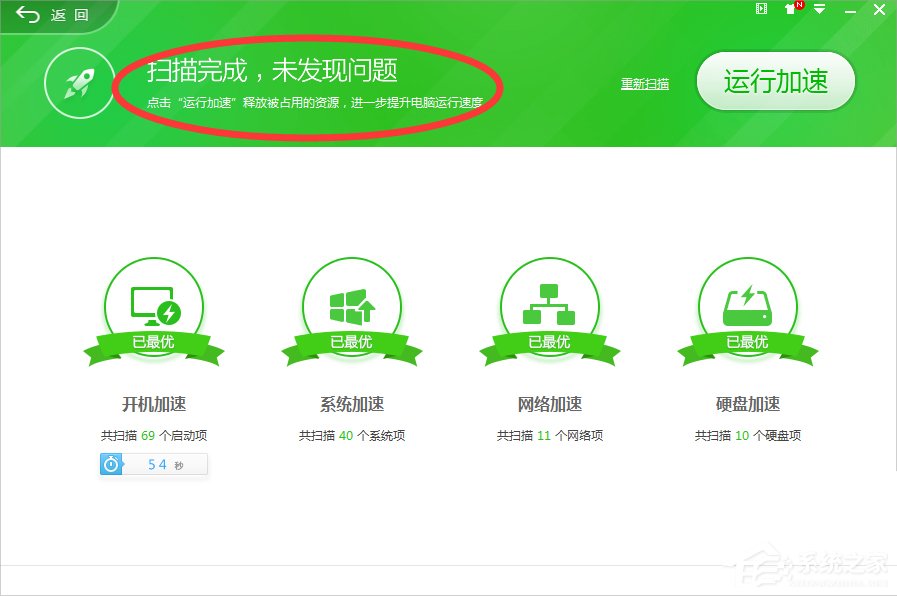
1、当然我们也可以选择360安全卫士优化加速。
打开360后,选择优化加速。

2、点击开始扫描,待其扫描完成后,如果有问题,我们点击立即清理即可,如果没有,则无需更改。
3、现在再去看看浏览器打开网页的速度,是不是快了很多。
以上就是Win7电脑打开网页速度慢的解决方法了,我们只需要清理浏览器的垃圾及其历史记录,然后把C盘优化一下,最后用360再次优化加速一下就好了。
相关文章:
排行榜

 网公网安备
网公网安备