文章详情页
Win7 IIS配置的方法
浏览:236日期:2022-10-02 15:57:33
在平时的工作中,我们有时候需要用到IIS,但是想要使用IIS还是得先安装和配置。很多用户安装可能比较懂,但是配置就不是很明白了,为此小编赶紧整理了Win7 IIS配置的方法来帮助大家,大家可以来看看。
方法/步骤:
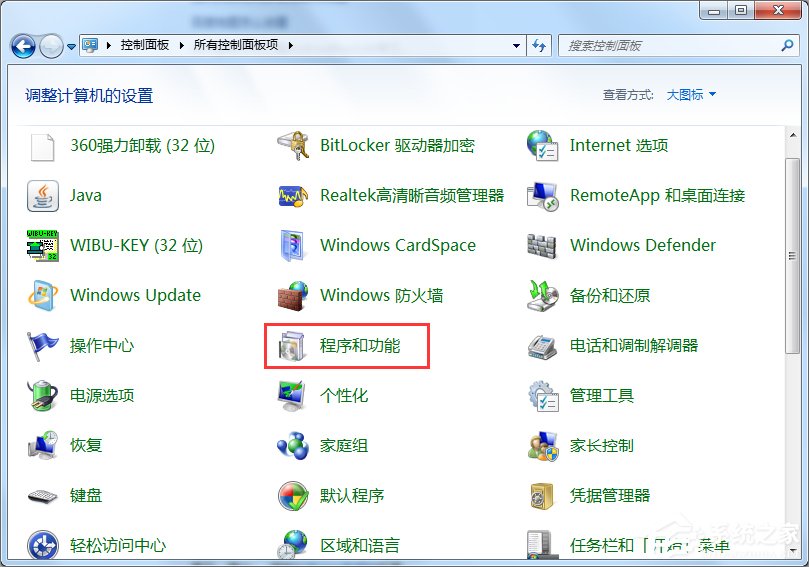
1、打开控制面板——程序和功能。
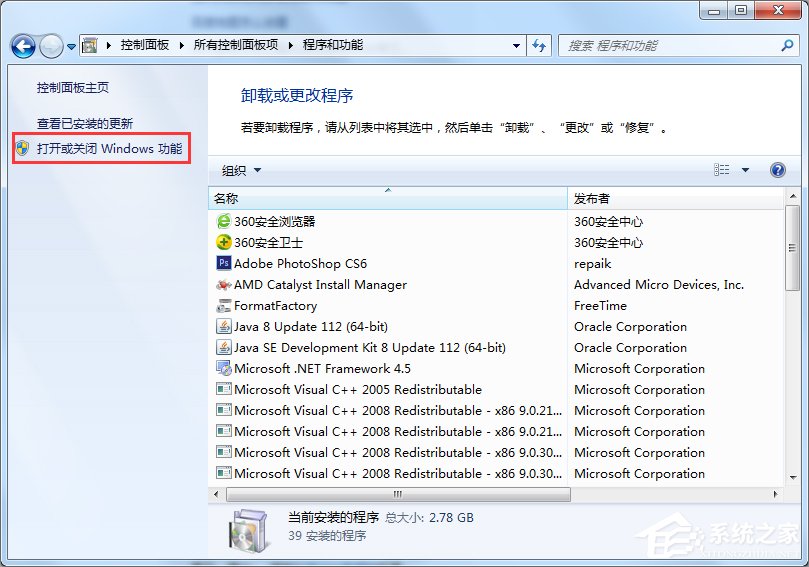
2、点击左侧“打开或关闭Windows功能”,弹出Windows功能对话框。
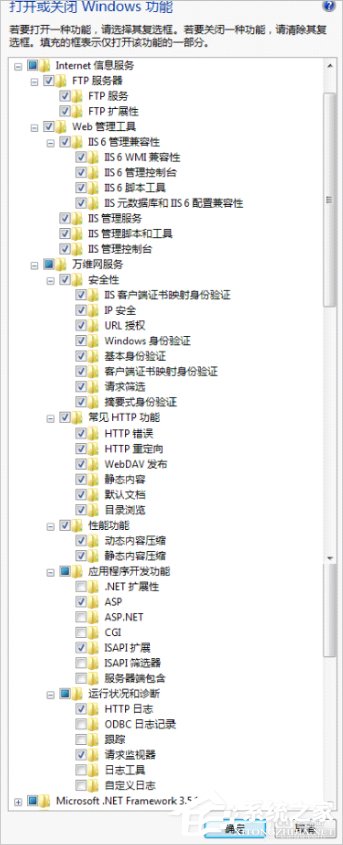
3、在Windows功能对话框中进行IIS配置,找到Internet信息服务,根据下图选择勾选正确的选项。
4、点击确定,开始安装,完成。
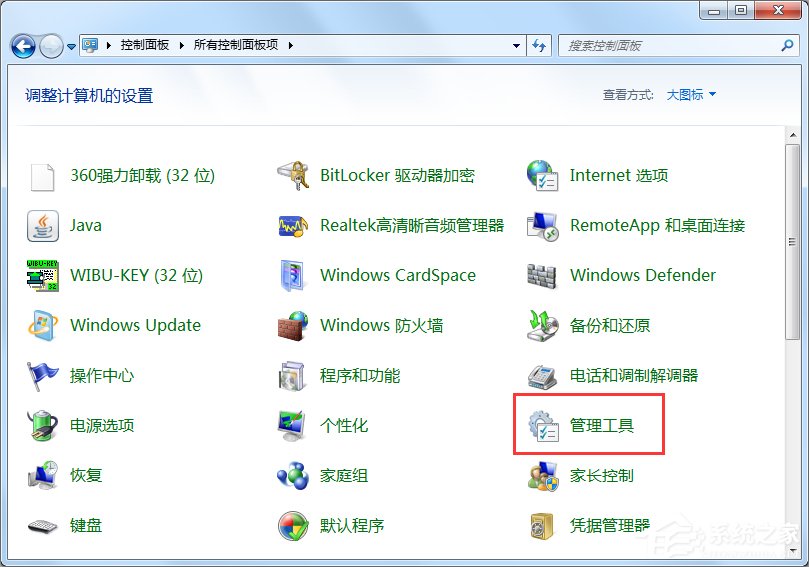
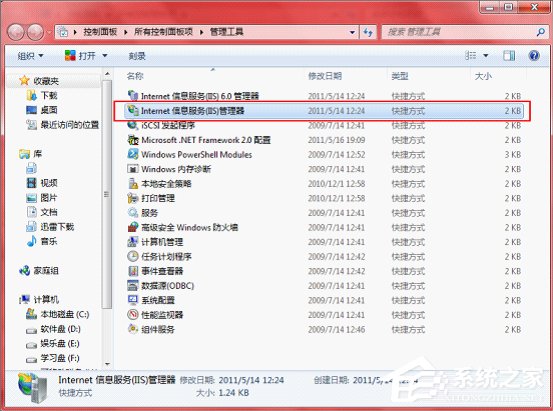
5、安装完成,回到控制面板,点击管理工具。
6、双击Internet信息服务(IIS)管理器。
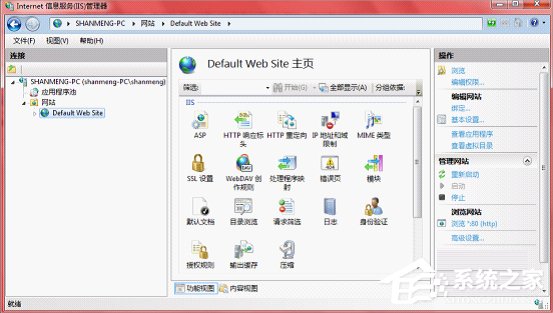
7、点击Default Web Site,双击右边的ASP选项,点击启用父路径,选择True。
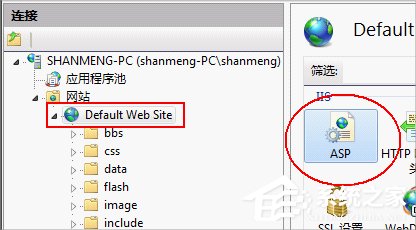
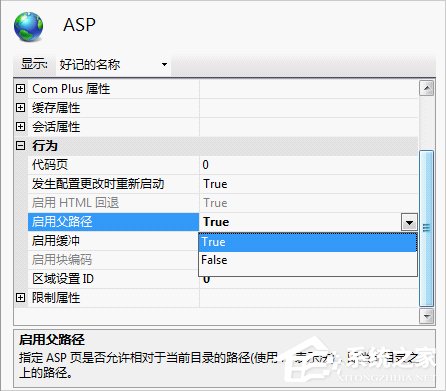
8、设置站点目录,点击右边的高级设置,然后在弹出的对话框中,设置网站的物理路径。

9、点击右边的“绑定”选项,点击编辑,设置IP地址和端口号,完成后点确定。
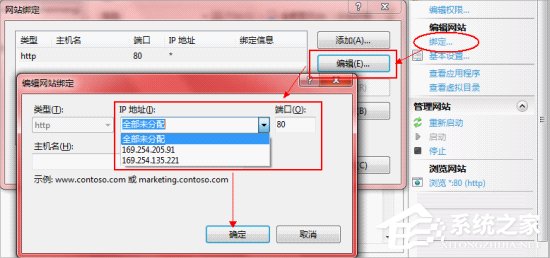
10、配置完成,点击右边的“启动”选项。

以上就是Win7 IIS配置的方法了,当然如果你是程序员,你也正在使用ASP,那么文章所讲述的IIS配置方法你就不要错了哈。
相关文章:
1. Win10微软商店下载错误0xC8000442怎么办?2. Win7旗舰版系统下开机提示自动关机是由NT AUTHORITY SYSTEM初始怎么解决?3. Win10开机黑屏很久才启动进桌面怎么办?4. Win10任务管理器无法结束进程怎么解决?5. Win10系统怎么退回更新前的版本?6. 怎么改变win7我的文档默认路径位置7. win7旗舰版未能启动提示错误代码0xc0000225怎么修复?8. U盘装Win11提示windows无法安装到这个磁盘选中的磁盘采用GPT分区形式解决方法9. Win7桌面文件名乱码是什么原因?Win7桌面文件名乱码怎么办?10. Win10切换屏幕卡死怎么办?Win10切换屏幕卡死的解决办法
排行榜

 网公网安备
网公网安备