文章详情页
Win7 C盘怎么清理?Win7 C盘清理方法
浏览:259日期:2022-10-02 15:39:04
随着电脑使用的时间越长,电脑也就越卡,C盘空间也越来越不够,这时候,我们就应该对C盘进行清理了,那么,Win7C盘要怎么清理呢?接下来,小编就来教教大家Win7C盘清理的具体方法,让电脑不在卡到爆,轻轻松松提高运行速度。
方法/步骤
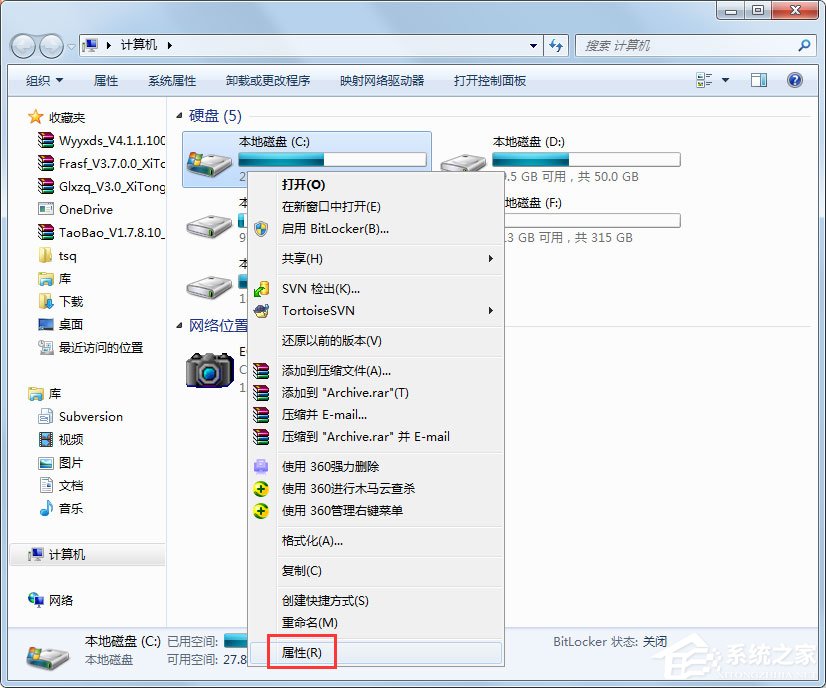
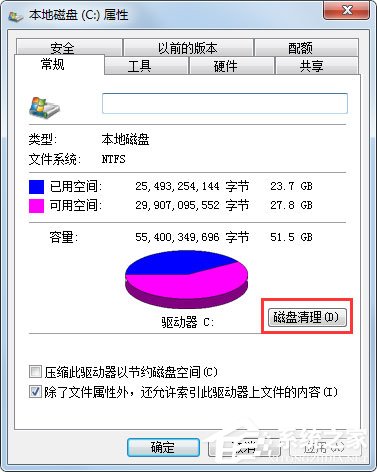
1、对C盘单击右键—属性,出来如下画面,单击磁盘清理;
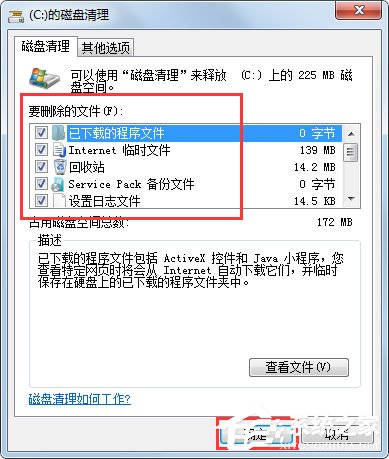
2、出来如下画面,把所有都勾选,点击确定,直接清理;
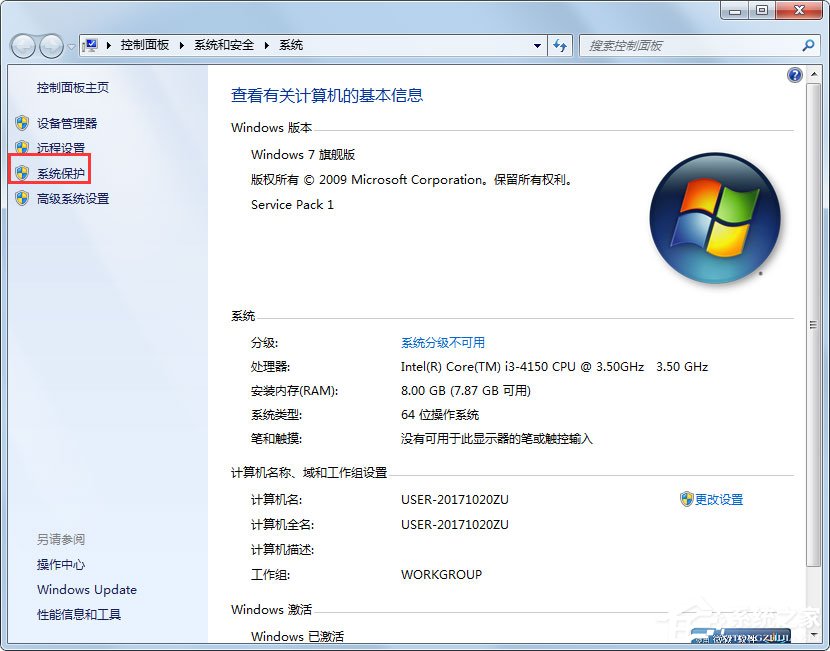
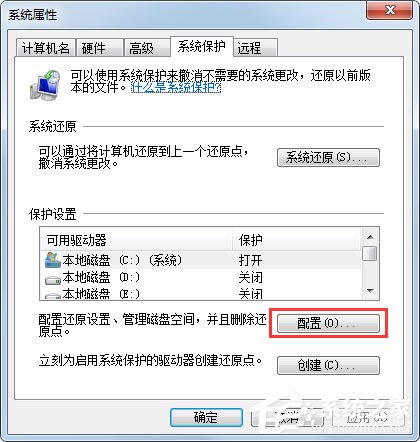
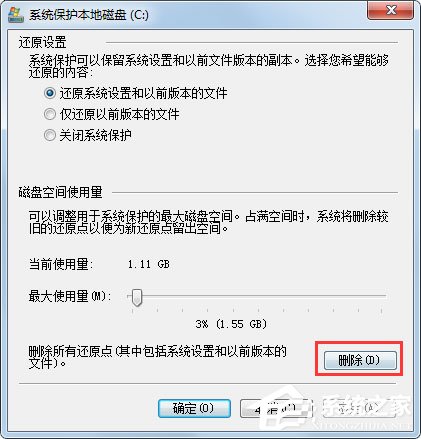
3、计算机右键—属性—系统保护,单击配置,然后选择删除即可;
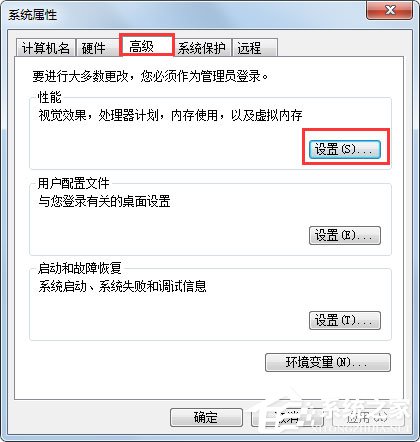
4、把选项卡切换到高级,单击设置;
5、设置虚拟内存,单击更改;
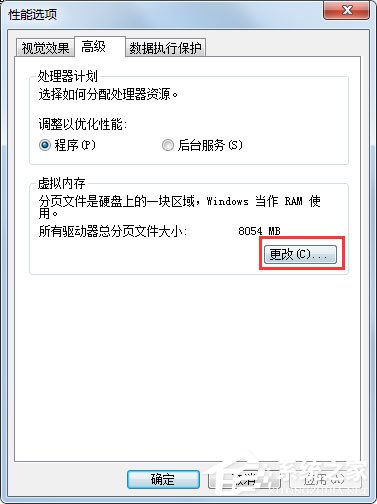
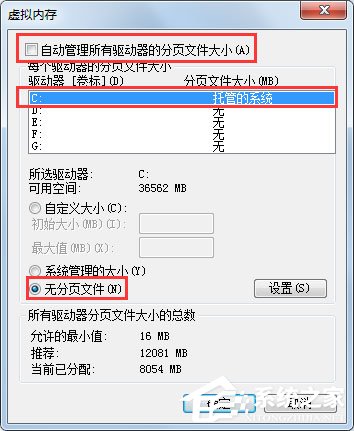
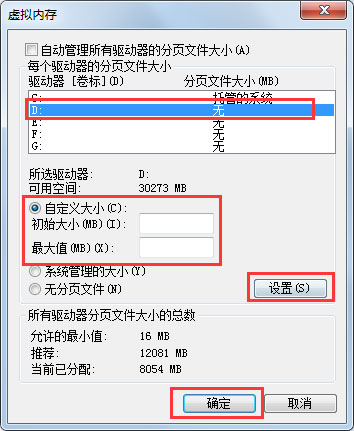
6、取消自动管理所有驱动器的分页文件大小勾选,然后选中C盘,选择无分页文件,将虚拟内存设置在别盘,如D盘,选中D盘,单击自定义大小,设置一个最小值,一个最大值,最后一定要先点击设置,再点确定;
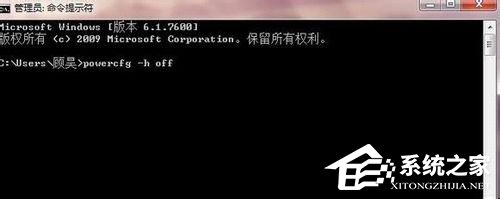
7、如果用Winrar打开C盘,可以看到系统盘下有一个hiberfil.sys的文件,其实这是系统休眠文件,一般的删除方法是无法删除的,删除方法如下,开始菜单—所有程序—附件—命令提示符,然后右键命令提示符,选择以管理员身份运行,然后在里面输入:powercfg -h off,回车,中间有空格,-h是连在一起的,可以复制;
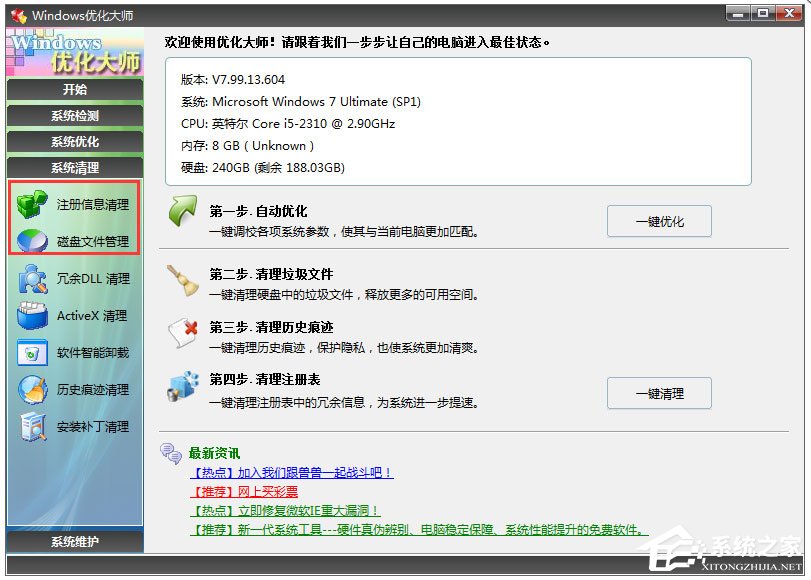
8、最后一些注册表文件以及IE的缓存文件,可以用Windows优化大师来清理,Windows优化大师可以进行注册表清理,磁盘文件清理等。
以上就是小编教给大家的Win7C盘清理的具体方法,只要按照以上步骤操作,就能清理掉那些没用的垃圾,为C盘腾出许多空间。
相关文章:
1. Win11系统tracert命令如何使用?Win11系统tracert命令使用教学2. softmanager.exe是什么进程 如何关闭softmanager进程3. Win11怎么绕过介质直接通过 Windows Update 更新重装系统?4. 如何安装MeeGo和Windows 7双系统?5. 苹果macOS 12.6正式版发布6. deepin20终端远程管理服务器的方法7. Centos7安装部署免费confluence wiki(知识库)详细操作步骤8. 虚拟机如何安装xp系统?虚拟机安装xp系统详细教程9. 华硕win10如何用u盘重装系统?笔记本u盘重装win10系统步骤图解10. Win11 Build 预览版25281怎么启用新版音量控件?
排行榜
 网公网安备
网公网安备