Windows10 1709无法在局域网中共享本机怎么办?
Windows10 1709无法在局域网中共享本机怎么办?Windows10秋季创意者更新1709已经发布多时了,很多伙伴也都纷纷升级了,然而有用户反馈,升级Windows10 1709之后,无法在局域网中共享本机了,这该怎么办呢?大家也不必太过着急,参照下文步骤设置一下即可解决局域网无法共享文件的问题。
步骤如下:
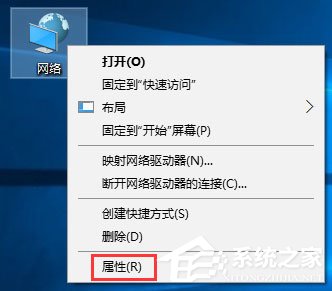
1、首先在桌面上的网络图标单击右键,选择【属性】;或者可以在任务栏中的网络图标单击右键,选择【打开网络或共享中心】;
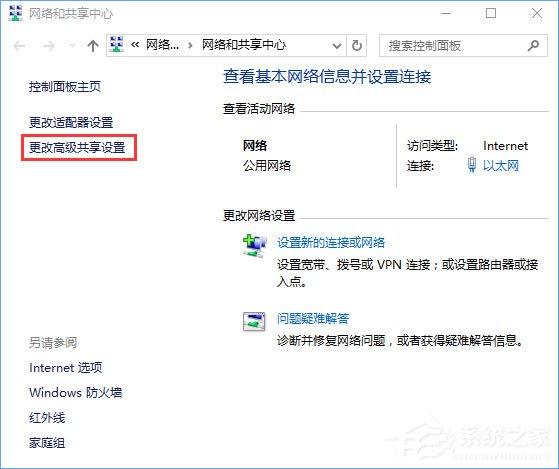
2、在打开的属性界面左侧点击【更改高级共享设置】;
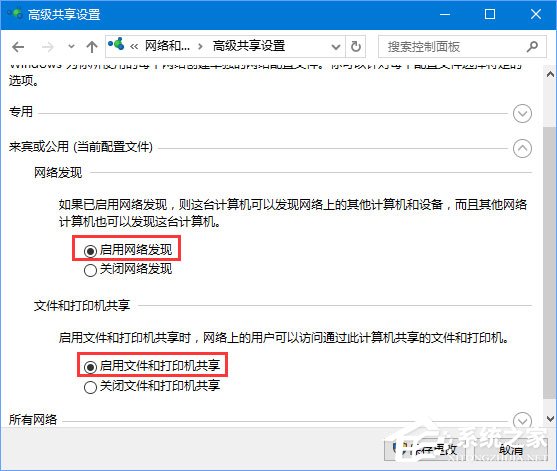
3、当前网络类型:专用-配置下点击【启用网络发现】和【启用文件和打印机共享】;

4、同时在来宾或公用:点击【启用网络发现】和【启用文件和打印机共享】;
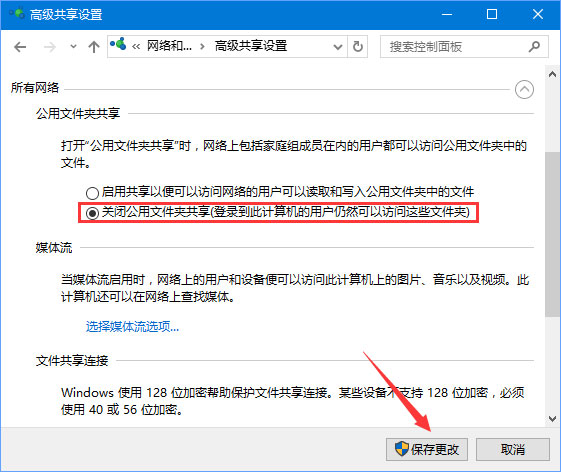
5、然后在所有网络:点选【关闭密码保护共享】,最后点击【保存更改】;
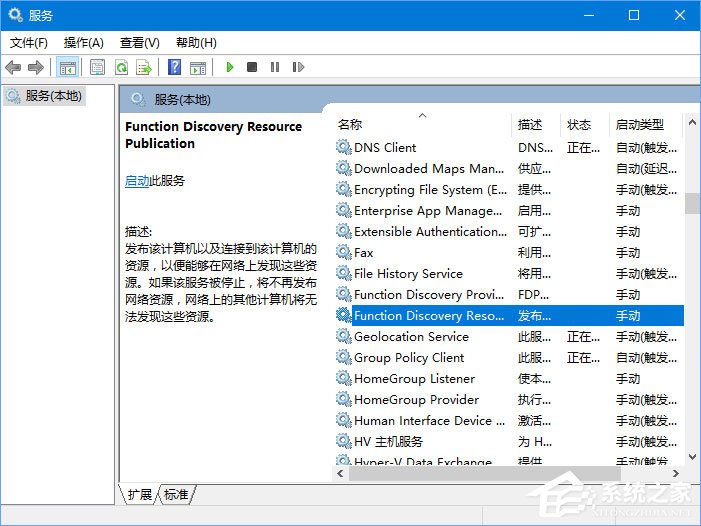
6、按下Win+R。在弹出的”运行”对话框输入services.msc,然后点击“确定”按钮;

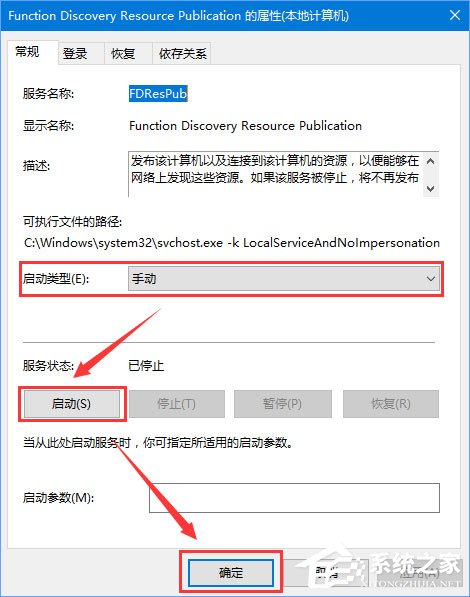
7、在服务界面找到“Function Discovery Resource Publication”服务,双击打开将该服务启动;
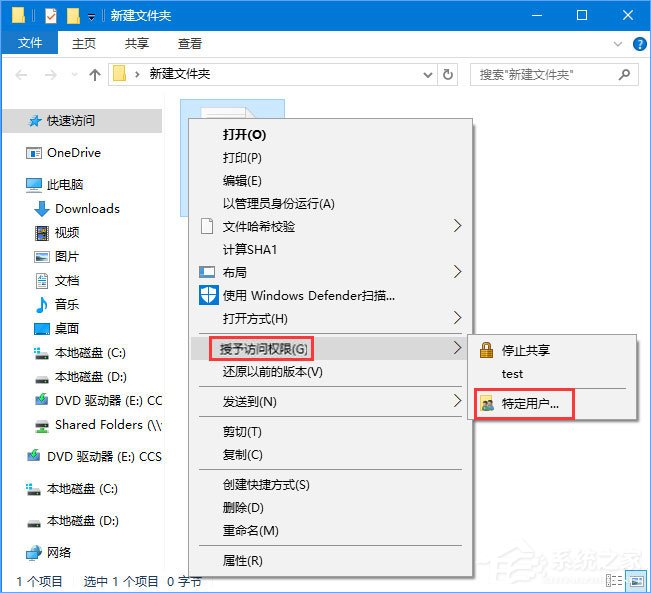
8、接着在要共享的文件夹上右键,选择【授予访问权限】-【特定用户】;
9、在列表中选择【Everyone】,然后点击【添加】,(默认权限为读取)点击“共享”按钮;

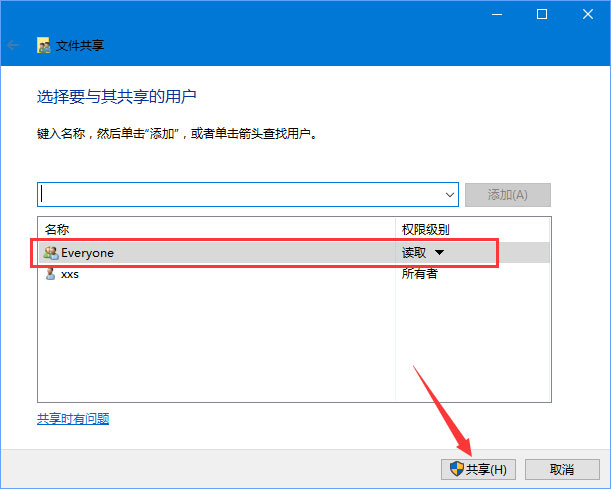

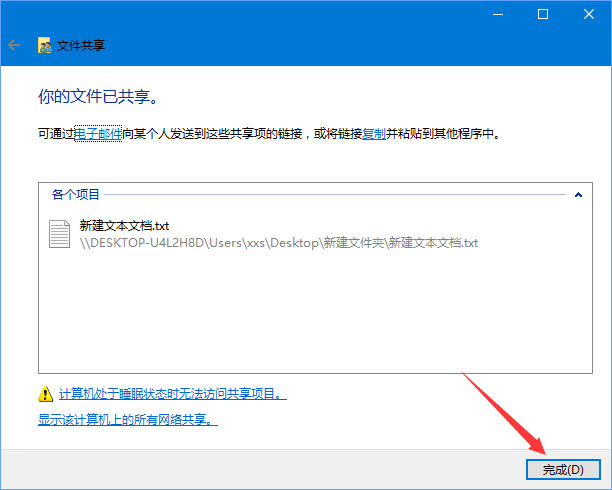
注:若局域网内有XP和Win7用户也需要访问Win10的共享资源,则还需要添加“Guest”用户
10、开始菜单右键,打开【控制面板】;

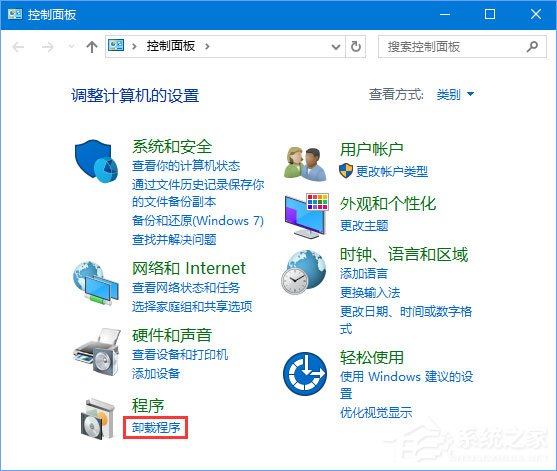
11、在控制面板中点击【卸载程序】;
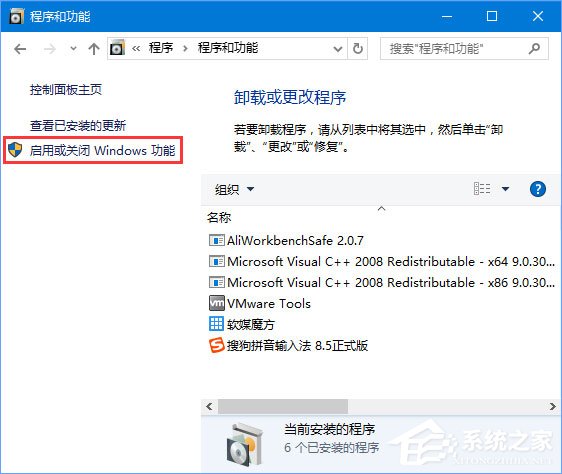
12、在左上角点击【启用或关闭Windows功能】;
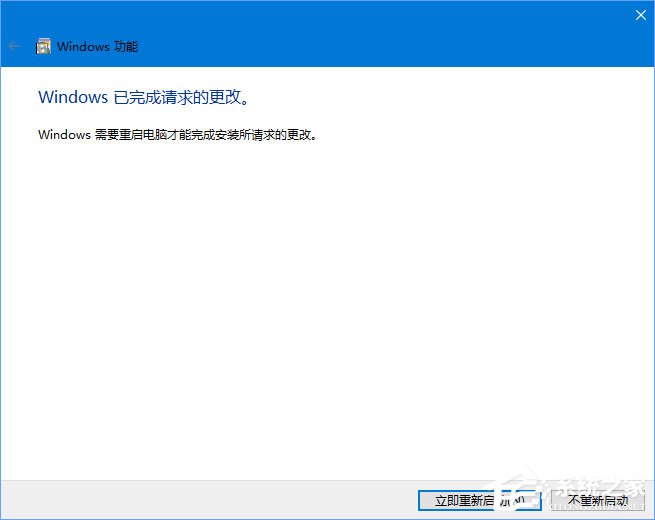
13、在Windows 功能界面展开【SMB 1.0/CIFS Automatic Removal 】,然后将下面的3个SMB选项全部勾选,点击确定;
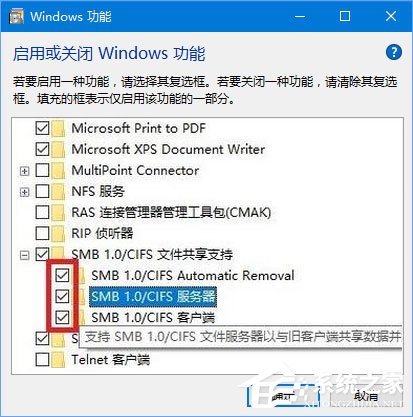
14、等待自动完成安装;
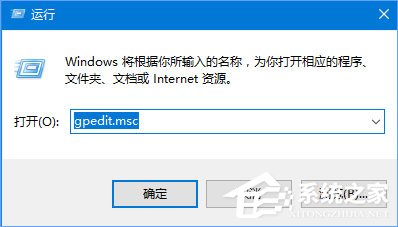
15、同样按下Windows+r,在弹出的”运行”对话框输入gpedit.msc,然后点击“确定”按钮;
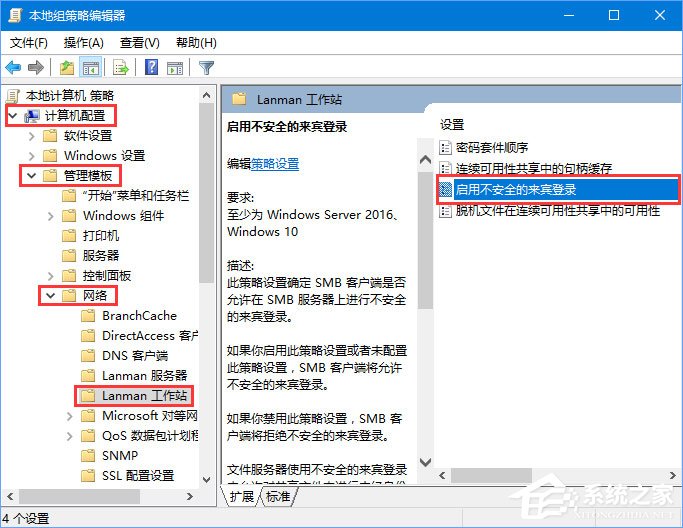
16、在组策略左侧依次展开:计算机配置--管理模板--网络--Lanman 工作站,在右侧打开【启用不安全的来宾登录】选项,点击 【已启用】,点击【应用】--【确定】保存设置;

17、设置完成后我们打开网络就可以进行互访了!
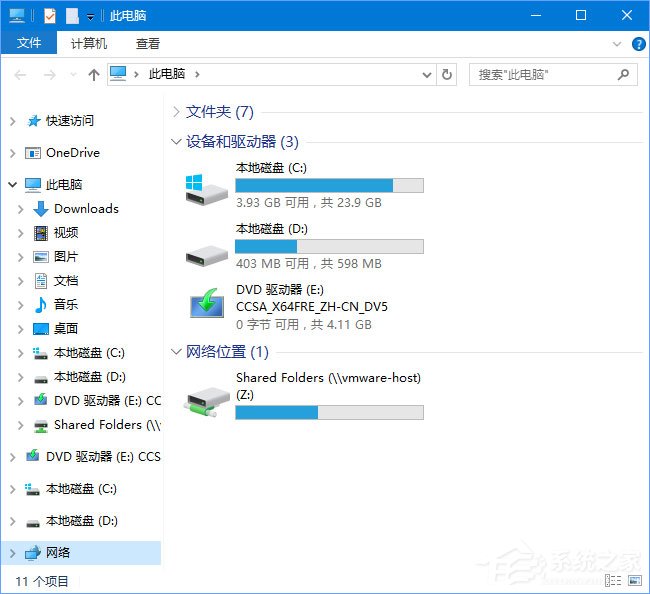
18、若无法访问则重启一次计算机,重启后等待接入网络即可在网络中看到共享的电脑。
以上就是Windows10 1709无法在局域网中共享本机的解决办法,操作步骤虽然长了一些,但是方法是比较简单的,大家只要一步步耐心操作即可。
相关文章:
1. Linux Mint系统桌面Note可以用斜体字吗?2. Win10电脑内存占用过多怎么解决?3. CentOS双网卡内外网配置 route 网卡别名详解4. 怎么查看Win10的电脑是否满足Win11的硬件要求?5. CentOS 6.X如何更改网卡名称?CentOS 6.X更改网卡名称的方法6. Win11 Build 预览版25281怎么启用新版音量控件?7. Fedora清空回收站总是有询问怎么取消?8. Win11更新KB5006674连接共享打印机0x000006e4(RPC_S_CANNOT_SUPPORT)怎么办?9. 在CentOS上如何安装Nux Dextop仓库?10. Win7漏洞需要修复吗?Win7修复漏洞的方法

 网公网安备
网公网安备