Win7系统AHCI模式怎么开启?
系统如果开启了AHCI模式就能加快硬盘读写速度,也正因为这样,很多用户都想让自己的系统开启AHCI模式。可是还是有用户不知道Win7系统AHCI模式怎么开启?其实很简单,下面就由小编教大家Win7系统AHCI模式开启的方法吧!
方法/步骤:
1、点击开始菜单中的运行,或者按下Win+R,在打开的运行中,输入regedit,然后点击确定按钮即可打开注册表编辑器。
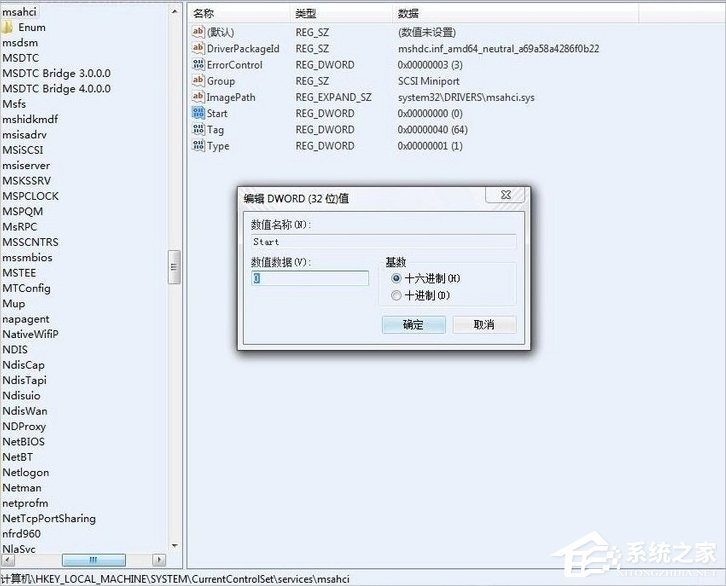
2、打开注册表编辑器之后,进入“HKEY_LOCAL_MACHINESystemCurrentControlSetServicesMsahci”键值。在右边窗口中双击名称为“Start”的项目,会弹出一个对话框,将默认的参数由3更改为0。点击“确定”并且保存之后,重新启动电脑。
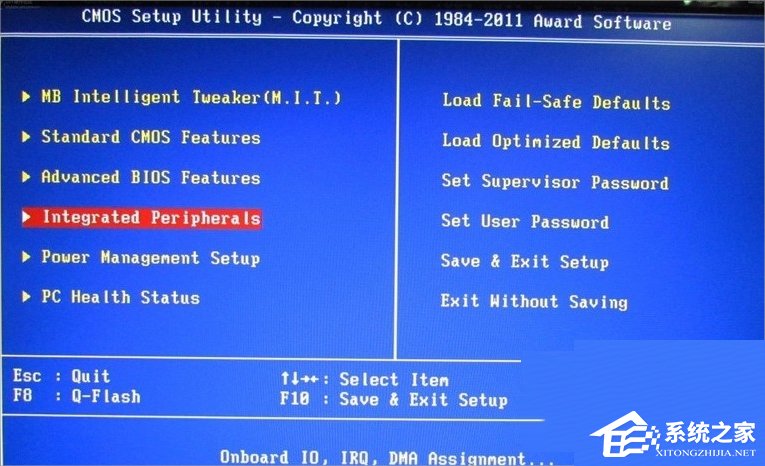
3、重启电脑之后,连续按DEL,进入BIOS,在“Integrated Peripherals”页面中,将“SATA RAID/AHCI Mode”更改为“AHCI”(不同BIOS选项名称会有细微差别)。
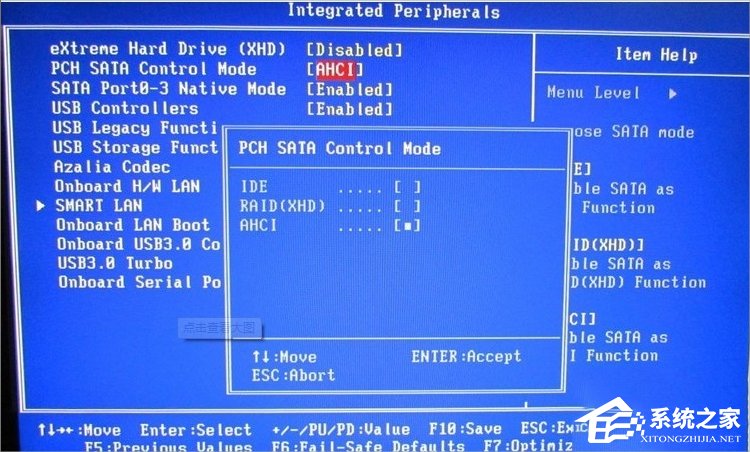
4、将“SATA RAID/AHCI Mode”更改为“AHCI”保存重启,进入系统后系统会自动安装AHCI 的驱动程序。安装好后系统会要求再次重启,重启之后,硬盘的AHCI模式就打开了。
5、实测效果:Win7开启AHCI模式后,在进行大文件拷贝时,速度由原来的60MB/S提升到了71MB/S ,性能提升约20%。硬盘在Win7 中的系统评分中,也由开始的5.9分提升到了6.5分。由此可见Win7打开AHCI硬盘模式后,效果是不错的。
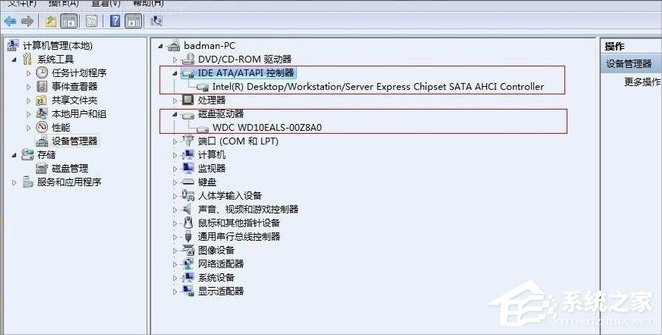
6、这时再到设置管理器中查看IED ATA/ATAPI控制器显示状态,已经认出主板AHCI驱动,而不是IDE模式了。
Win7系统AHCI模式的开启方法就讲到这里了,我们首先要修改注册表的值,之后重启电脑进入BIOS,最后把“SATA RAID/AHCI Mode”更改为“AHCI”,再次重启电脑即可。
相关文章:
1. MAC怎么快速截图 mac快速截图的几种方法2. centos7怎么关闭ipv6仅使用ipv4?3. lexpps.exe是什么进程?电脑每次关机都会提示lexpps.exe程序错误怎么办?4. Ubuntu 20.04.2 发布,包括中国版的优麒麟5. Win10/Win7如何彻底关闭系统进程 Win10/Win7关闭系统进程图文步骤6. taskhost.exe是什么进程? taskhost.exe占用cpu的解决办法7. CentOS 6.6系统怎么安装?CentOS Linux系统安装配置图解教程8. deepin20终端远程管理服务器的方法9. iTunesHelper.exe是什么进程?iTunesHelper.exe系统错误怎么解决?10. Centos7安装部署免费confluence wiki(知识库)详细操作步骤

 网公网安备
网公网安备