文章详情页
Windows10如何删除右键新建中的“bmp图像”选项?
浏览:264日期:2022-10-02 09:32:41
Windows10如何删除右键新建中的“bmp图像”选项?有很多用户都跟小编反馈过,Windows10右键新建中多了“bmp图像”选项,用户认为该选项没什么用,占着位置碍眼,因此想要删除新建中的“bmp图像”选项,那么要如何操作呢?大家请看下文介绍。
步骤如下:
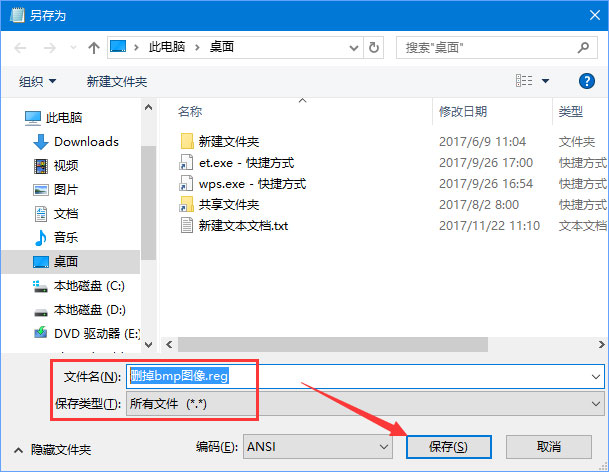
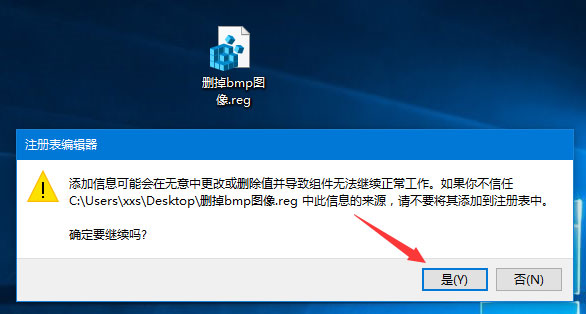
1、在TXT空白文本文档里添加如下数据并保存,然后把后缀名有txt改为reg,接着双击此文件导入到注册表,重启桌面或者重启电脑即可看到效果:
01Windows Registry Editor Version 5.00 [-HKEY_CLASSES_ROOT.bmpShellNew]复制代码Windows Registry Editor Version 5.00 [-HKEY_CLASSES_ROOT.bmpShellNew]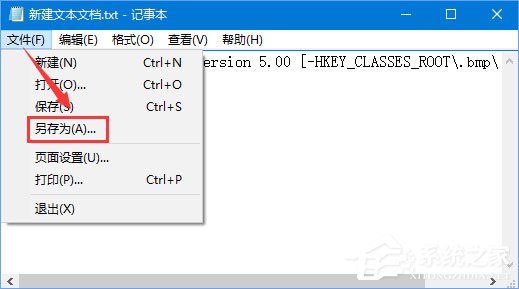
2、若要添加回去,我们只需再新建文本文档,在里面添加下面数据并保存,保存后把后缀名从txt改为reg,接着双击此文件导入到注册表,重启桌面或者重启电脑即可看到效果:
01Windows Registry Editor Version 5.0002[HKEY_CLASSES_ROOT.bmpShellNew]03"ItemName"=hex(2):40,00,25,00,73,00,79,00,73,00,74,00,65,00,6d,00,72,00,6f,00,046f,00,74,00,25,00,5c,00,73,00,79,00,73,00,74,00,65,00,6d,00,33,00,32,00,5c,0500,6d,00,73,00,70,00,61,00,69,00,6e,00,74,00,2e,00,65,00,78,00,65,00,2c,00,062d,00,35,00,39,00,34,00,31,00,34,00,00,0007"NullFile"=""复制代码Windows Registry Editor Version 5.00[HKEY_CLASSES_ROOT.bmpShellNew]"ItemName"=hex(2):40,00,25,00,73,00,79,00,73,00,74,00,65,00,6d,00,72,00,6f,00,6f,00,74,00,25,00,5c,00,73,00,79,00,73,00,74,00,65,00,6d,00,33,00,32,00,5c,00,6d,00,73,00,70,00,61,00,69,00,6e,00,74,00,2e,00,65,00,78,00,65,00,2c,00,2d,00,35,00,39,00,34,00,31,00,34,00,00,00"NullFile"=""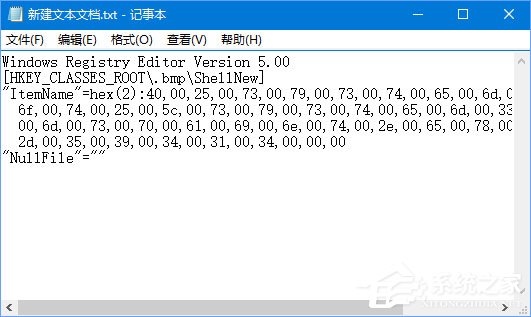
3、大家可以发现添加的代码比删除的代码多了很多,将2份注册表文件保存好,需要的时候直接双击运行,然后重启Windows资源管理器即可看到效果啦!
关于Windows10如何删除右键新建中的“bmp图像”选项的方法就给大家介绍到这里了,如果你也有此困扰,可以按照以上步骤进行删除。
标签:
Windows系统
相关文章:
1. Kali Linux鼠标怎么设置左撇子模式? Linux鼠标左手操作的选择方法2. Win10怎么将性能调整为最佳外观?Win10将性能调整为最佳外观的方法3. Win11更新失败提示错误0x80070003怎么解决?4. Win8.1系统怎么还原?Win8.1还原电脑系统操作方法5. Win10系统一直自动更新怎么办?Win10系统关闭系统自动更新方法6. Win7磁盘整理碎片怎么操作?Windows7磁盘碎片整理教程7. deepin系统怎么设置屏幕分辨率? deepin分辨率的设置方法8. deepin linux怎么直接拖拽文件到macosx虚拟机?9. 谨慎升级 macOS Ventura 13.3/iPadOS 16.4更新后Universal Control故障10. Win10更新KB5005033失败错误代码:0x800f081f怎么办?
排行榜
 网公网安备
网公网安备