文章详情页
Win7桌面图标打不开怎么办?
浏览:251日期:2022-10-01 13:57:24
在平时的工作中,我们可能需要安装很多软件,这些软件安装了之后会在桌面出现图标。但是有用户发现点击这些桌面图标打不开,那么当你也遇到Win7桌面图标打不开怎么办?不知道的朋友赶紧看看小编整理的以下解决方法吧!
方法一:命令提示符
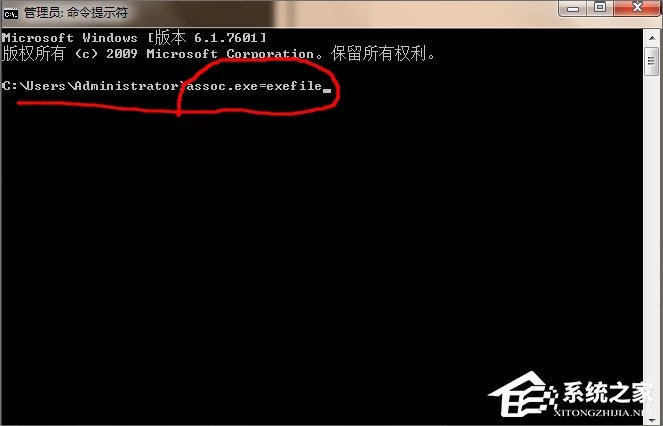
1、首先就是在点击“开始菜单”,在搜索栏中输入“命令提示符”,在弹出的命令提示符上面单击,从而跳入命令提示符窗口。
2、进入命令提示符窗口之后,在光标闪动之处输入命令:assoc.exe=exefile,确定之后,按enter键即可恢复。
方法二:修改注册表
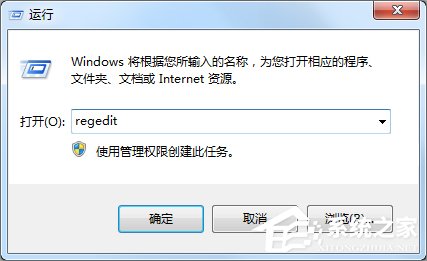
1、首先可以使用快捷键组合“Win+R”,进入运行窗口。
2、在运行窗口输入注册表命令:regedit,然后点击确定。
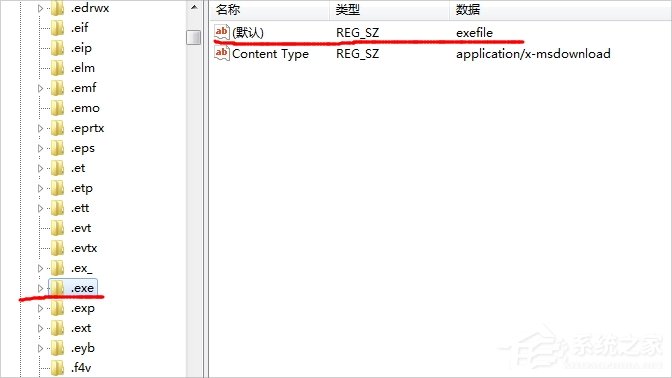
3、进入注册表之后,按照下面路径寻找:HKEY_CLASSES_ROOT.exe,确保右边的默认值为:exefile,否则进行修改。
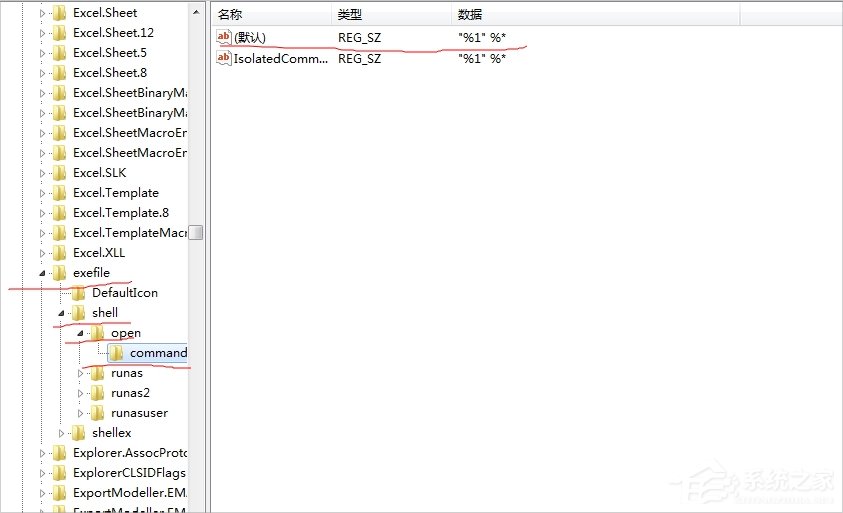
4、然后按照路径:HKEY_CLASSES_ROOTexefileshellopencommand,确保默认值为:“%1” %*。
方法三:根目录autorun.inf运行
1、首先打开我的计算机,然后点击“工具”---“文件夹选项”,选择“查看”。
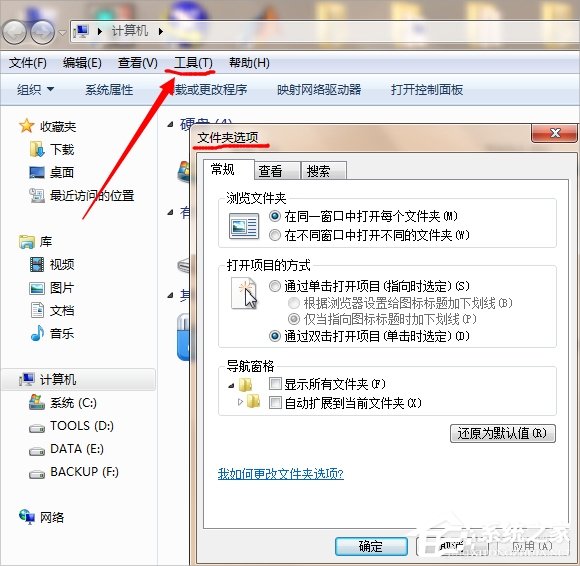
2、在“查看”栏中,将“隐藏受保护的操作系统文件”的对勾去掉,而将“显示隐藏的文件,文件夹和驱动器”前面打上对勾。
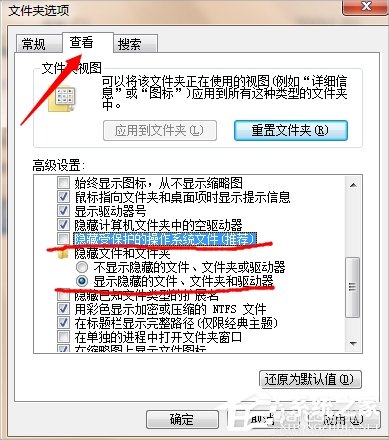
3、然后在各个盘符的根目录下面寻找“autorun.inf”隐藏文件,如果有的话,则右键删除即可。
Win7桌面图标打不开的解决方法就讲到这里了,解决方法有三种,分别是利用命令提示符、修改注册表和利用根目录autorun.inf运行,小编觉得方法一效率比较高,因此推荐大家使用这种方法。
相关文章:
1. Kali Linux鼠标怎么设置左撇子模式? Linux鼠标左手操作的选择方法2. Win10怎么将性能调整为最佳外观?Win10将性能调整为最佳外观的方法3. Win11更新失败提示错误0x80070003怎么解决?4. Win8.1系统怎么还原?Win8.1还原电脑系统操作方法5. Win10系统一直自动更新怎么办?Win10系统关闭系统自动更新方法6. Win7磁盘整理碎片怎么操作?Windows7磁盘碎片整理教程7. deepin系统怎么设置屏幕分辨率? deepin分辨率的设置方法8. deepin linux怎么直接拖拽文件到macosx虚拟机?9. 谨慎升级 macOS Ventura 13.3/iPadOS 16.4更新后Universal Control故障10. Win10更新KB5005033失败错误代码:0x800f081f怎么办?
排行榜
 网公网安备
网公网安备