文章详情页
Win10怎么查看电脑的声卡型号?
浏览:250日期:2022-10-01 11:49:26
Win10怎么查看电脑的声卡型号?我们在使用电脑的过程中,有时候会遇到声卡驱动出现问题,这时候我们就要进行更新,而更新之前我们需要查看电脑的声卡型号。那么,在Win10系统下要如何查看电脑的声卡型号呢?
具体如下:
方法一:
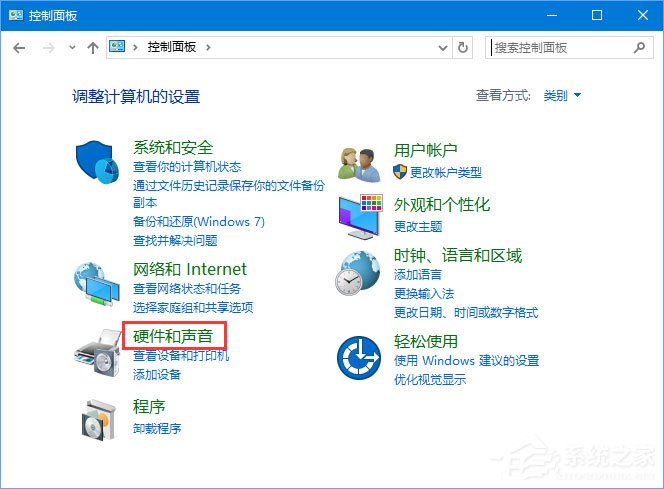
1、先打开“控制面板”程序,进入后,找到并打开“硬件和声音”这一项。

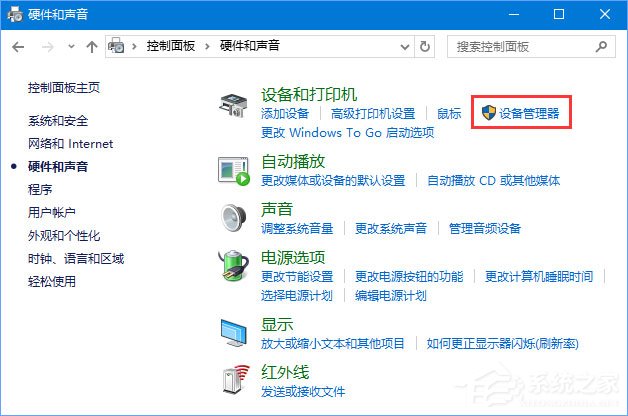
2、在硬件和声音窗口,到右侧界面,找到“设备和打印机”下的“设备管理器”这一项。
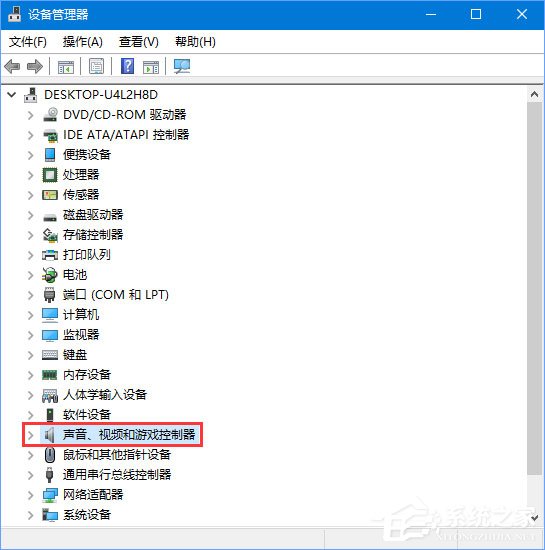
3、进入设备管理器窗口后,从所有设备中,找到“声音,视频和游戏控制器”这一项,由于系统版本不同,这个名字会有不同。
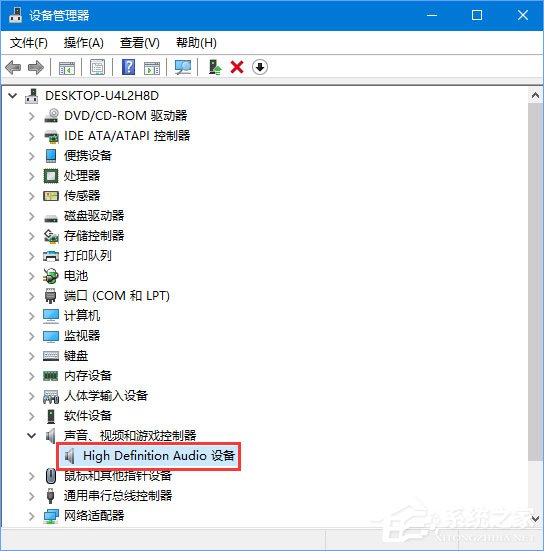
4、再打开声音,视频和游戏控制器,在其包含的设备中,就以看到声卡的型号子,如下图,这是我的声卡型号,为“High Definition Audio”。
方法二:
1、先从开始菜单中打开“运行”程序,再输入dxdiag命令,确定。

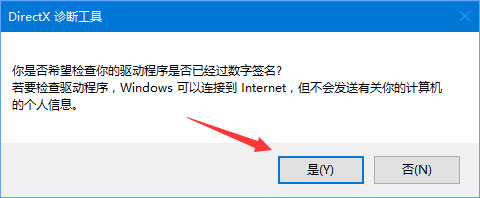
2、会有一个DirectX 诊断工具提示窗口,提示需要连接Internet网,直接按“是”进入。
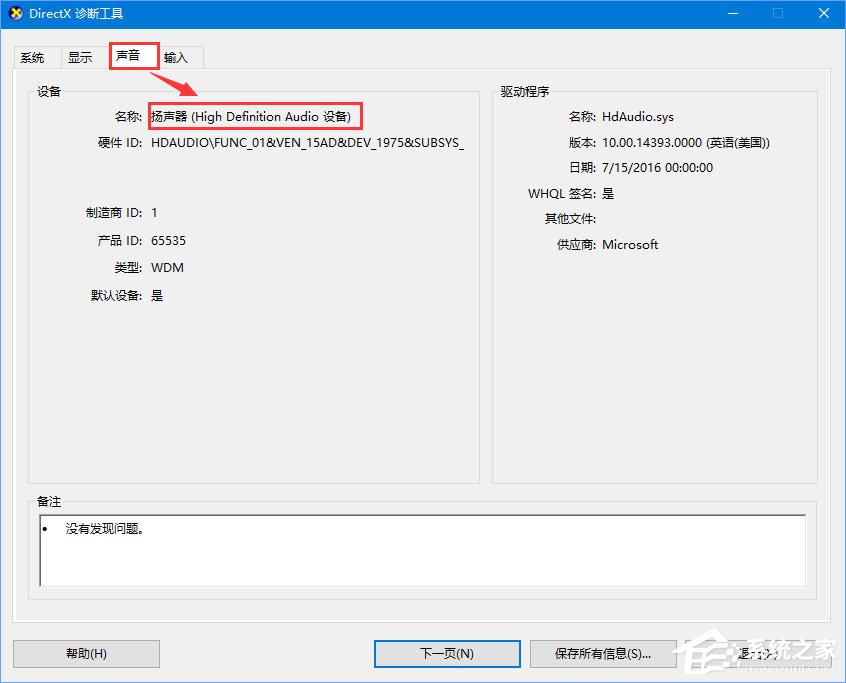
3、进入DirectX 诊断工具窗口后,默认为系统选项卡,需要选择“声音”这个选项卡,在声音这个选项卡界面,其名称这一项,就是声卡型号,在这里,可以看到更多的信息,如数字签名,驱动程序名称,版本等等。
关于Win10查看电脑声卡型号的操作方法就给大家介绍到这里了,需要查看声卡型号的伙伴,可以选择其中一种方法进行查看,希望可以帮助到大家!
相关文章:
1. Win10更新KB5005033失败错误代码:0x800f081f怎么办?2. 笔记本win8系统如何重装?笔记本电脑重装win8系统操作教程3. Win11预览版和正式版有什么区别?预览版可以升级正式版吗?4. UOS系统怎么进入开发者模式?5. Win8.1系统怎么还原?Win8.1还原电脑系统操作方法6. mac鼠标放到程序坞图标怎么放大? Mac设置程序坞中图标效果的技巧7. Win7系统不会磁盘分区怎么办?Win7系统磁盘分区教程8. Win10系统一直自动更新怎么办?Win10系统关闭系统自动更新方法9. deepin linux怎么直接拖拽文件到macosx虚拟机?10. xp系统iso镜像怎么安装?xp系统iso镜像下载安装步骤图解教程
排行榜
 网公网安备
网公网安备