文章详情页
Win10打开文件提示“你要如何打开这个文件”怎么办?
浏览:207日期:2022-10-01 08:49:07
Win10打开文件提示“你要如何打开这个文件”怎么办?最近一位Win10用户反馈,只要打开音乐文件,系统就会弹出提示“你要如何打开这个文件?”,然后要选择播放器才能打开,用户表示很麻烦,那么该如何解决这个问题呢?大家请看下文介绍。
步骤如下:
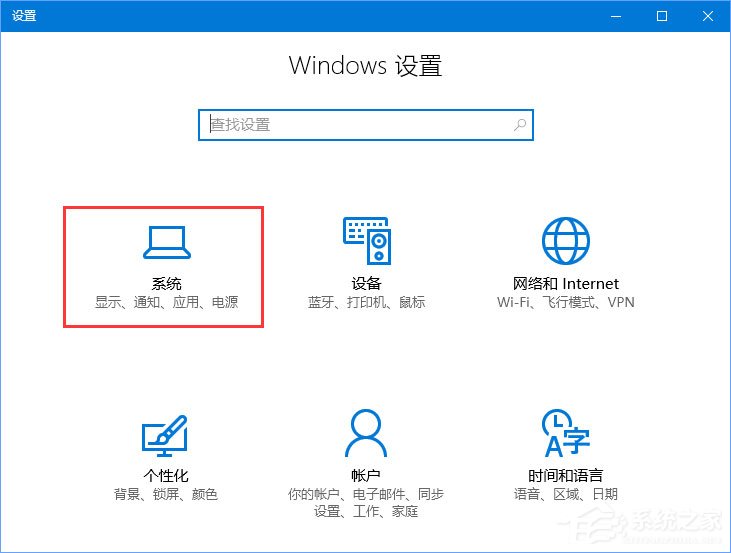
1、按下Win+i 组合件打开windows 设置,在设置界面点击【应用】;
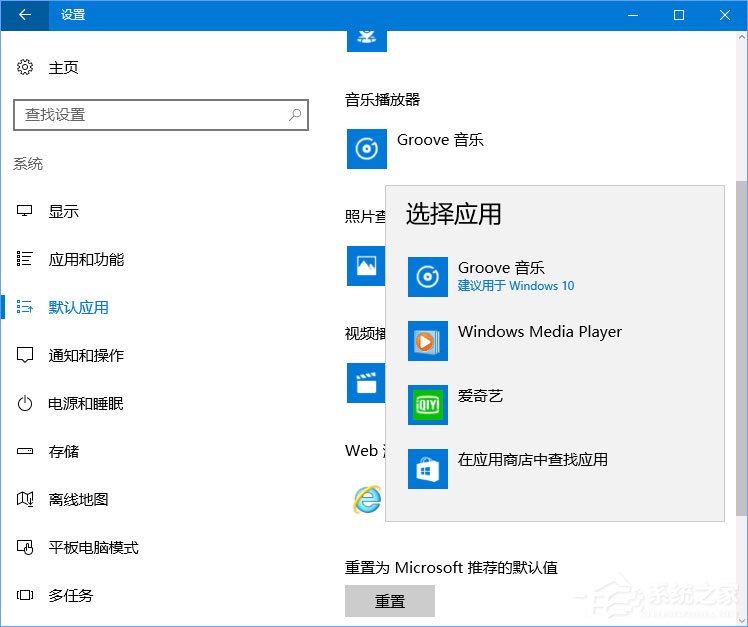
2、在应用左侧菜单中点击【默认应用】,在右侧音乐播放器下点击当前默认的音乐播放器,在弹出的菜单中选择需要使用播放器即可!
以上便是Win10打开文件提示“你要如何打开这个文件”的解决办法,一直会弹出此提示是因为播放器自动关联音乐文件导致冲突引起的,大家只要按照小编的步骤设置一下即可。
相关文章:
1. Win10 20H2 KB5004296补丁包更新了什么?2. Win10鼠标滑轮灵敏度怎么设置?Win10系统设置滑轮灵敏度的方法3. UOS系统怎么进入开发者模式?4. Win10玩游戏频繁崩溃怎么办?Win10玩游戏频繁崩溃的解决办法5. Win7系统不会磁盘分区怎么办?Win7系统磁盘分区教程6. Win10一个窗口显示多个文件怎么设置?7. Win11重置失败怎么办?Win11重置失败解决方法8. 笔记本win8系统如何重装?笔记本电脑重装win8系统操作教程9. 在linux下使用mysql详情10. Win10任务栏没有开始菜单怎么办?Win10任务栏没有开始菜单的解决方法
排行榜

 网公网安备
网公网安备