Win7系统怎么保存网页为图片?
很多时候当我们在浏览网页的时候,看到一些好看的网页都会想把它以图片格式保存下来,这样就能方便以后打开来欣赏。但是,目前为止,还有很多用户不知道要怎么保存网页为图片。所以,针对这一问题,小编就来教教大家Win7系统保存网页为图片的方法。
方法步骤
一、UC浏览器的网页保存方法
1、打开UC浏览器,在右上角关闭网页按钮的下面点击“三横”菜单栏图标;

2、点击“网页另存为”图片;
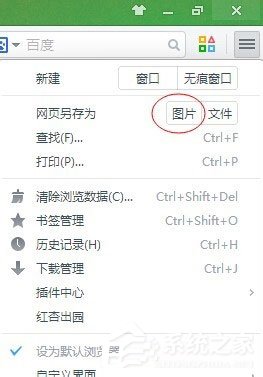
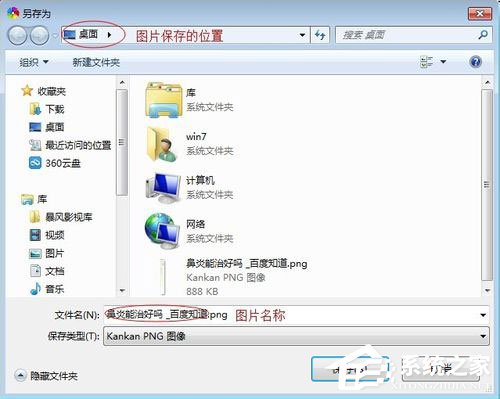
3、默认图片保存类型是PNG格式,如果想更改点右侧的“倒三角”按钮,进行更改;
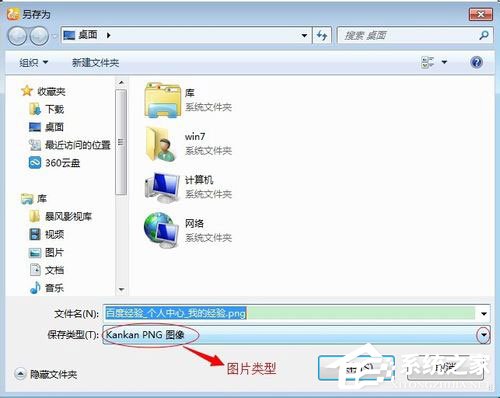
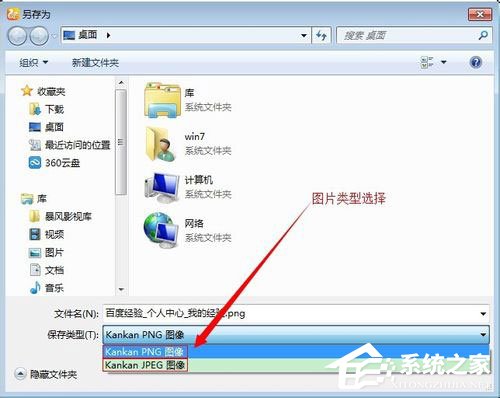
4、UC浏览器的图片保存类型,目前只有两种一种是“PNG”另外一种是“JPEG”,选择好自己想要的图片类型点击;
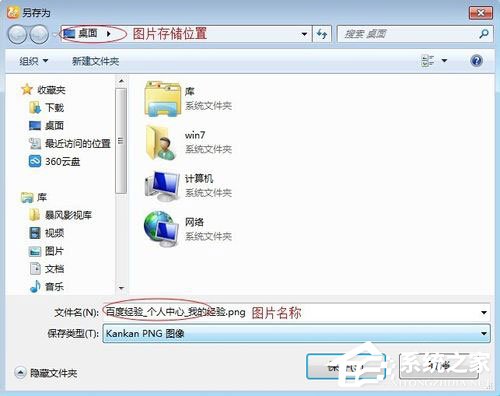
5、图片的保存位置自己选择好,方便自己找到就行,图片的名称也可以不改它,或者更改自己快速识别的名称也行,最后点保存,当前的网页就已经保存为图片了。
二、360浏览器的网页保存方法
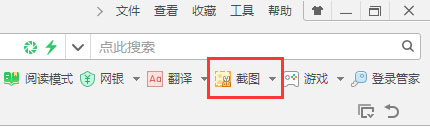
1、打开360浏览器,在右侧搜索栏下面点击“截图”菜单栏图标;
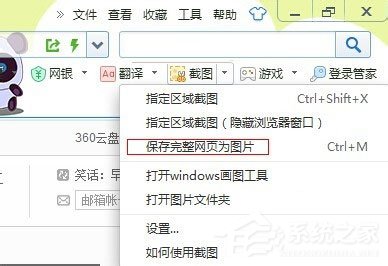
2、点击“保存完整网页为图片”快捷键是Ctrl+M;
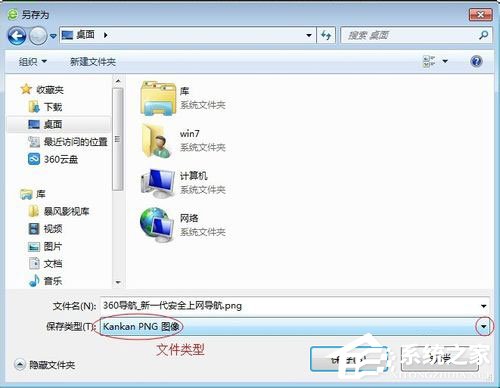
3、默认图片保存类型是PNG格式,如果想更改点右侧的“倒三角”按钮,进行更改;
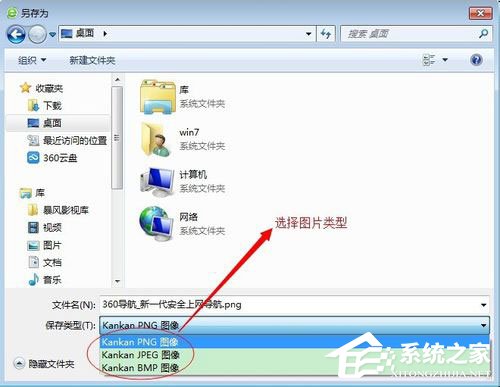
4、360浏览器图片保存类型,目前有三种一种是“PNG”另外一种是“JPEG”和“BMP”格式图片,选择好自己想要的图片类型点击;
5、图片的保存位置自己选择好,方便自己找到就行,图片的名称也可以不改它,或者更改自己快速识别的名称也行,最后点保存,当前的网页就已经保存为图片了。
三、360极速浏览器的网页保存方法
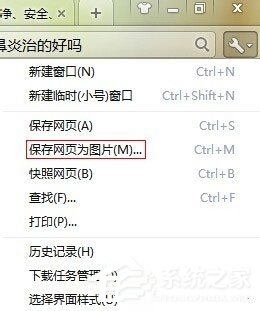
1、打开360极速浏览器,在右上角关闭网页按钮的下面点击“设置”菜单图标;

2、点击“保存网页为图片”快捷键是Ctrl+M;
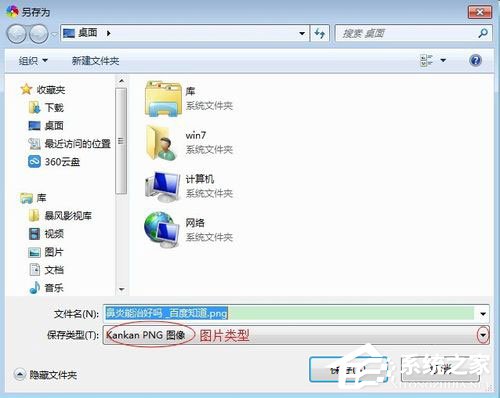
3、默认图片保存类型是PNG格式,如果想更改点右侧的“倒三角”按钮,进行更改;
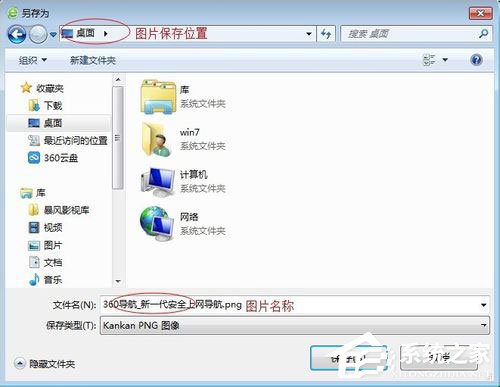
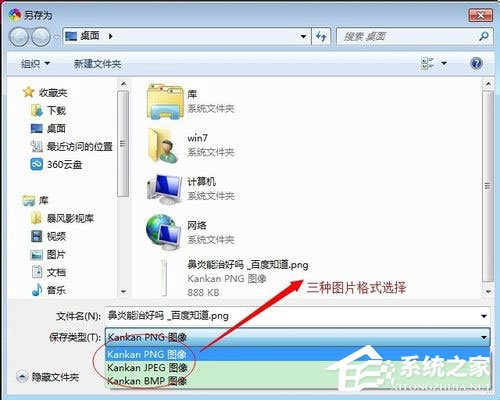
4、360极速浏览器的图片保存类型,目前有三种一种是“PNG”另外一种是“JPEG”和“BMP”格式图片,选择好自己想要的图片类型点击;
5、图片的保存位置自己选择好,方便自己找到就行,图片的名称也可以不改它,或者更改自己快速识别的名称也行,最后点保存,当前的网页就已经保存为图片了。
以上就是小编教给大家的Win7系统保存网页为图片的具体方法,按照以上方法操作,就能轻松将网页保存为图片了,虽然小编只以UC浏览器、360浏览器和360极速浏览器为例,但其实其它浏览器也都差不多。
相关文章:
 网公网安备
网公网安备