文章详情页
统信uos系统怎么进行打印测试页和删除打印机?
浏览:962日期:2022-06-04 10:05:33
许多用户都知道,国产的系统基本都是基于Linux系统开发的。而UOS操作系统就是其中之一,不少用户在使用的时候对一些基础的操作还不是那么熟悉。
统信UOS系统打印测试页和删除打印机的教程?国产的系统基本都是基于Linux系统开发的。而统信UOS操作系统就是其中之一,不少用户在使用的时候对一些基础的操作还不是那么熟悉。比如安装使用打印机进行测试,一起看看怎么打印测试页和删除打印机吧。

打印测试页
点击 打印测试页,测试是否打印成功。
打印成功:测试页打印成功,可进行其他的打印任务。
打印失败:测试页打印失败,选择重新安装或故障排查。
故障排查
打印失败时,可点击 故障排查,排查内容如下:
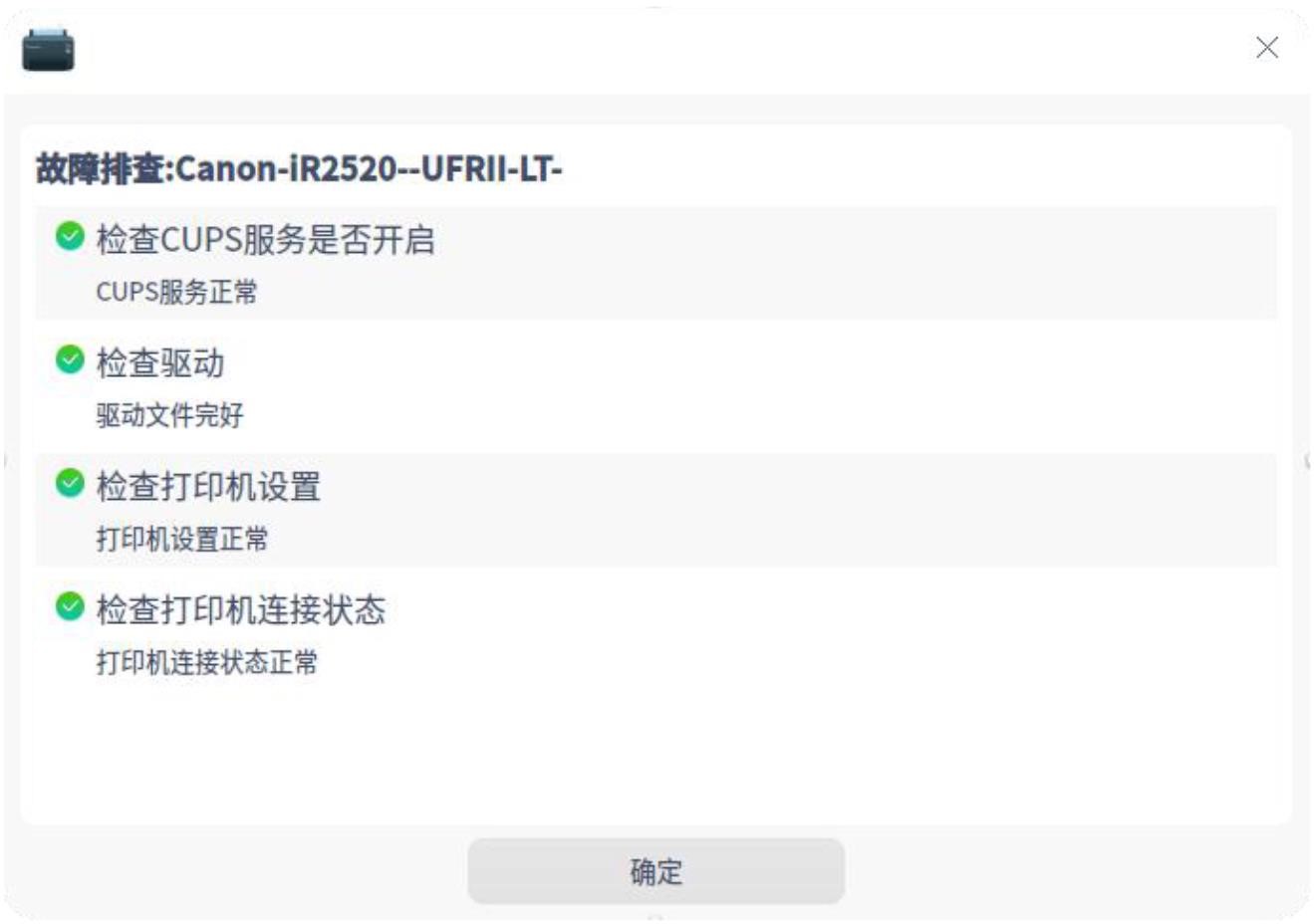
检查 cups 服务是否开启。
检查驱动文件是否完整。
检查打印机设置:打印机是否启动、是否接受任务。
检查打印机连接状态是否正常
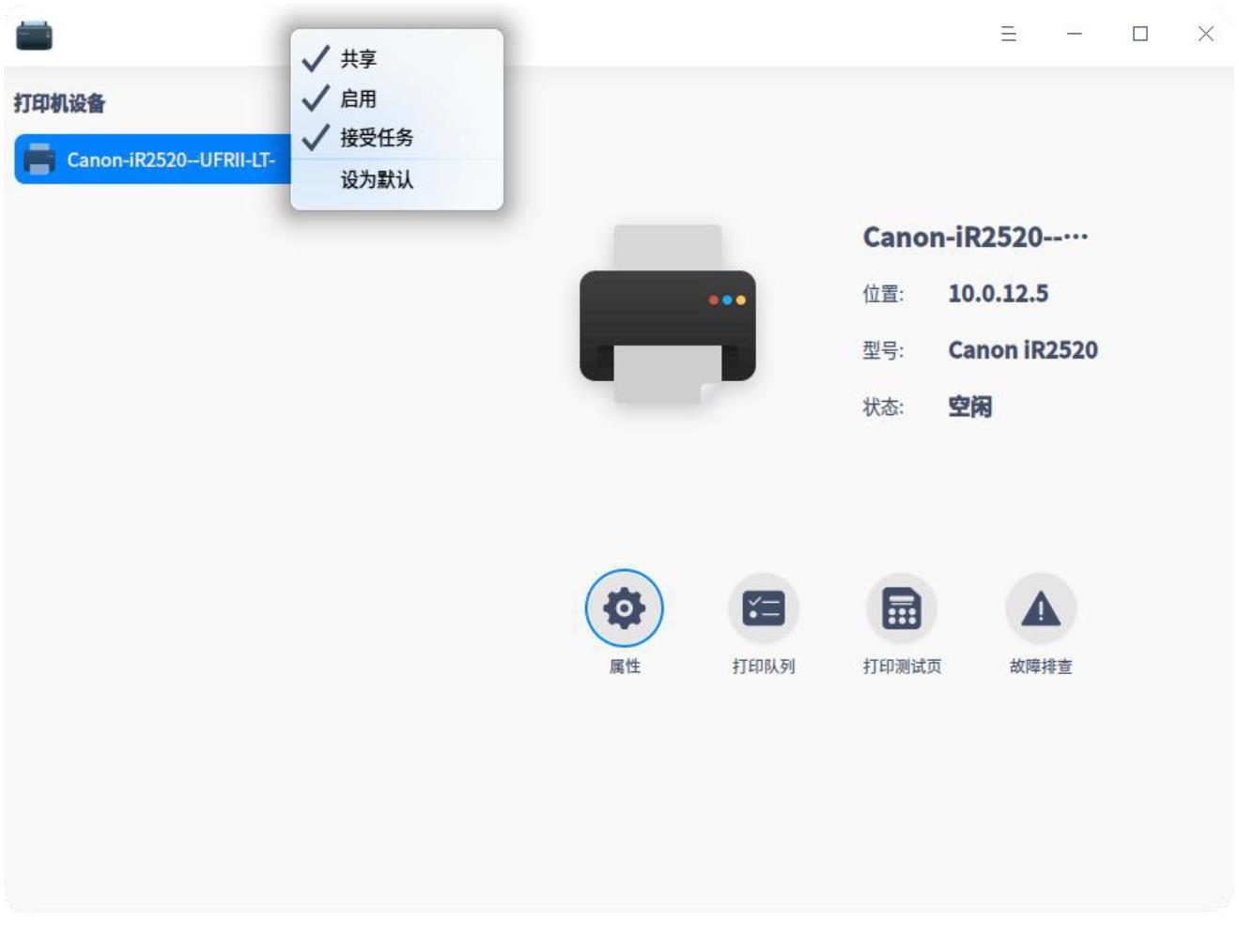
右键设置
选中打印机型号,点击右键,可设置打印机是否共享、是否启动、是否接受任务、是否设为默认打印机。
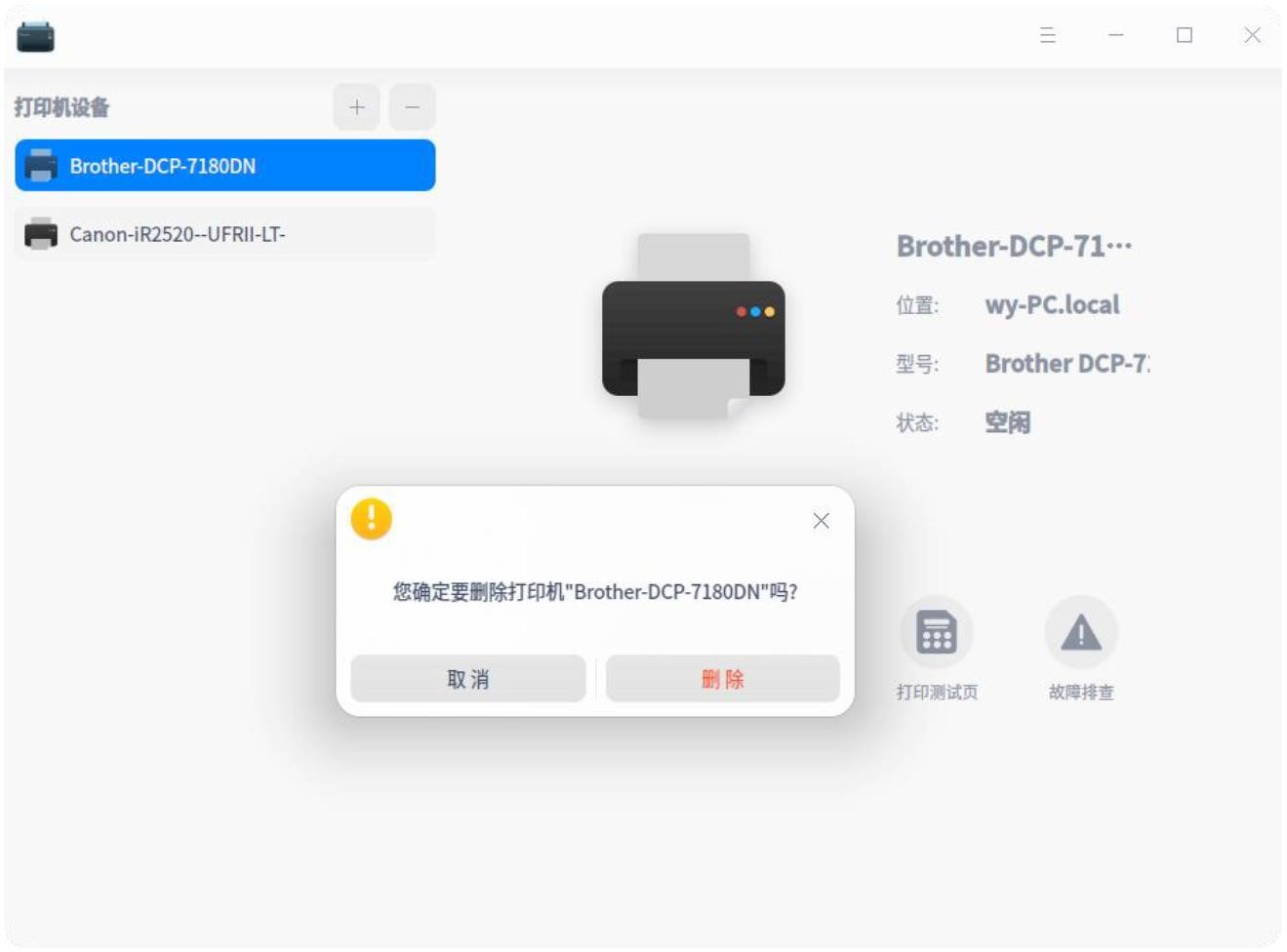
删除打印机
在打印管理器界面,点击 ,可以删除选中的打印机。
以上就是uos打印测试页和删除打印机的技巧,希望大家喜欢,请继续关注。
相关推荐:
统信uos系统怎么管理打印界面和打印队列?
统信UOS系统怎么关闭? uos关机的多种方法
统信uos操作系统怎么连接打印机? UOS打印机连接教程
相关文章:
1. 统信UOS怎么设置不让浏览器上网? UOS禁止浏览器访问网络的技巧2. Win7共享打印机一直安装驱动半截就提示0*0000011b怎么解决?3. win10系统中打印机出现感叹号具体处理方法4. Win10系统共享打印机的方法5. macOS如何手动添加Windows共享打印机?macOS共享Windows打印机教程6. 微软修复Win10打印机蓝屏问题 KB500156X累积更新发布7. 如何修复Windows10更新KB5005565的打印机0x0000011b错误?8. Windows10打印机质量设置方法介绍9. WinXP网络打印机脱机的原因及解决方法10. 统信UOS系统怎么关闭? uos关机的多种方法
排行榜
 网公网安备
网公网安备