Win10无法自动更换聚焦锁屏壁纸怎么办?
Win10无法自动更换聚焦锁屏壁纸怎么办?在Win10系统的默认情况下,锁屏界面设置的是Windows聚焦,如果我们使用微软账户登录,系统会自动更换锁屏壁纸,让我们每天都能看到不一样的锁屏壁纸。然而有用户发现,系统突然出现聚焦锁屏壁纸不再自动更换了,这该怎么办呢?
注:以下解决方法从简到繁,你可依次尝试,如果“Windows聚焦”锁屏壁纸已恢复正常,那就不必再操作后面的方法。
具体如下:
一、使用Microsoft帐户登录系统,检查网络
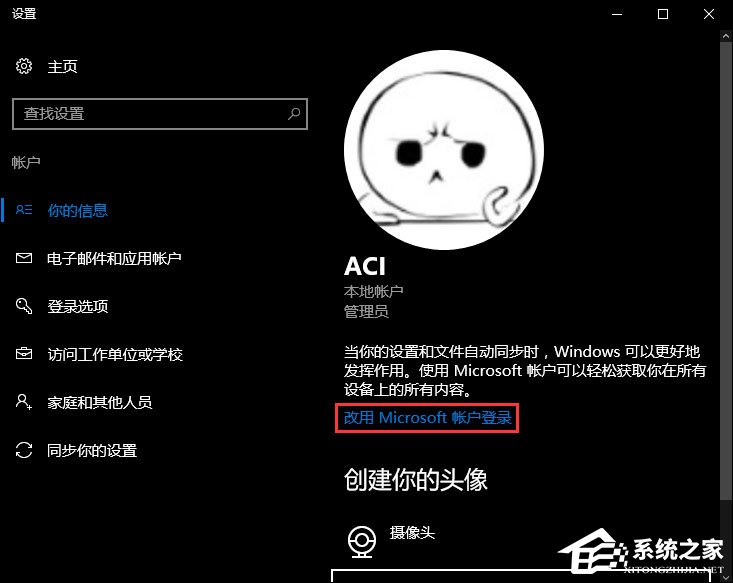
首先,需要确认你使用的是Microsoft帐户登录的Win10系统,并且网络连接正常。
如果使用的是本地帐户,那么就切换为Microsoft帐户登录系统;如果网络连接显示正常,但是却无法上网,请重置Winsock目录修复网络。
二、重新开启“Windows聚焦”
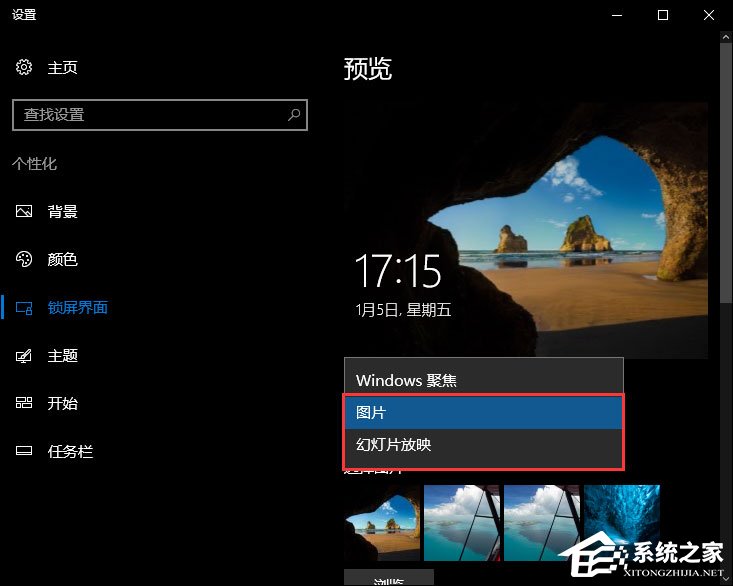
进入“设置 - 个性化 - 锁屏界面”,先把背景设置为“图片”或“幻灯片放映”,确定后再重新设置为“Windows聚焦”。
三、在“轻松使用”中关闭“动画、透明、背景”
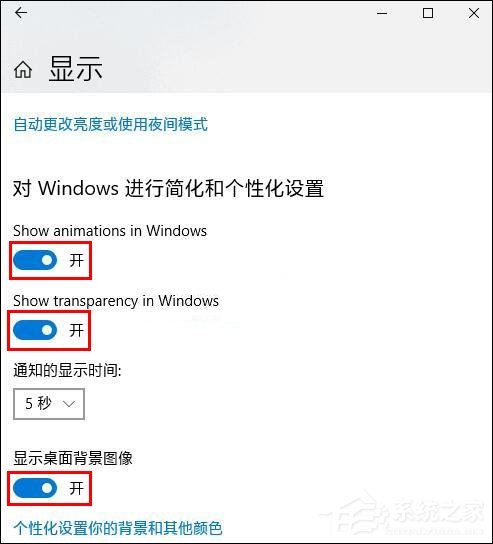
进入“设置 - 轻松使用 - 显示”,把“在Windows中播放动画、显示透明度、显示桌面背景图像”三项先关掉。看“Windows聚焦”能否恢复正常,待正常后再重新开启这三项。
四、在组策略中先关闭再开启“显示锁屏”
在组策略中先把“不显示锁屏”设置为“已启用”,确定后,再修改为“未配置”,确定。
五、修复Windows系统相关组件
1、清空用户系统保护数据
Win + R 快捷键调出“运行”对话框,输入“%ProgramData%MicrosoftWindows”,确定。然后在打开的Windows目录中获取SystemData目录的管理员权限,然后清空SystemData目录下的所有内容。
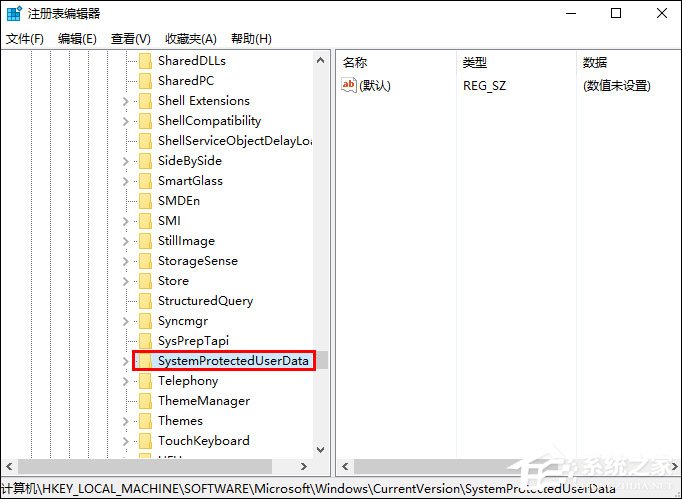
打开注册表编辑器,定位至:
HKEY_LOCAL_MACHINESOFTWAREMicrosoftWindowsCurrentVersionSystemProtectedUserData
PS:如何快速定位至注册表中某项。
鉴于修改注册表有风险,所以建议修改前备份注册表(备份注册表的方法),或者创建系统还原点,以便出现问题时恢复。
在右侧窗口中删除除“默认”外的所有值。
2、修复Windows系统
以管理员身份运行命令提示符,依次输入并回车运行以下命令:
Dism /Online /Cleanup-Image /ScanHealth
DISM.exe /Online /Cleanup-image /Restorehealth
sfc /scannow
以上便是Win10无法自动更换聚焦锁屏壁纸的解决办法,教程略长,但是方法不难,大家按照小编描述的方法一步步操作即可。
相关文章:
1. 企业 Win10 设备出现开始菜单和任务栏快捷方式消失问题,微软展开调查2. win10系统怎么设置鼠标指针在打字时隐藏? win10隐藏鼠标指针的方法3. deepin文件有个锁头怎么删除? deepin删除带锁头文件的技巧4. win11控制面板命令有哪些?win11控制面板命令大全介绍5. Win11系统隐藏无线网络之后不能连接的解决方法6. deepin20终端远程管理服务器的方法7. MAC怎么快速截图 mac快速截图的几种方法8. deepin20时间显示不准确怎么调整? deepin时间校正方法9. deepin系统版本号怎么看? deepin系统查看系统版本信息的技巧10. Linux网卡无法启动报错RTNETLINK answers: File exists怎么办?

 网公网安备
网公网安备