文章详情页
Win10输入法切换不了怎么办?Win10输入法切换不了的解决方法
浏览:309日期:2022-09-28 13:59:27
打字,是我们使用电脑过程中必不可少的一项操作,但是,最近却有Win10用户反映输入法切换不了,打不了字,用户反复重启了几遍电脑,但结果都一样,这让用户非常烦恼。那么,Win10输入法切换不了该怎么办?下面,小编就来教教大家Win10输入法切换不了的解决方法。
方法/步骤
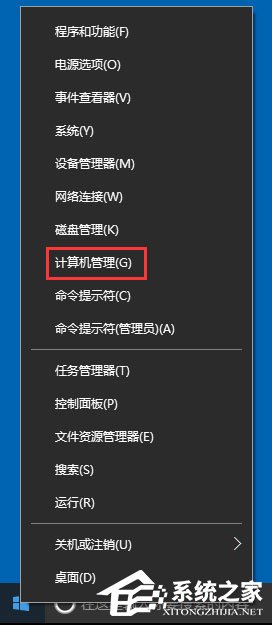
1、右键开始菜单图标,点击计算机管理;
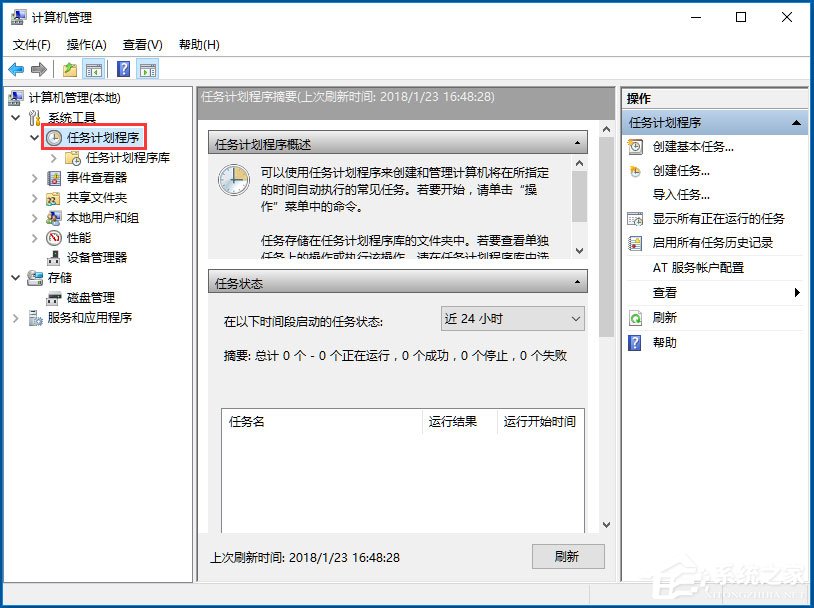
2、选择任务计划程序——任务计划程序库——Microsoft;
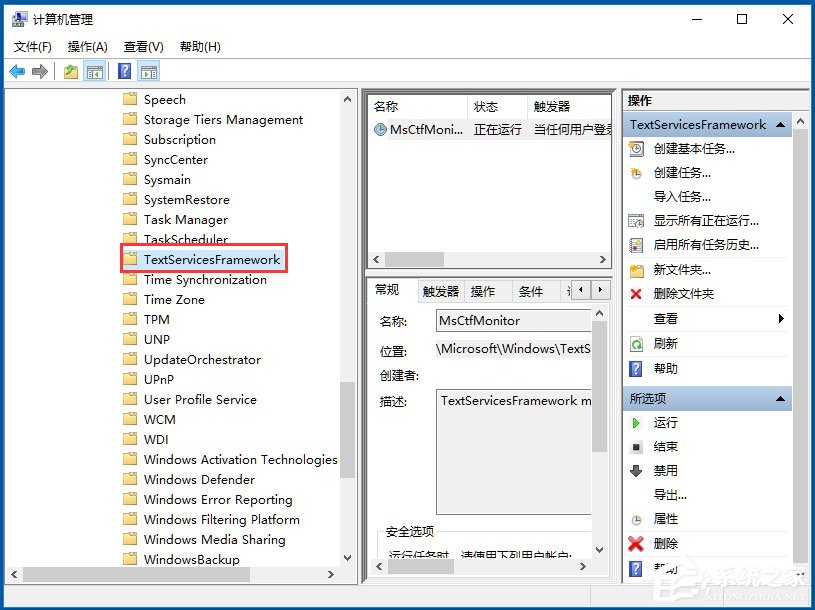
3、找到Windows目录下的TextServicesFramework文件;
4、找到并选中右边窗口中的MsCtfMonitor选项;
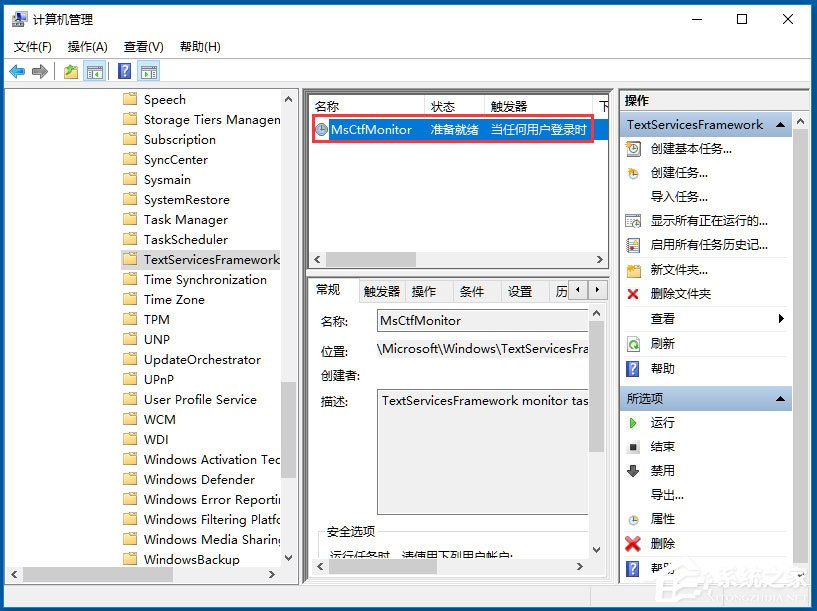
5、右键该选项,并点击运行;
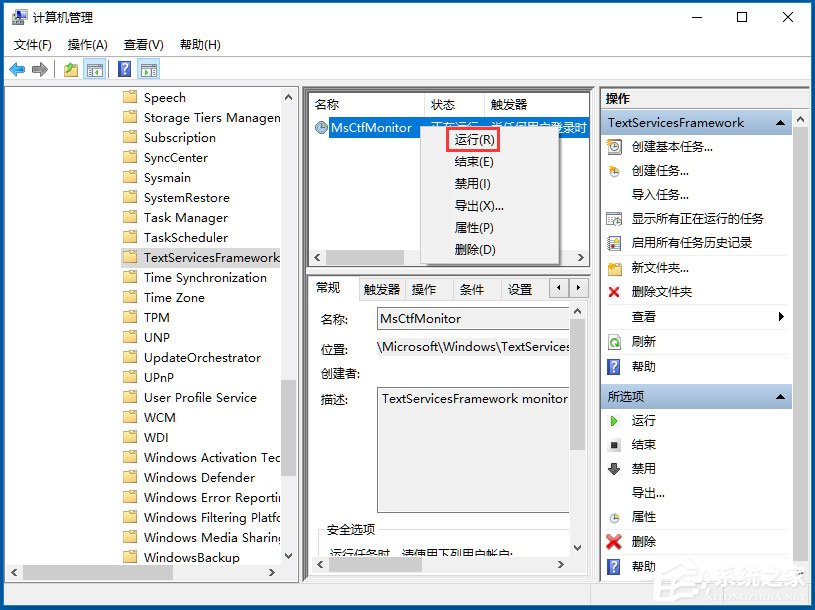
6、当此处显示正在运行任务时,表示运行成功;
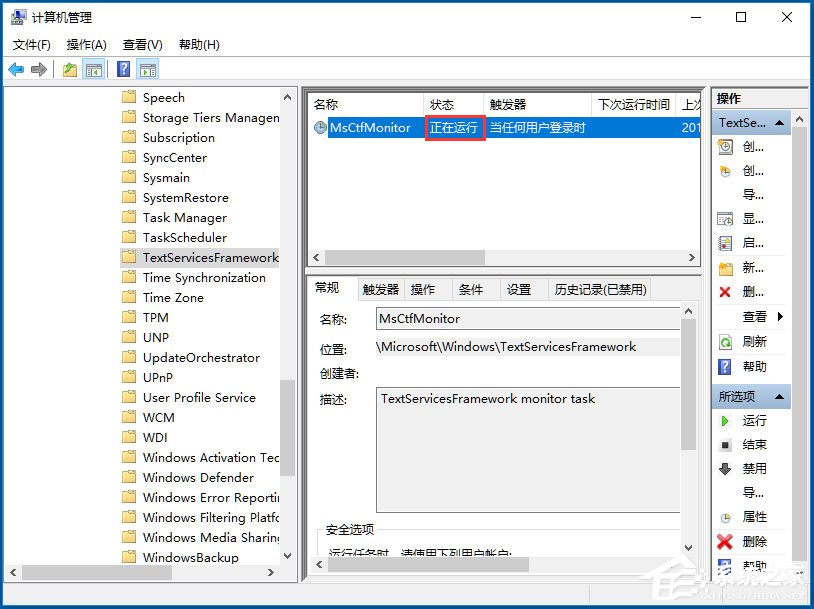
7、保存后关闭窗口,就可以正常切换使用输入法了。

以上就是小编教给大家的Win10输入法切换不了的具体解决方法,通过以上方法操作后,相信就能轻松解决输入法切换不了的问题了。
相关文章:
1. win11电脑关机鼠标灯还亮怎么解决? win11关机后鼠标灯还亮解决方法2. Win10使用3DMark出现无效的分数怎么办?Win10使用3DMark无效的分数解决方法3. Win11系统永劫无间initialization error 4错误怎么办?(附解决方法)4. Unix是什么?Unix和Linux有什么区别?5. Unix系统中文件管理和文件权限设置教程6. 统信UOS怎么设置不让浏览器上网? UOS禁止浏览器访问网络的技巧7. uos怎么设置键盘布局和属性? UOS汉语键盘布局的设置技巧8. UOS系统怎么滚动截图? UOS滚动截图的使用方法9. win11怎么找回bitlocker密钥?win11系统bitlocker密钥找回教程10. Win10系统360浏览器搜索引擎被劫持解决方法
排行榜

 网公网安备
网公网安备